FXRack 教程
FXRack 指南
使用 FXRack 录制音频、构建效果链、编辑采样、循环剪辑、导出音频,并通过 MIDI 设备或其他音乐应用控制该应用。
快速入门
- 打开 FXRack。
- 从会话控件中选择会话预设,或从“清除”(Clear)开始。
- 从“设备”(Device)、“录音”(Record)、“文件”(File)、“库”(Library)或“粘贴”(Paste)中选择输入源。
- 录制、导入或加载剪辑到主机架中。
- 调整推子前 FX、音轨电平、推子后 FX 和总输出电平。
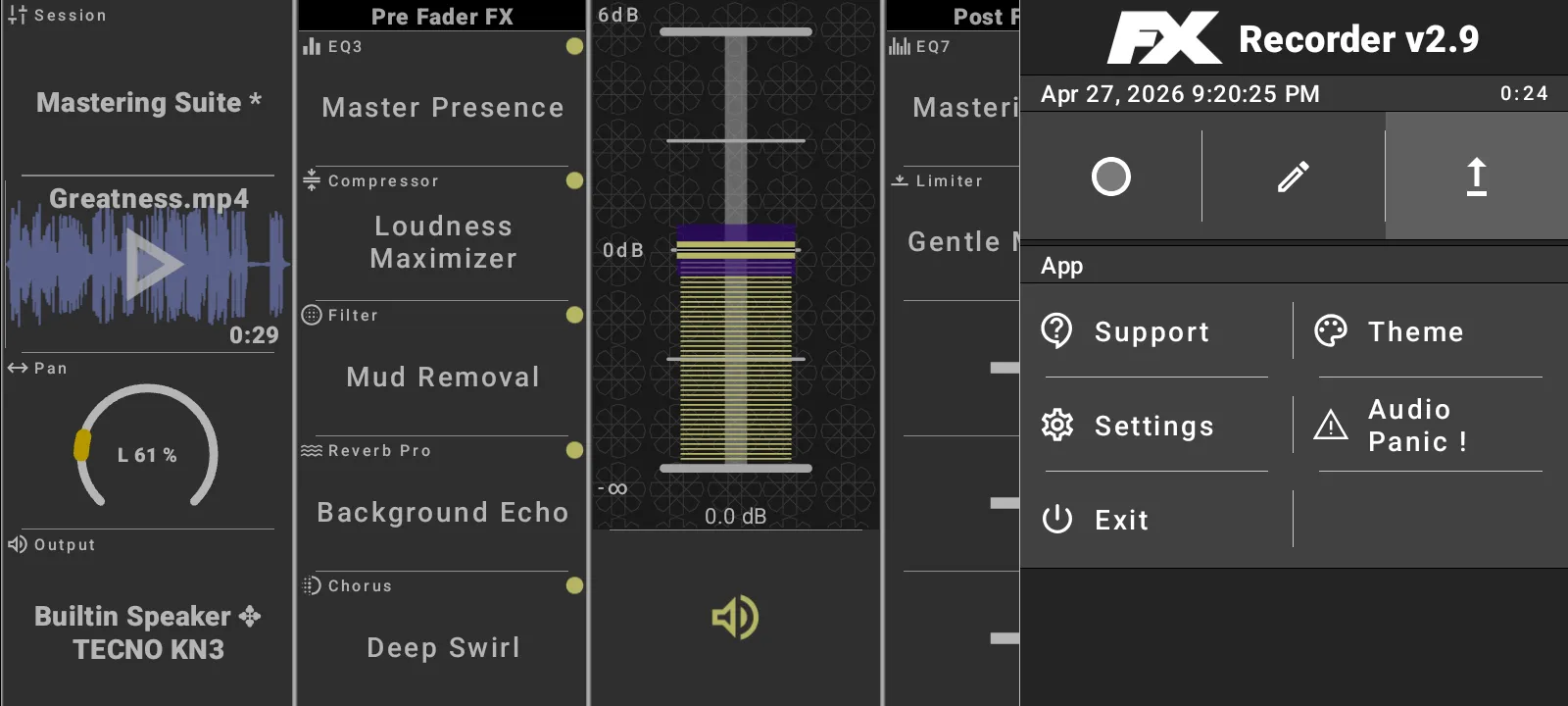
- 需要使用应用采样器、导出、设置、MIDI、主题、音频紧急停止(panic)或退出时,请使用侧边面板。
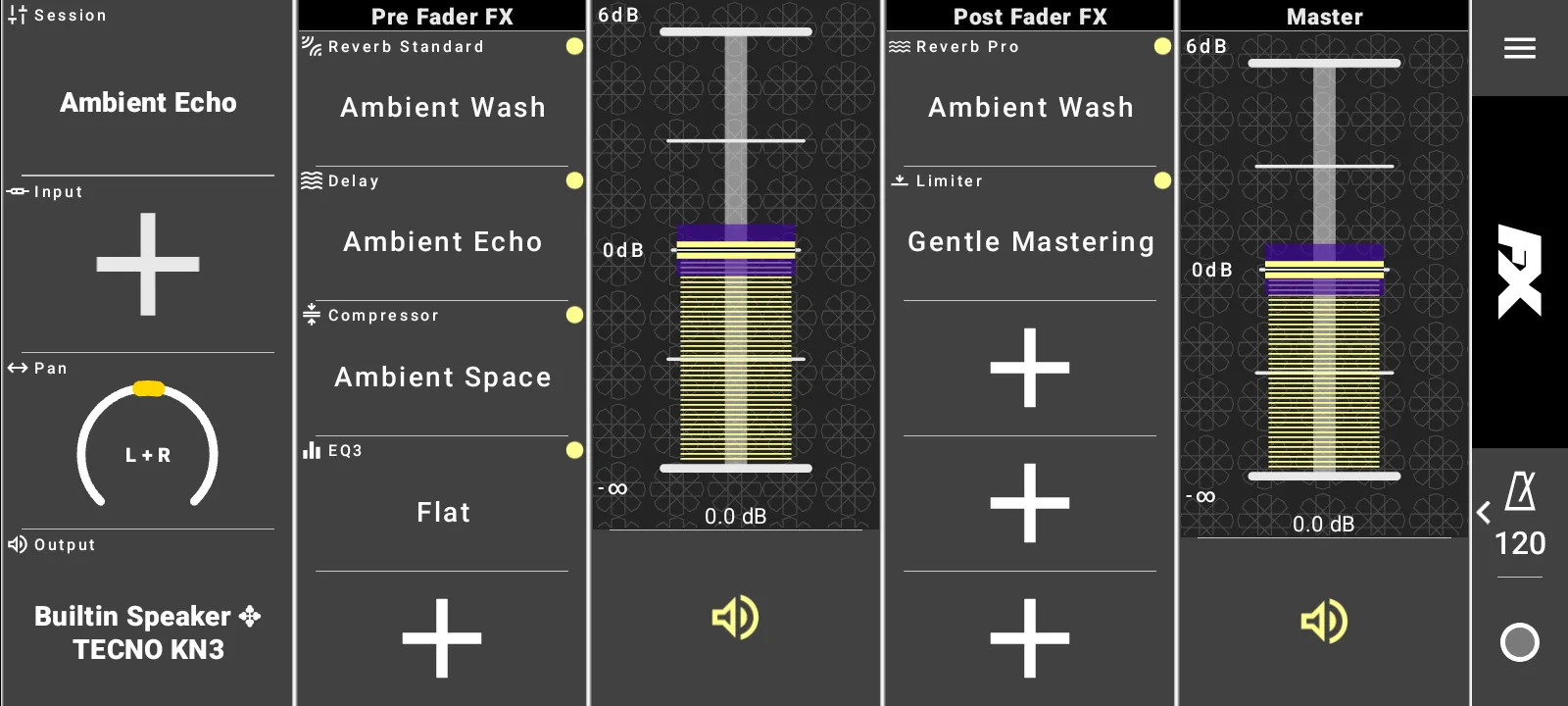
选择机架会话
会话预设可加载完整的机架设置。内置会话包括 Podcast Clean、Rock Guitar、Ambient Echo、Vocal Warmth、Studio Magic、Live Performance、Drum Room、Electric Energy、Acoustic Serenity、Synth Dreams、Bass Booster、Vocal Clarity、Guitar Crunch、Orchestral Touch 和 Mastering Suite。
当你更改已加载的会话时,FXRack 会将其标记为已修改,以便你知道当前机架与保存的预设已不完全匹配。
选择输入或录音
输入选择器是音频进入机架的地方。
- 点击“输入”(Input)。
- 选择“设备”(Device)以使用内置麦克风或声卡输入。
- 选择“录音”(Record)以打开主音轨录音机。
- 选择“文件”(File)通过 Android 文件选择器导入媒体。
- 选择“库”(Library)加载已存储的应用采样。
- 当剪贴板中有可用采样时,选择“粘贴”(Paste)。
对于内置麦克风,设备输入可以是“关闭”(Off)、“立体声”(Stereo)或“左声道”(Left)。监听音量和静音与可见的输入电平表相互独立,因此你可以在保持检查电平的同时将监听静音。
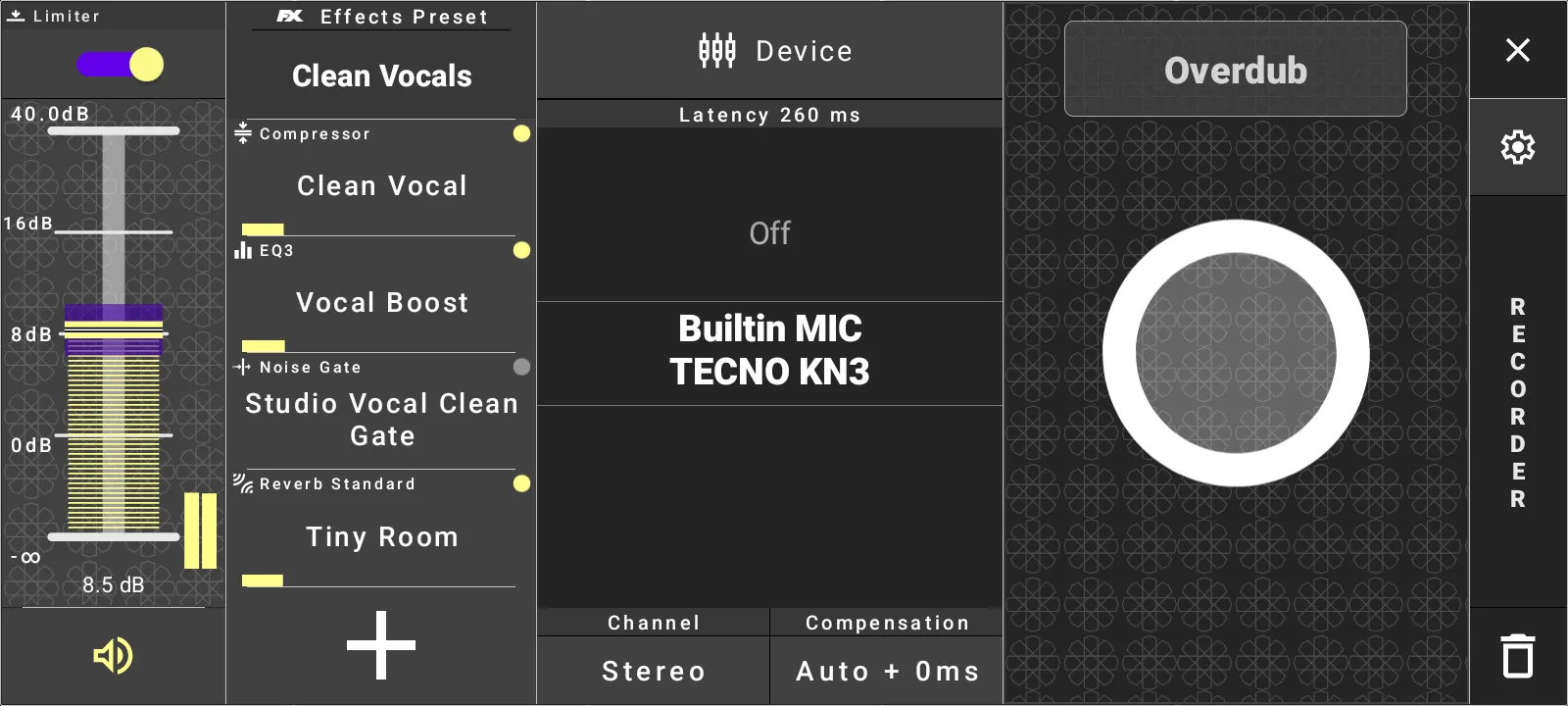
主音轨录音机支持输入限幅器、输入电平、输入静音、通道选择、输入效果预设、延迟补偿、录音、叠加录音(Overdub)、接受和还原。当录制的音频需要与播放对齐时,请使用延迟补偿。
播放并路由剪辑
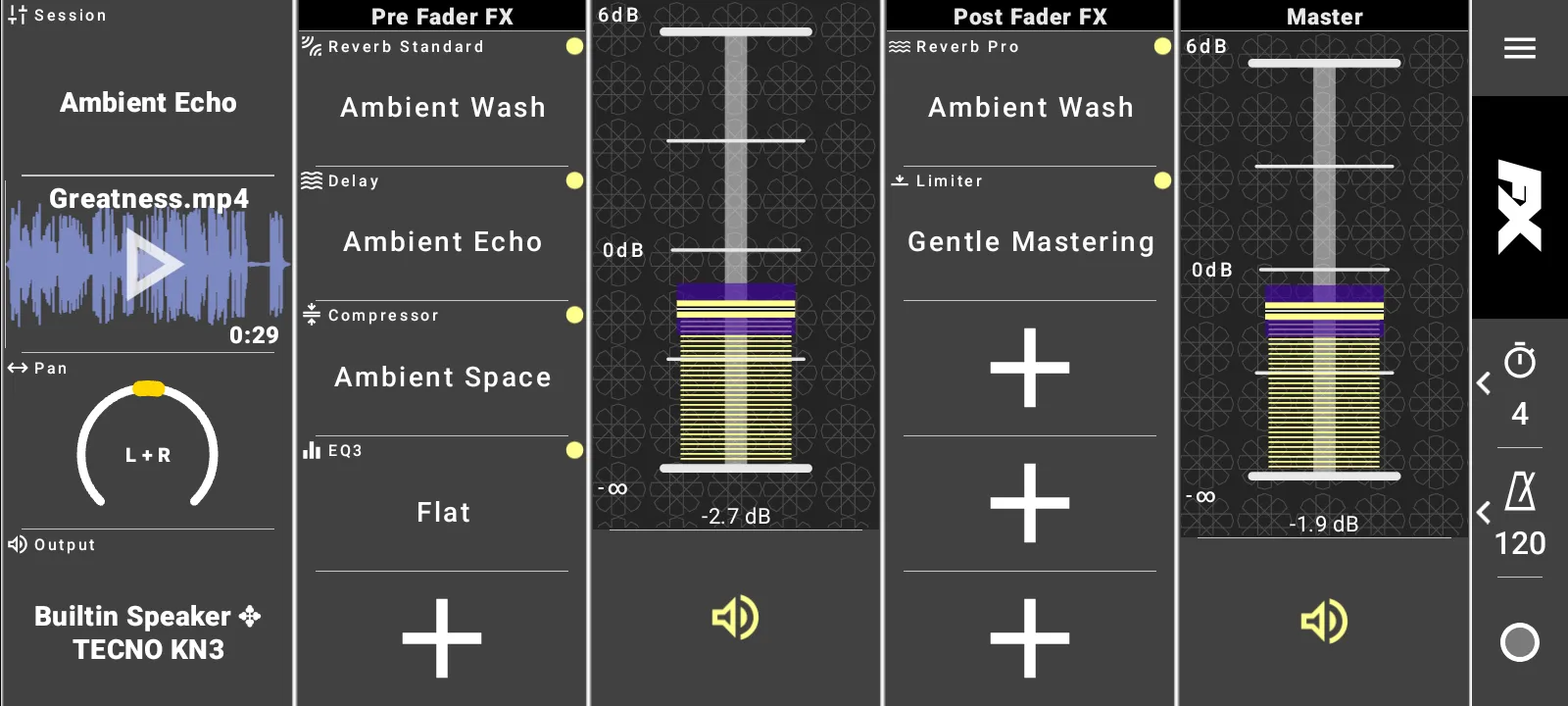
加载的剪辑在主机架上显示为波形。使用波形区域进行播放和录音确认,然后在此基础上调整音轨和总输出电平。
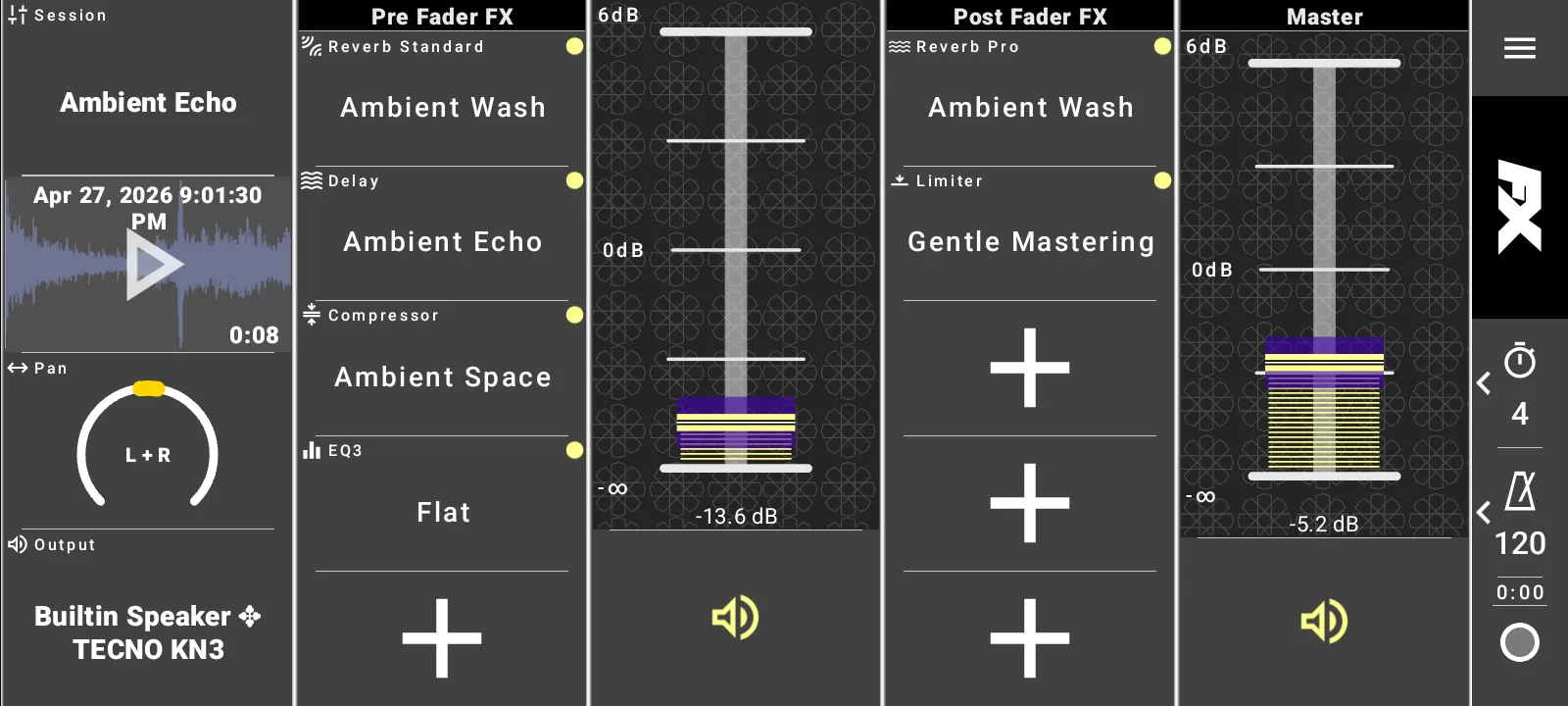
右侧工具栏提供同步时间和 BPM 控制。配置面板还提供声相和输出设备选择,包括“自动”(Automatic)以及诸如“内置扬声器”(Builtin Speaker)等明确的输出。
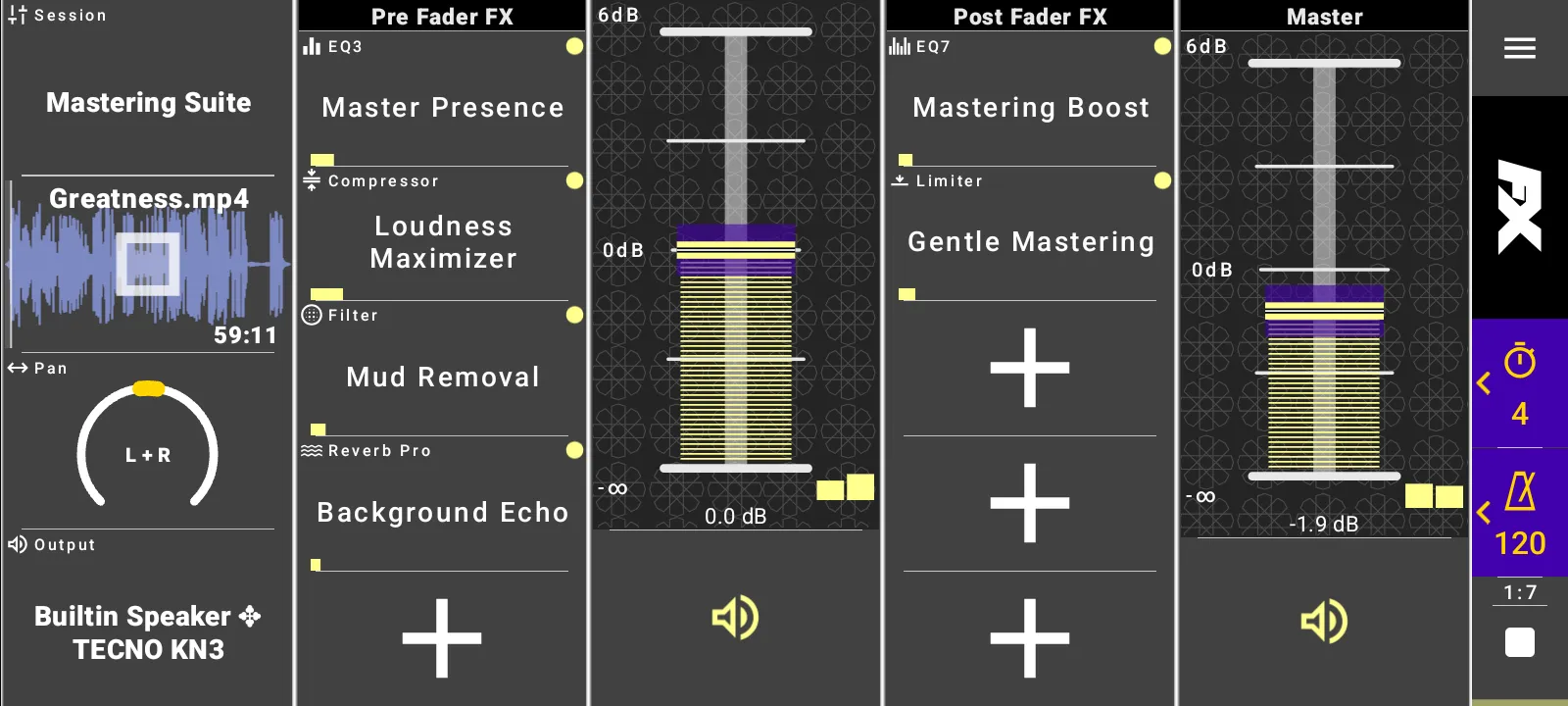
编辑采样
当你需要进行详细编辑时,可以在采样编辑器中打开剪辑。
- 使用波形进行缩放和滚动。
- 设置位置(Position)、起点(Start)、偏移(Offset)和终点(End)标记。
- 当剪辑需要使用拍和小节定时时,分配 BPM。
- 在已知 BPM 的情况下,在“拍”(Beat)和“时间”(Time)之间切换标记显示。
- 当采样需要重新开始或重复时,启用“重新开始”(Restart)或“循环”(Loop)。
- 打开 ADSR 以塑形起音(Attack)、衰减(Decay)、持续(Sustain)、释放(Release)和循环过渡。
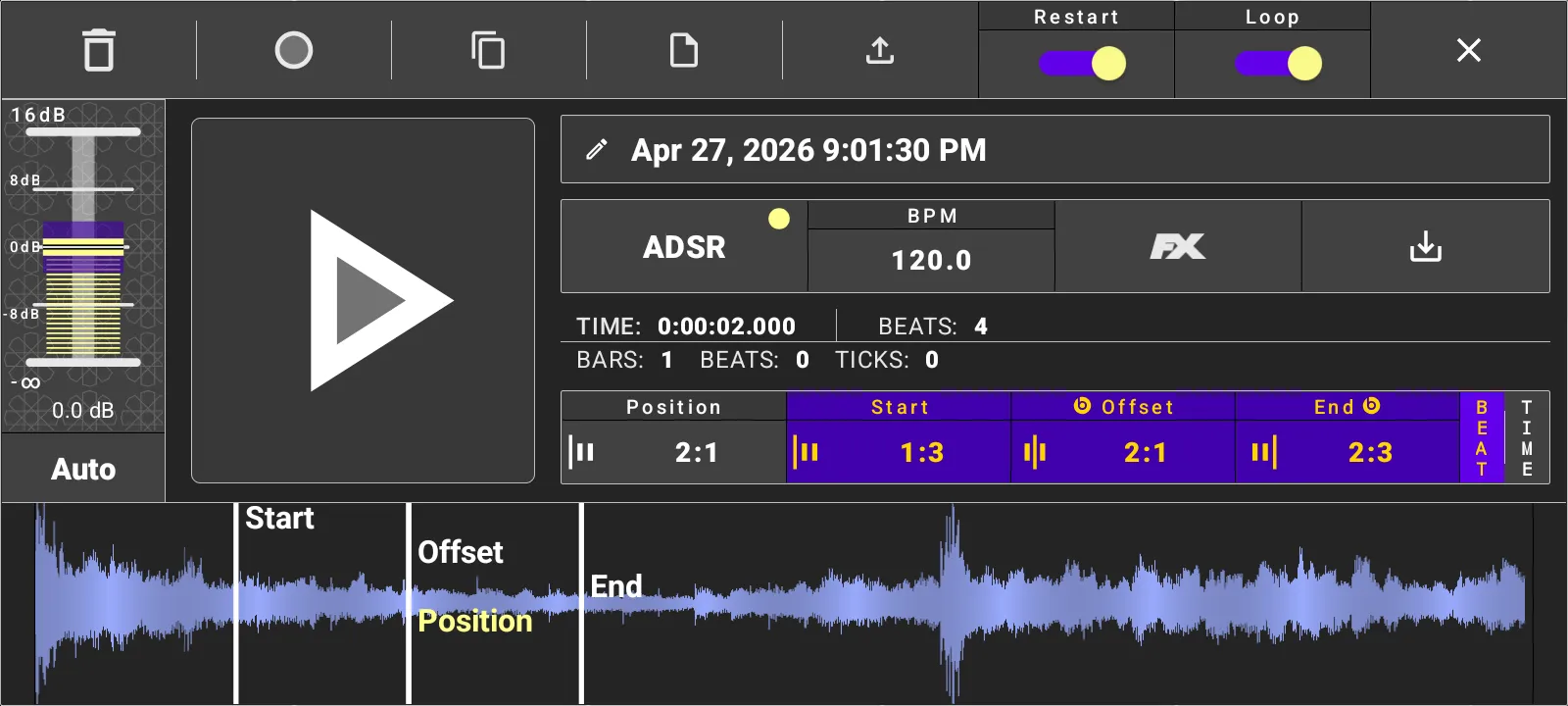
编辑器还支持清除、录音、打开、复制、粘贴、导出、剪辑级 FX 以及渲染并替换工作流。
导入、库与剪贴板
文件输入会打开 Android 文件选择器。FXRack 可以加载支持的音频,并在显示导入进度的同时从视频文件中提取音频。
使用“库”(Library)选择已存储的应用采样或删除不再需要的采样。在采样编辑器中使用“复制”(Copy)将采样放置到应用剪贴板上,然后通过“粘贴”(Paste)将其加载到另一个兼容的目标中。
构建效果链
主机架设有推子前 FX(Pre Fader FX)和推子后 FX(Post Fader FX)部分。每个部分显示五个可见的效果槽位。
- 点击一个空的效果槽位。
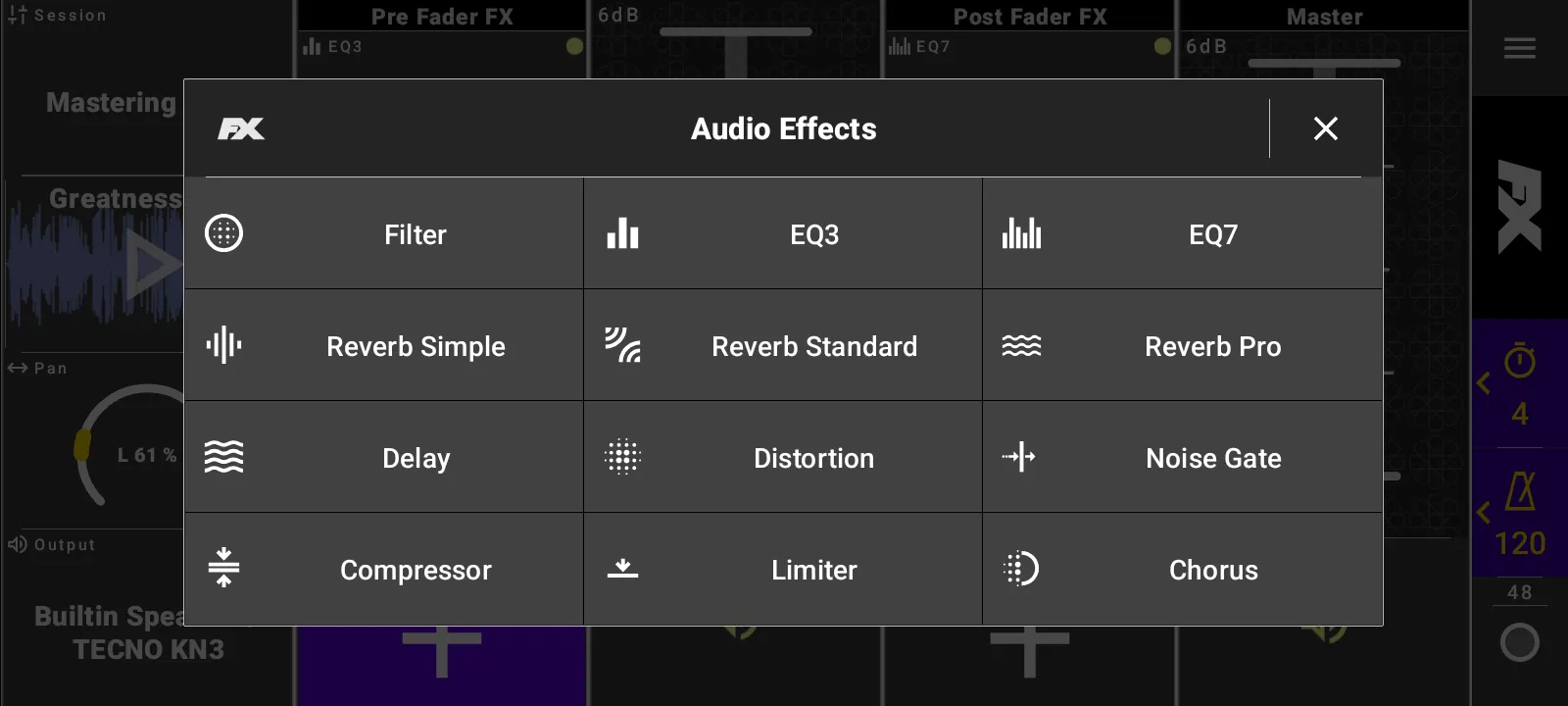
- 选择滤波器(Filter)、三段均衡(EQ3)、七段均衡(EQ7)、简单混响(Reverb Simple)、标准混响(Reverb Standard)、专业混响(Reverb Pro)、延迟(Delay)、失真(Distortion)、噪声门(Noise Gate)、压缩器(Compressor)、限幅器(Limiter)或合唱(Chorus)。
- 选择效果预设。
- 直接调整效果参数。
- 如果想将已设置的效果槽位清除为“关闭”(Off),请长按该槽位。
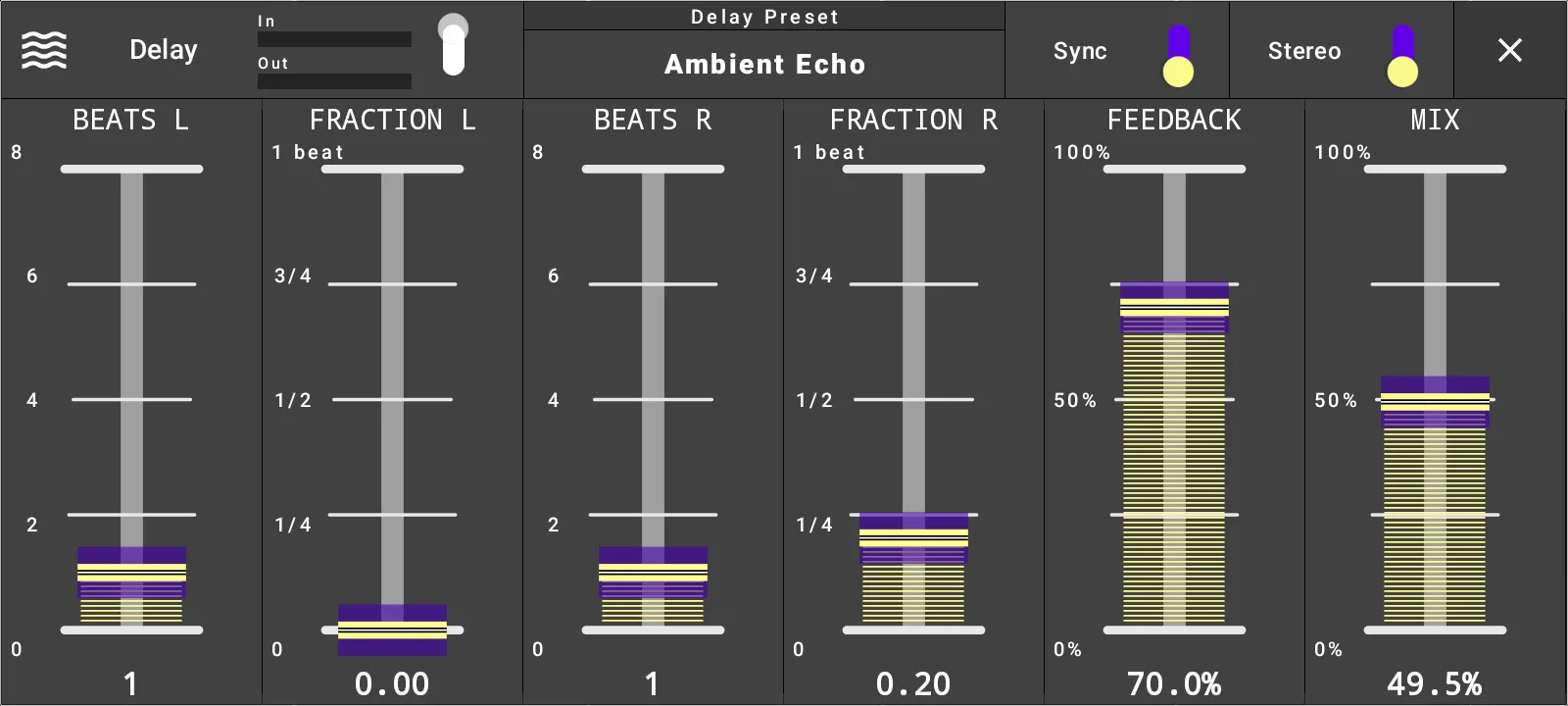
效果编辑器提供大型参数控件、启用状态、预设选择以及可用时的电平表。延迟可以使用拍同步定时或毫秒定时,失真具有类型选择,限幅器具有预读(look-ahead)选择。
渲染剪辑效果
采样编辑器 FX 是剪辑级效果。当你希望将启用的效果写入音频文件时,请使用“渲染并替换”(Render and Replace)。FXRack 会在替换音频前请求确认,然后保持渲染后的波形处于加载状态。
使用应用采样器与导出
打开侧边面板即可使用应用采样器。它拥有独立于主音轨录音机的录音、编辑、库和导出工作流。
导出标签页允许你在导出采样器音频之前选择音频格式和比特率。
使用 MIDI 控制 FXRack
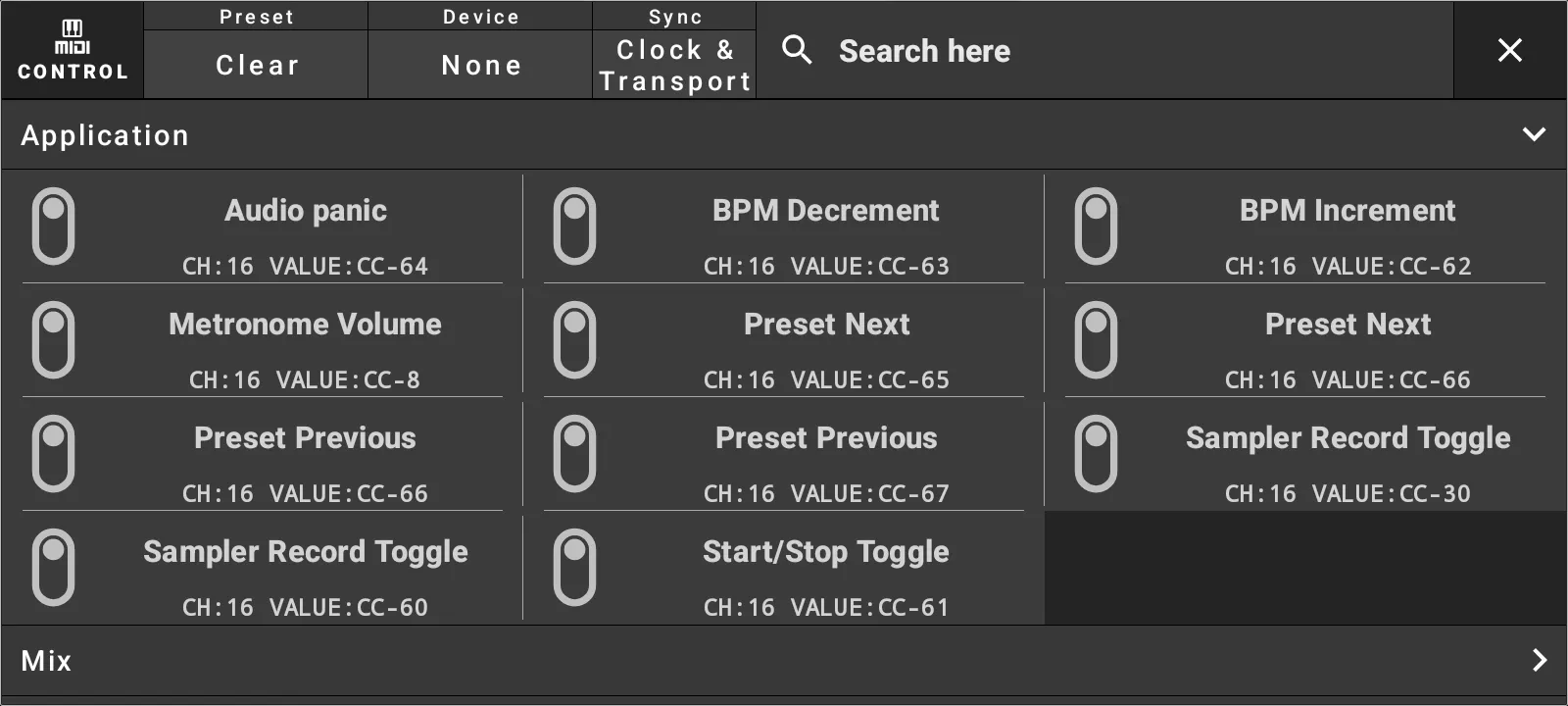
当需要外部 MIDI 控制器控制 FXRack 时,请依次使用“设置”(Settings)和“控制”(Control)。
- 选择一个控制预设。
- 选择一个 MIDI 输入设备。
- 打开映射部分,例如 Application、FX、Mix 或 Controller。
- 启用映射并选择通道、类型以及索引或值。
- 使用 Learn 来捕获传入的 MIDI 事件。
- 使用 Test 来验证映射。
应用程序映射包括 Audio panic、BPM Increment、BPM Decrement、Metronome Volume、Preset Next、Preset Previous、Sampler Record Toggle 以及 Start/Stop Toggle。
与 MIDI 输出同步
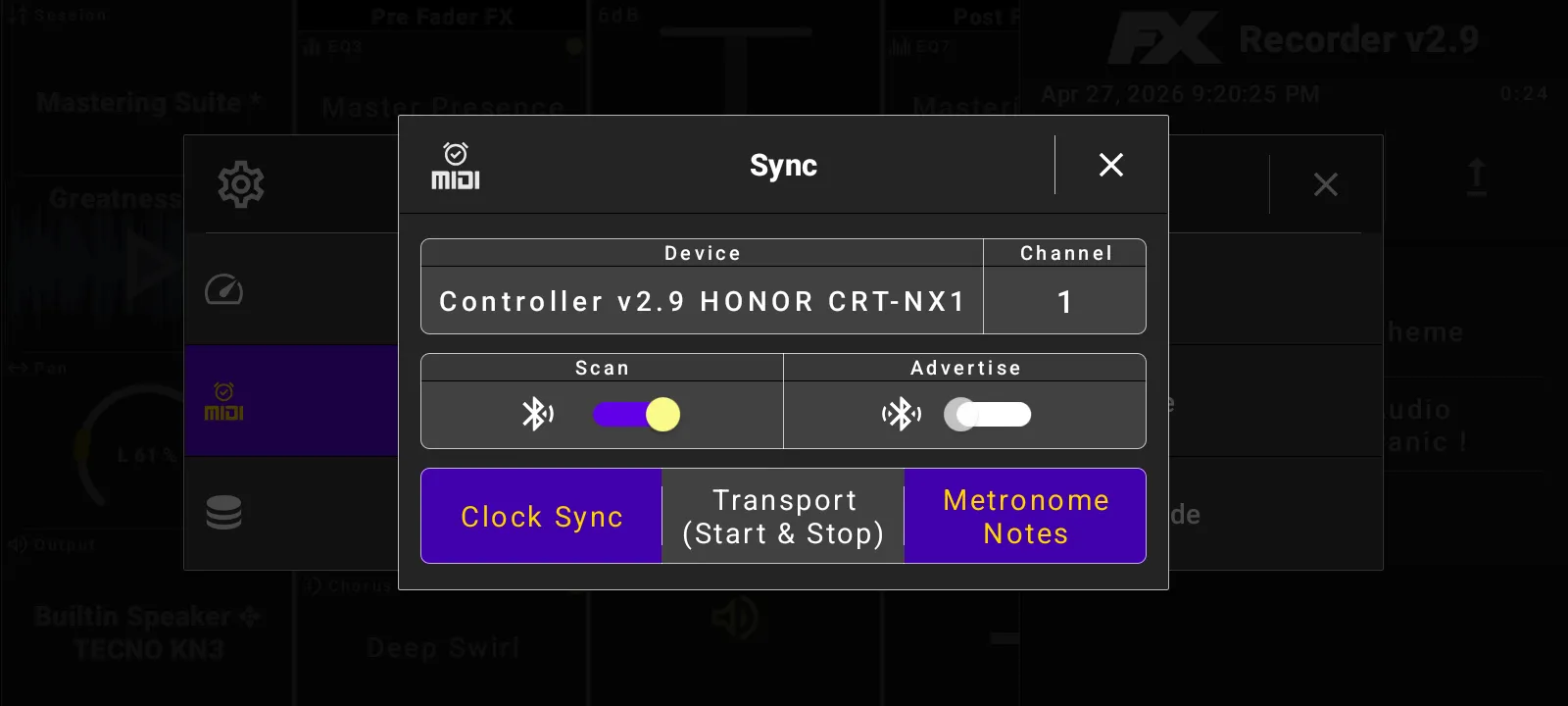
当 FXRack 需要向其他应用或 MIDI 设备发送定时信号时,请使用 Settings,然后选择 Sync。选择输出设备和通道,然后根据需要启用 Clock Sync、Transport Start and Stop 以及 Metronome Notes。
自定义设置
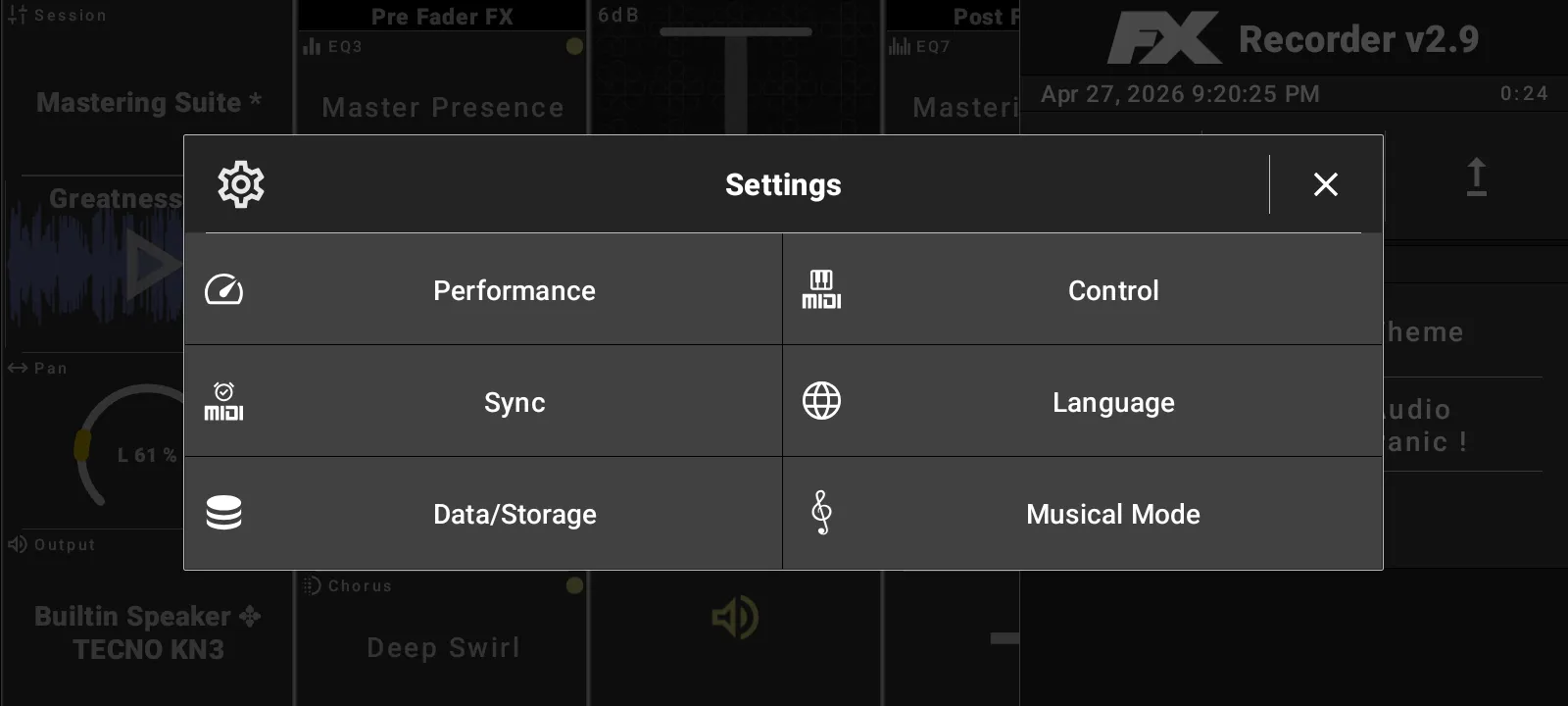
Settings 包括 Performance、Control、Sync、Language、Data/Storage 和 Musical Mode。
- Performance 提供 Max Compatibility、Medium Performance、Max Performance 和 Manual 模式。
- Manual 性能设置包括音频输出、音频输入和重置应用状态。
- 音频输出设置包括性能模式、缓冲区大小、输出共享和采样率。
- 音频输入设置包括性能模式、预设、缓冲区大小、输入共享和处理模式。
- Data/Storage 支持导出、导入和音频存储格式首选项。
- Musical Mode 在“拍子与小节 (Beats and Bars)”之间切换并设置拍号。
主题选项包括 System、Light、Dark、Blue light、Blue、Gold、Wood、Pastel Light 和 Sepia。
使用通知控件
当播放或录音处于活动状态时,Android 可以显示前台通知。FXRack 通知控件包括播放/节拍器切换、主音量静音、录音和退出。通知标题遵循当前的会话预设。