FXRack チュートリアル
FXRackガイド
FXRackを使用して、オーディオの録音、エフェクトチェインの構築、サンプルの編集、クリップのループ、オーディオのエクスポート、およびMIDI機器や他の音楽アプリからのアプリのコントロールを行います。
クイックスタート
- FXRackを開きます。
- セッションコントロールからセッションプリセットを選択するか、「Clear」から開始します。
- 「Device」、「Record」、「File」、「Library」、「Paste」から入力ソースを選択します。
- クリップを録音、インポート、またはメインラックにロードします。
- Pre Fader FX、トラックレベル、Post Fader FX、マスターレベルを調整します。
- アプリのサンプラー、エクスポート、設定、MIDI、テーマ、オーディオパニック、または終了が必要な場合は、サイドパネルを使用します。
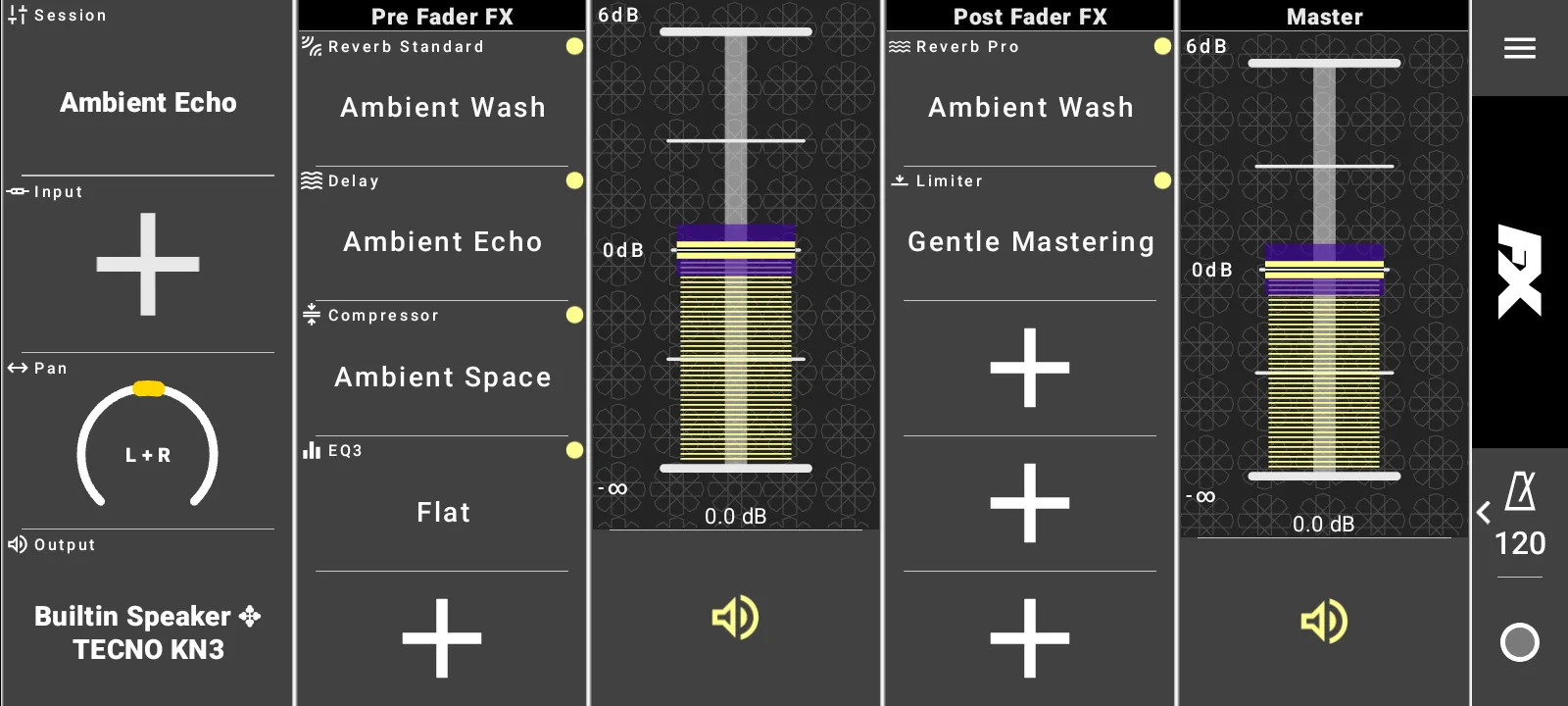
ラックセッションの選択
セッションプリセットを読み込むと、ラックのセットアップ全体が読み込まれます。組み込みセッションには、Podcast Clean、Rock Guitar、Ambient Echo、Vocal Warmth、Studio Magic、Live Performance、Drum Room、Electric Energy、Acoustic Serenity、Synth Dreams、Bass Booster、Vocal Clarity、Guitar Crunch、Orchestral Touch、Mastering Suiteが含まれます。
読み込んだセッションを変更すると、FXRackはそれを変更済みとしてマークするため、現在のラックが保存されたプリセットと正確に一致しなくなったことが分かります。
入力の選択または録音
Inputセレクターは、オーディオがラックに入力される場所です。
- 「Input」をタップします。
- ライブマイクまたはインターフェース入力用の「Device」を選択します。
- メインのトラックレコーダーを開くには「Record」を選択します。
- Androidのファイルピッカーからメディアをインポートするには「File」を選択します。
- 保存されたアプリサンプルをロードするには「Library」を選択します。
- クリップボードのサンプルが利用可能な場合は「Paste」を選択します。
デバイス入力は、内蔵マイクに対して「Off」、「Stereo」、「Left」に設定できます。モニタリング音量とミュートは、表示される入力メーターとは別個であるため、レベルを確認しながらモニタリングをミュートすることができます。
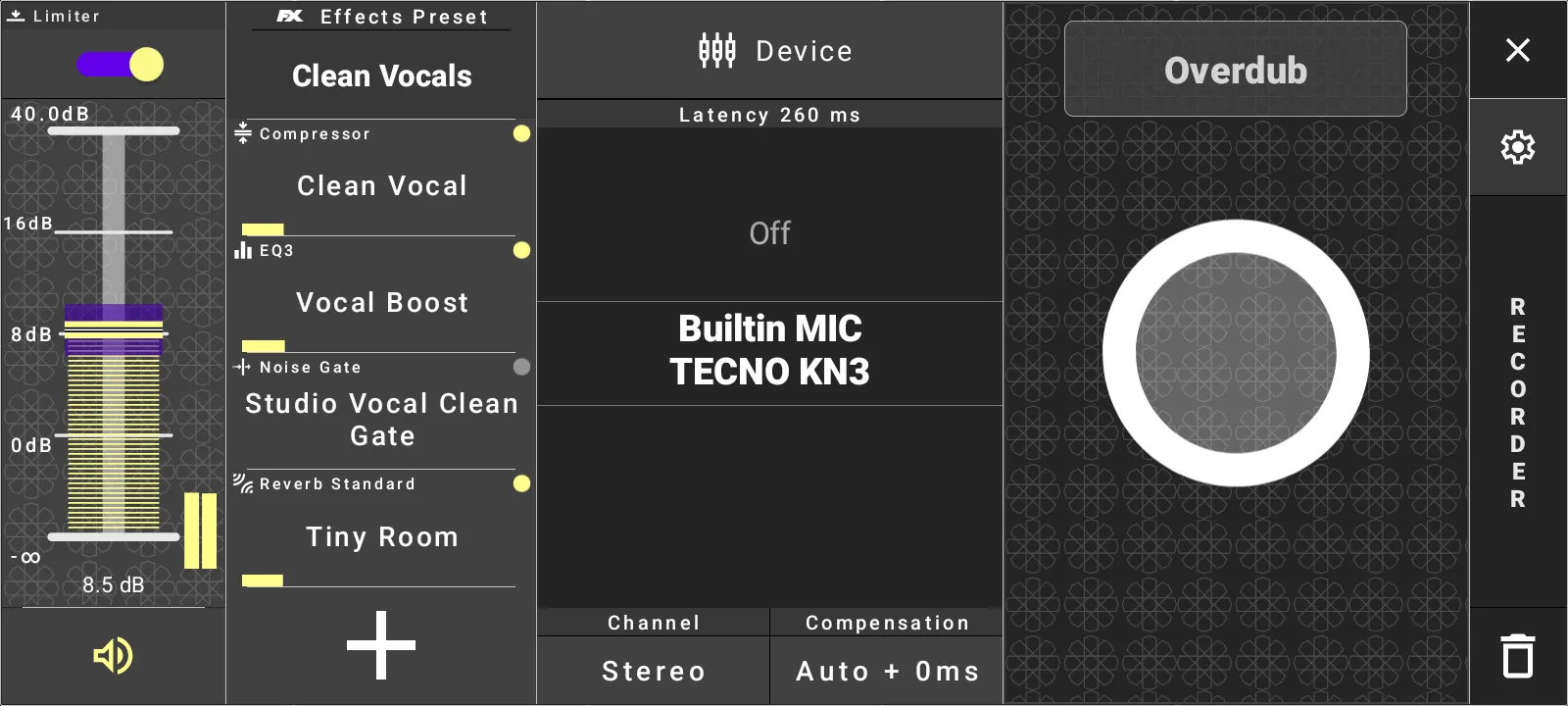
メインのトラックレコーダーは、入力リミッター、入力レベル、入力ミュート、チャンネル選択、入力エフェクトプリセット、レイテンシー補正、録音、オーバーダブ、承認、元に戻す機能をサポートしています。録音されたオーディオを再生タイミングに合わせる必要がある場合は、レイテンシー補正を使用してください。
クリップの再生とルーティング
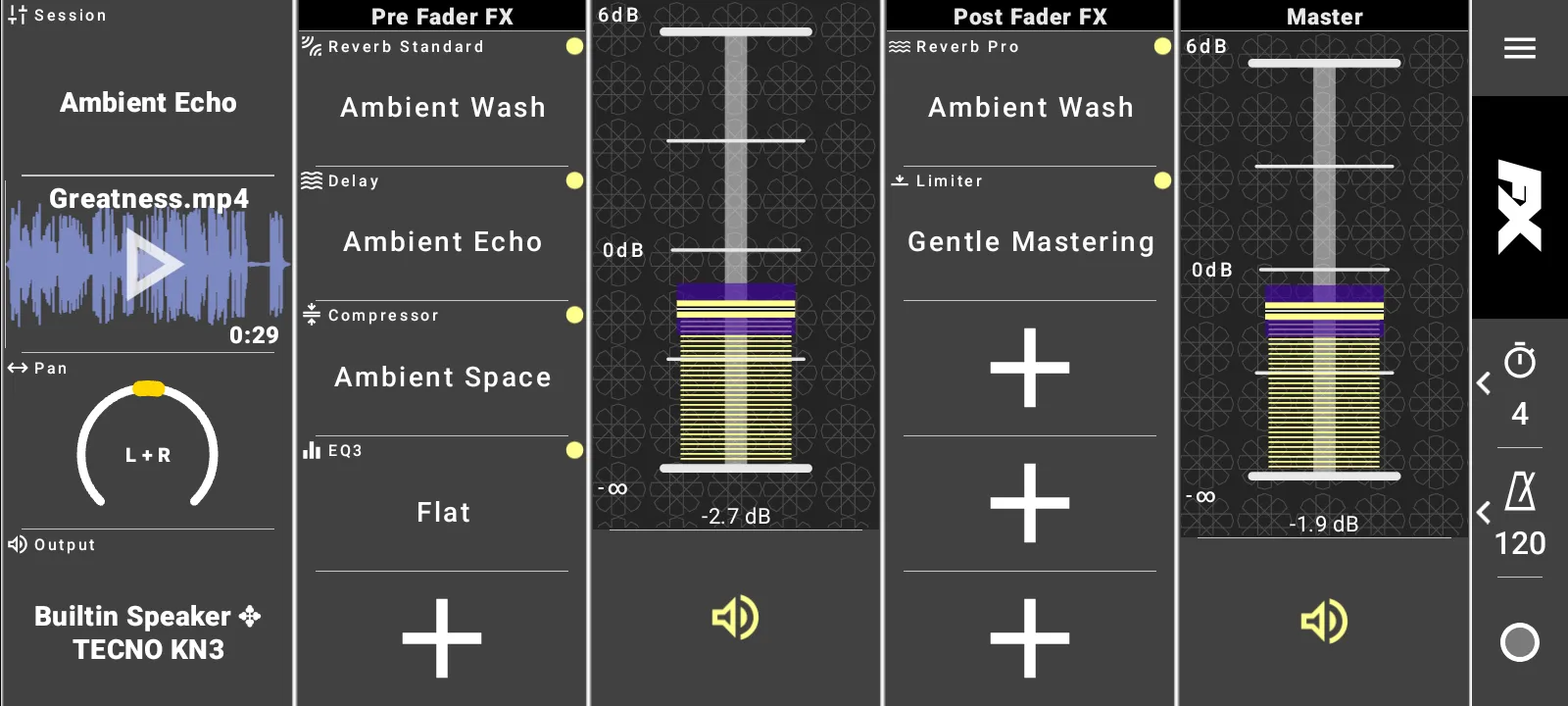
ロードされたクリップは、メインラックに波形として表示されます。再生やテイクの確認には波形領域を使用し、その周辺でトラックとマスターのレベルを調整します。
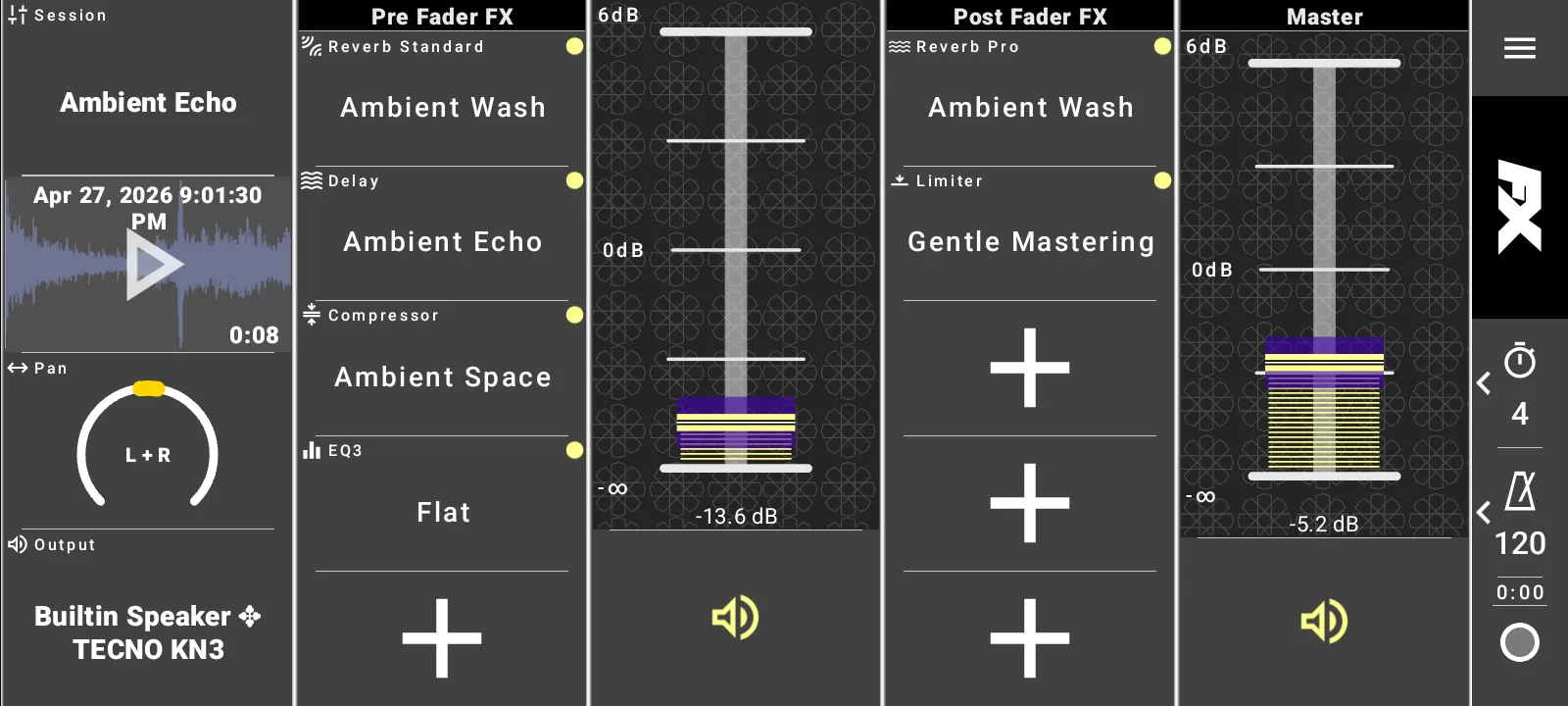
右側のツールバーには、シンクタイムとBPMのコントロールが表示されます。また、設定パネルでは、自動出力や「Builtin Speaker」などの明示的な出力を含む、パンおよび出力デバイスの選択が可能です。
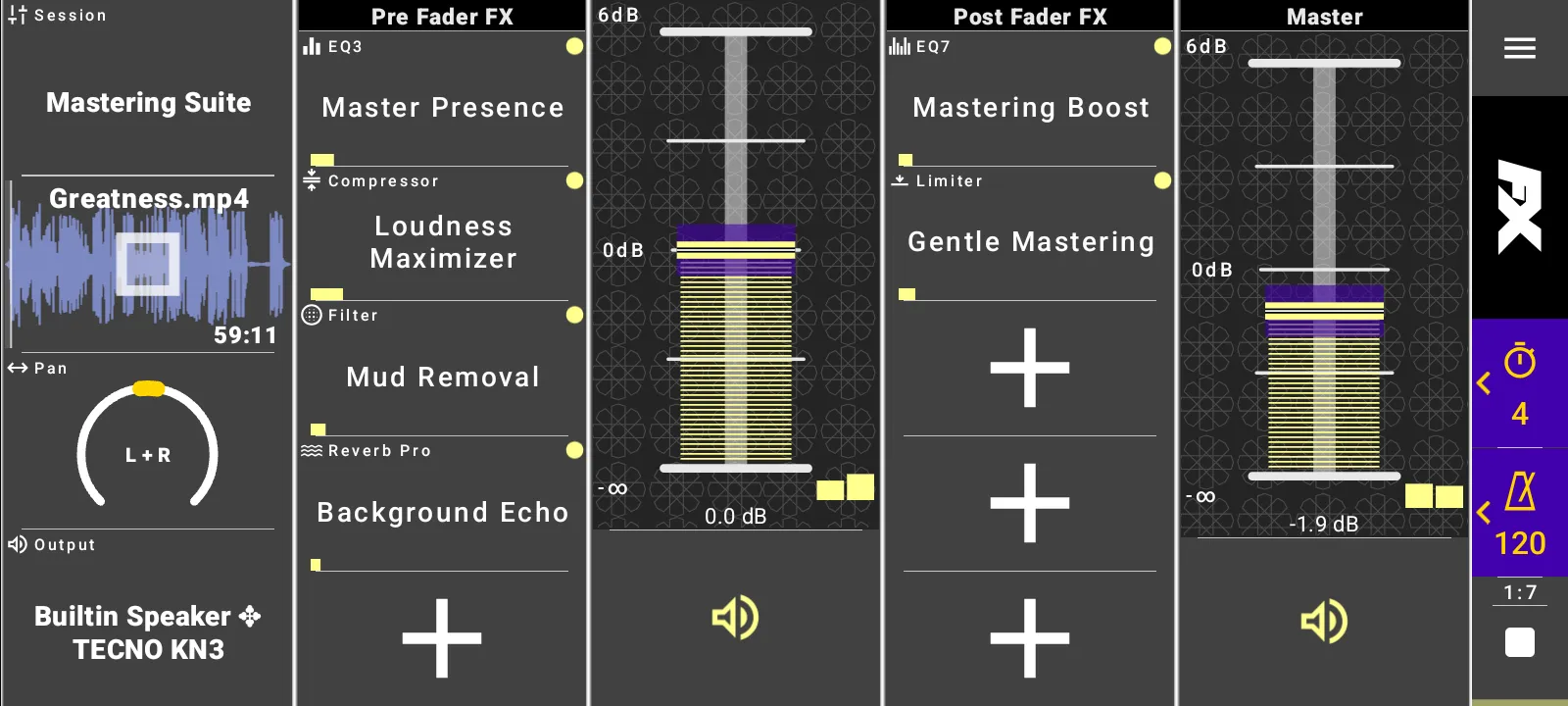
サンプルの編集
詳細な編集が必要な場合は、サンプルエディターでクリップを開きます。
- 波形を使用してズームやスクロールを行います。
- 「Position」、「Start」、「Offset」、「End」のマーカーを設定します。
- クリップでビートおよび小節のタイミングを使用する場合は、BPMを割り当てます。
- BPMが既知の場合は、マーカーの表示を「Beat」と「Time」の間で切り替えます。
- サンプルを再起動または繰り返す場合は、「Restart」または「Loop」を有効にします。
- アタック、ディケイ、サスティン、リリース、およびループのトランジションを成形するには、「ADSR」を開きます。
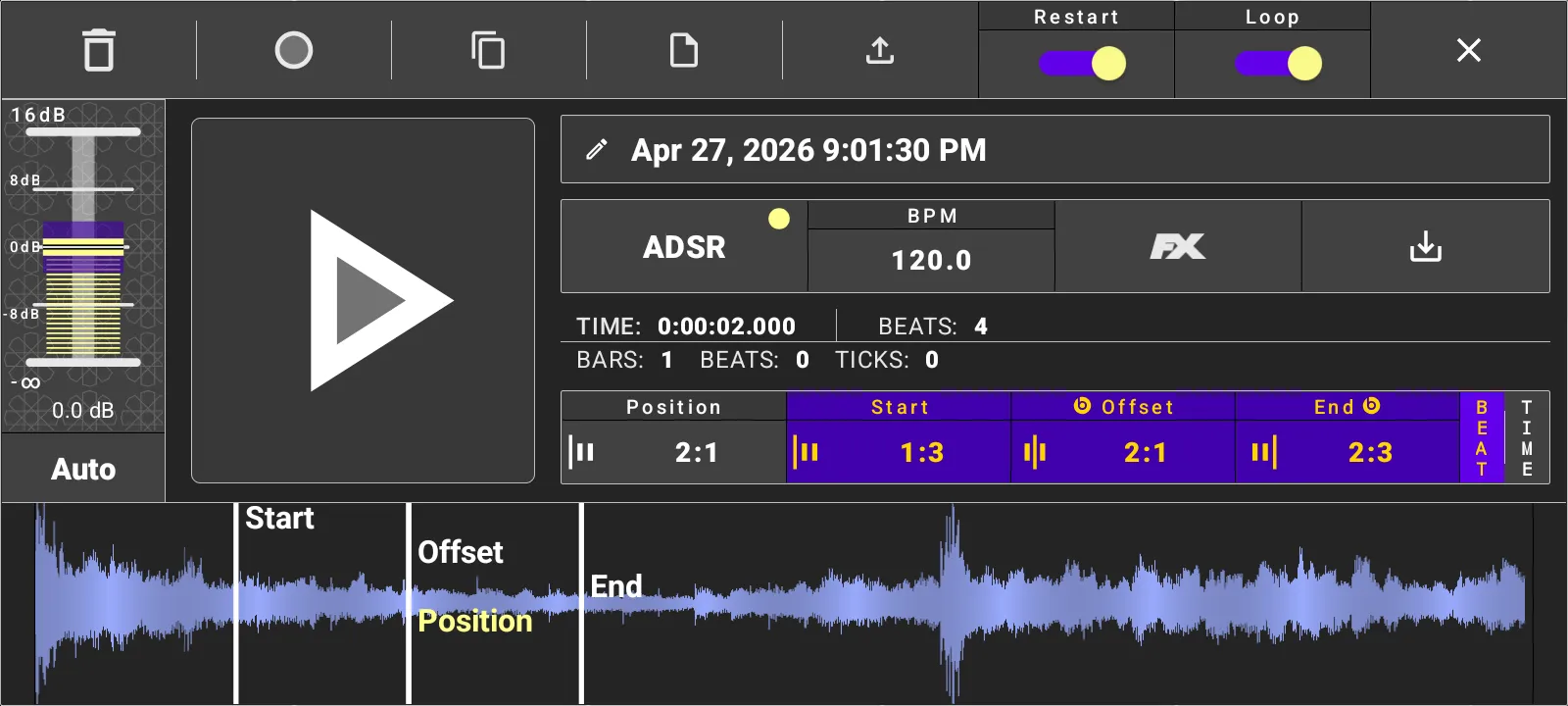
また、エディターは、クリア、録音、開く、コピー、貼り付け、エクスポート、クリップレベルのFX、およびレンダリングして置き換えるワークフローをサポートしています。
インポート、ライブラリ、クリップボード
ファイル入力を選択すると、Androidのファイルピッカーが開きます。FXRackは、サポートされているオーディオのロードや、インポートの進捗を表示しながらビデオファイルからオーディオを抽出することができます。
保存されたアプリサンプルを選択したり、不要になったサンプルを削除したりするには「Library」を使用します。サンプルエディターの「Copy」を使用してサンプルをアプリのクリップボードに配置し、「Paste」を使用して別の互換性のあるターゲットにロードします。
エフェクトチェインの構築
メインラックには、「Pre Fader FX」セクションと「Post Fader FX」セクションがあります。各セクションには、5つの表示可能なエフェクトスロットがあります。
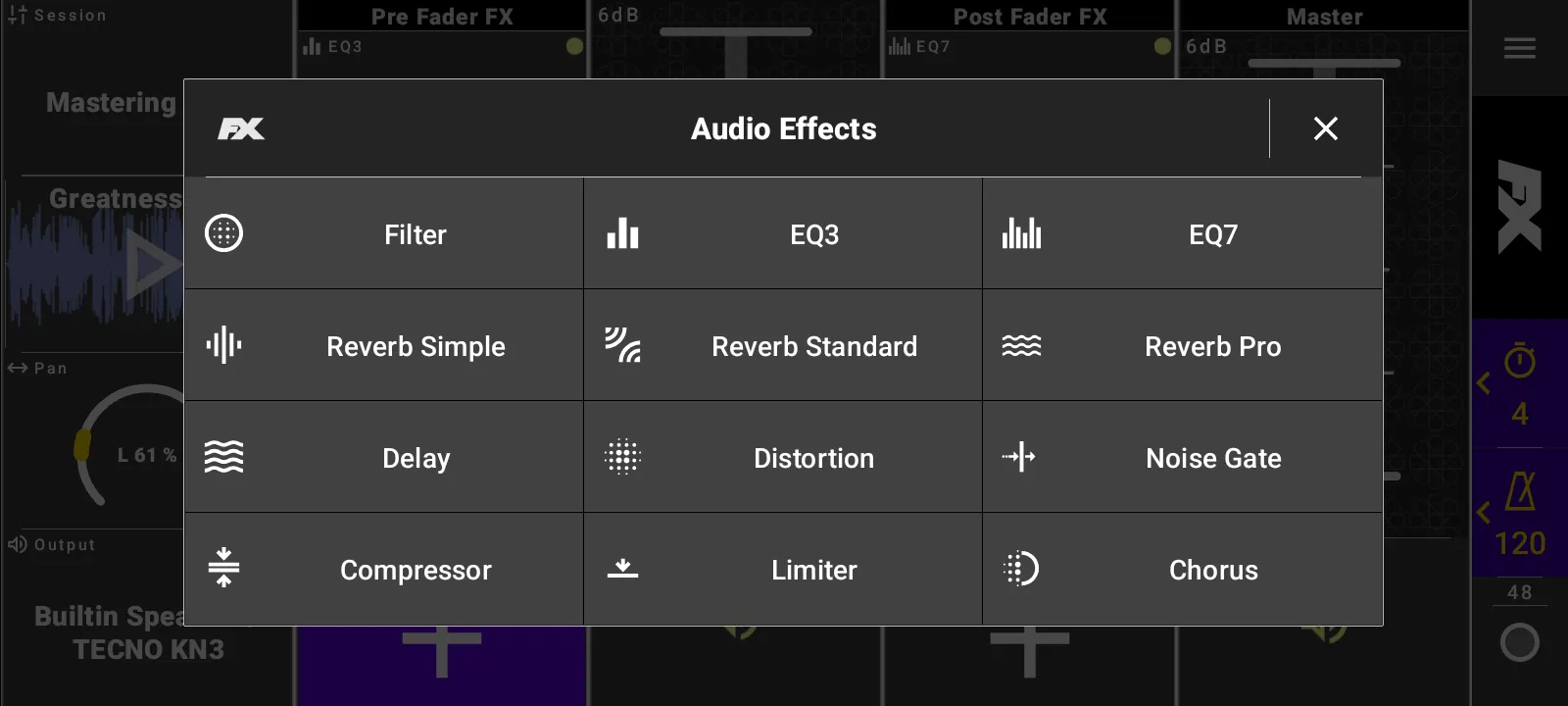
- 空のエフェクトスロットをタップします。
- Filter、EQ3、EQ7、Reverb Simple、Reverb Standard、Reverb Pro、Delay、Distortion、Noise Gate、Compressor、Limiter、Chorusから選択します。
- エフェクトプリセットを選択します。
- エフェクトパラメータを直接調整します。
- 設定されたエフェクトスロットを「Off」にクリアしたい場合は、長押しします。
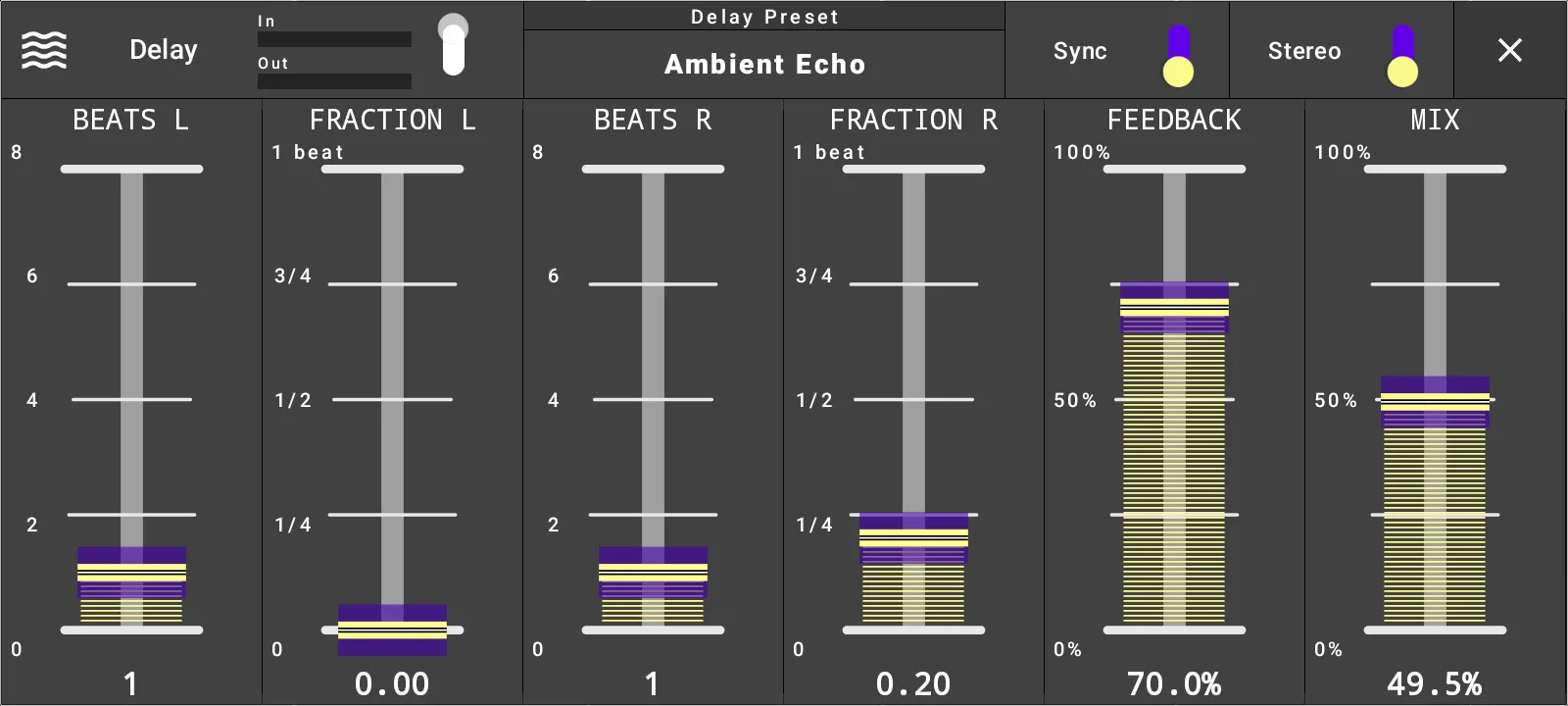
エフェクトエディターには、大きなパラメータコントロール、有効状態、プリセット選択、および利用可能な場合はメーターが表示されます。Delayはビート同期タイミングまたはミリ秒タイミングを使用でき、Distortionにはタイプの選択があり、Limiterには先読み(ルックアヘッド)の選択があります。
クリップエフェクトのレンダリング
サンプルエディターのFXは、クリップレベルのエフェクトです。有効にしたエフェクトをオーディオファイルに書き込みたい場合は、「Render and Replace」を使用します。FXRackはオーディオを置き換える前に確認を求め、その後、レンダリングされた波形をロードした状態に保ちます。
アプリサンプラーとエクスポートの使用
アプリのサンプラーを開くにはサイドパネルを開きます。ここには、メインのトラックレコーダーとは別の、録音、編集、ライブラリ、およびエクスポートのワークフローがあります。
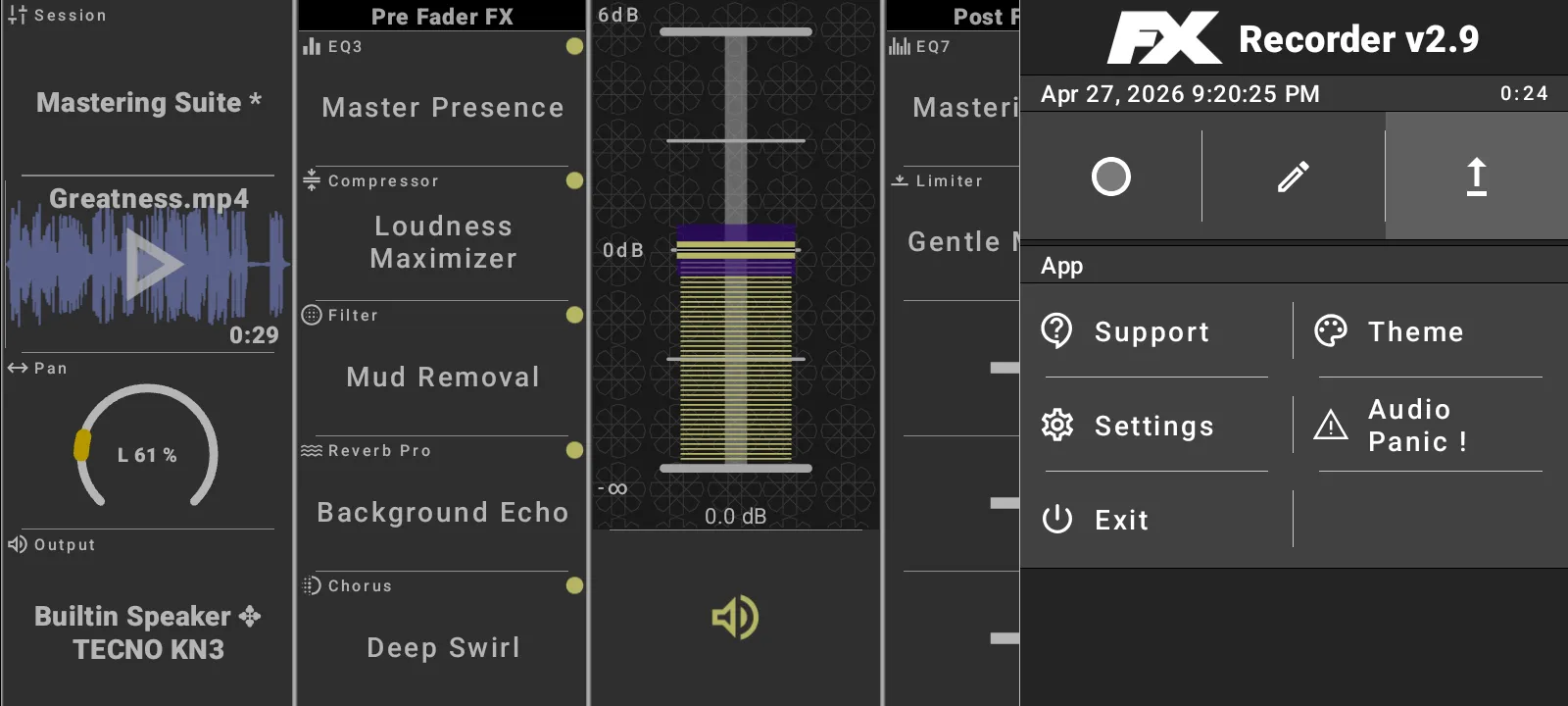
エクスポートタブでは、サンプラーオーディオを書き出す前にオーディオフォーマットとビットレートを選択できます。
MIDIによるFXRackのコントロール
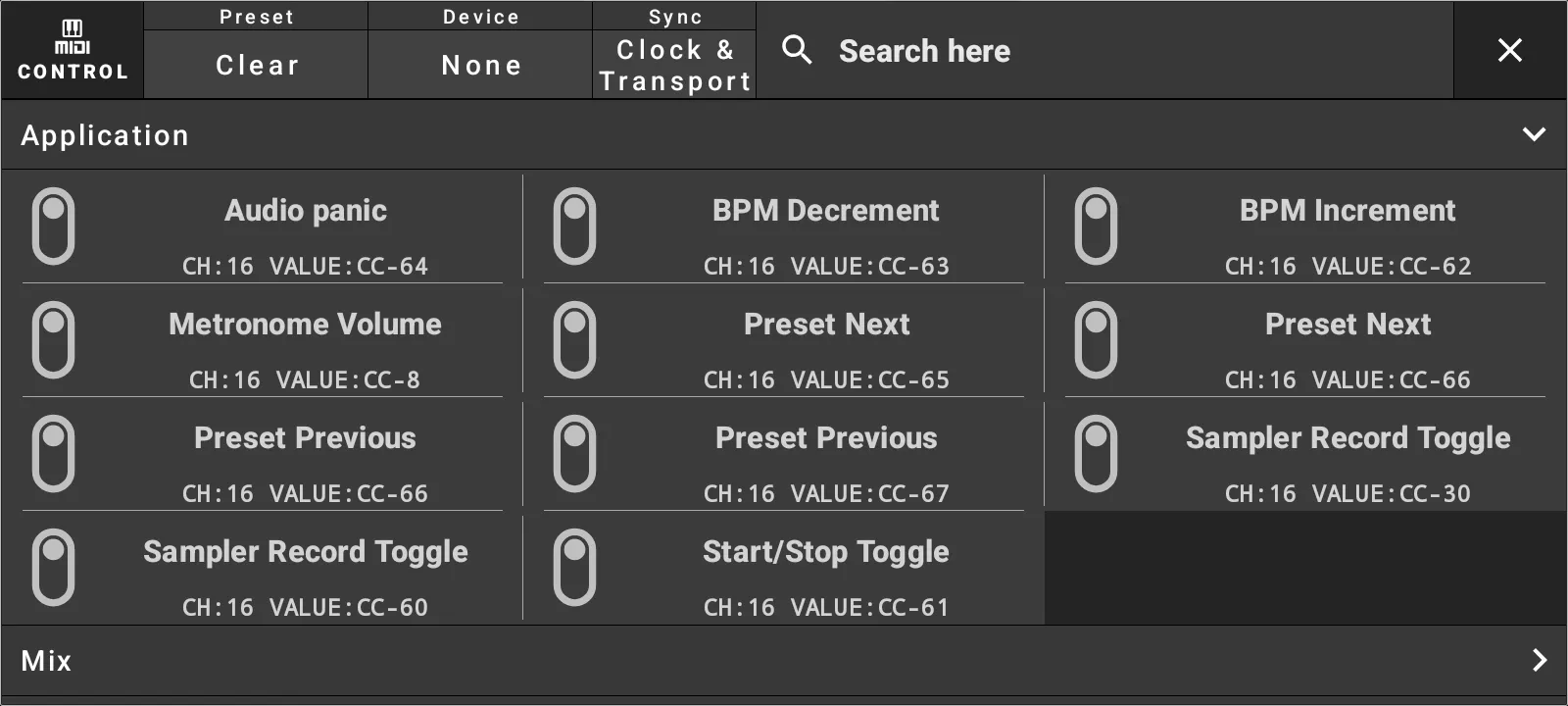
外部MIDIコントローラーでFXRackをコントロールする必要がある場合は、「Settings」を開き、次に「Control」を使用します。
- コントロールプリセットを選択します。
- MIDI入力デバイスを選択します。
- Application、FX、Mix、Controllerなどのマッピングセクションを開きます。
- マッピングを有効にし、チャンネル、タイプ、インデックスまたは値を設定します。
- Learnを使用して受信するMIDIイベントをキャプチャします。
- Testを使用してマッピングを確認します。
アプリケーションマッピングには、Audio panic、BPM Increment、BPM Decrement、Metronome Volume、Preset Next、Preset Previous、Sampler Record Toggle、Start/Stop Toggleが含まれます。
MIDI出力との同期
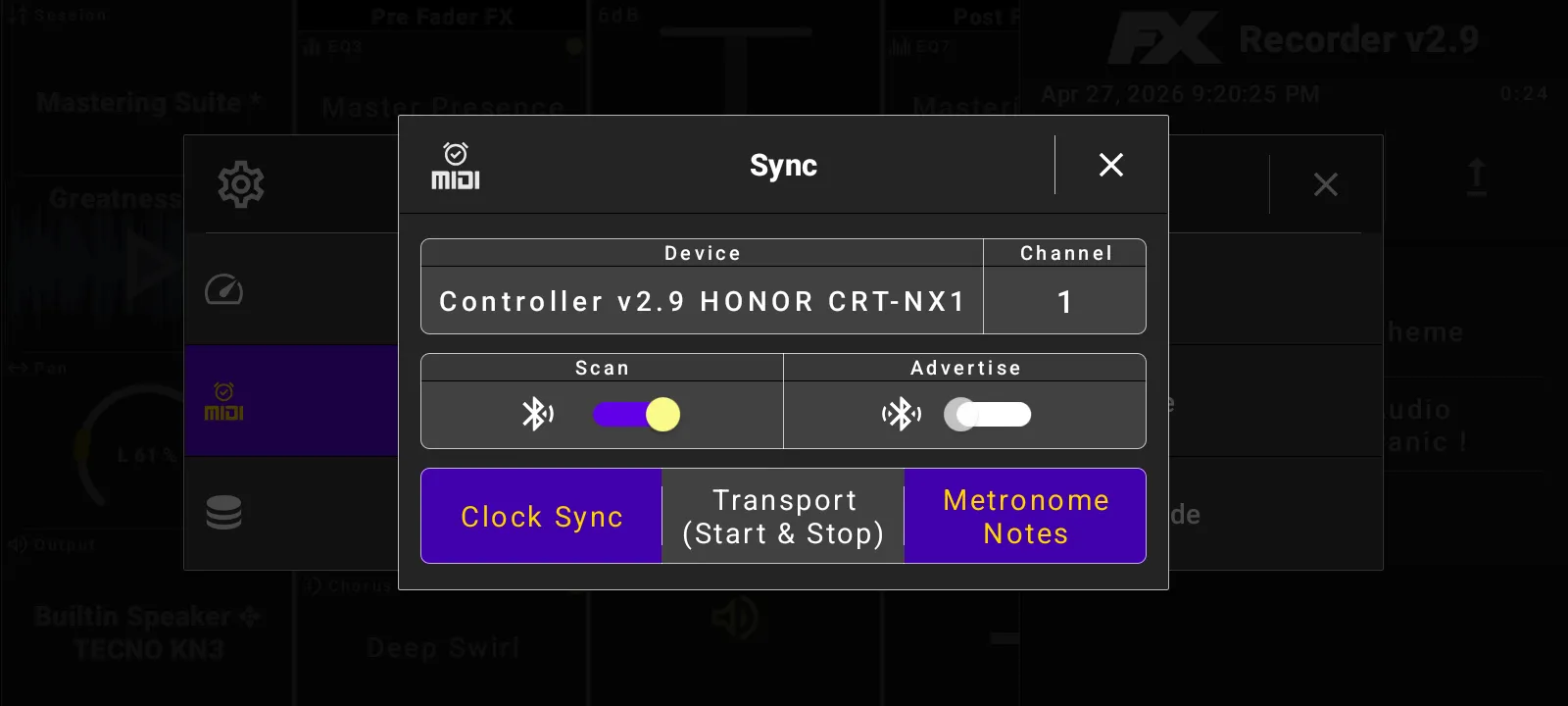
FXRackから別のアプリやMIDIデバイスにタイミングを送信する必要がある場合は、SettingsからSyncを使用します。出力デバイスとチャンネルを選択し、必要に応じてClock Sync、Transport Start and Stop、Metronome Notesを有効にします。
設定のカスタマイズ
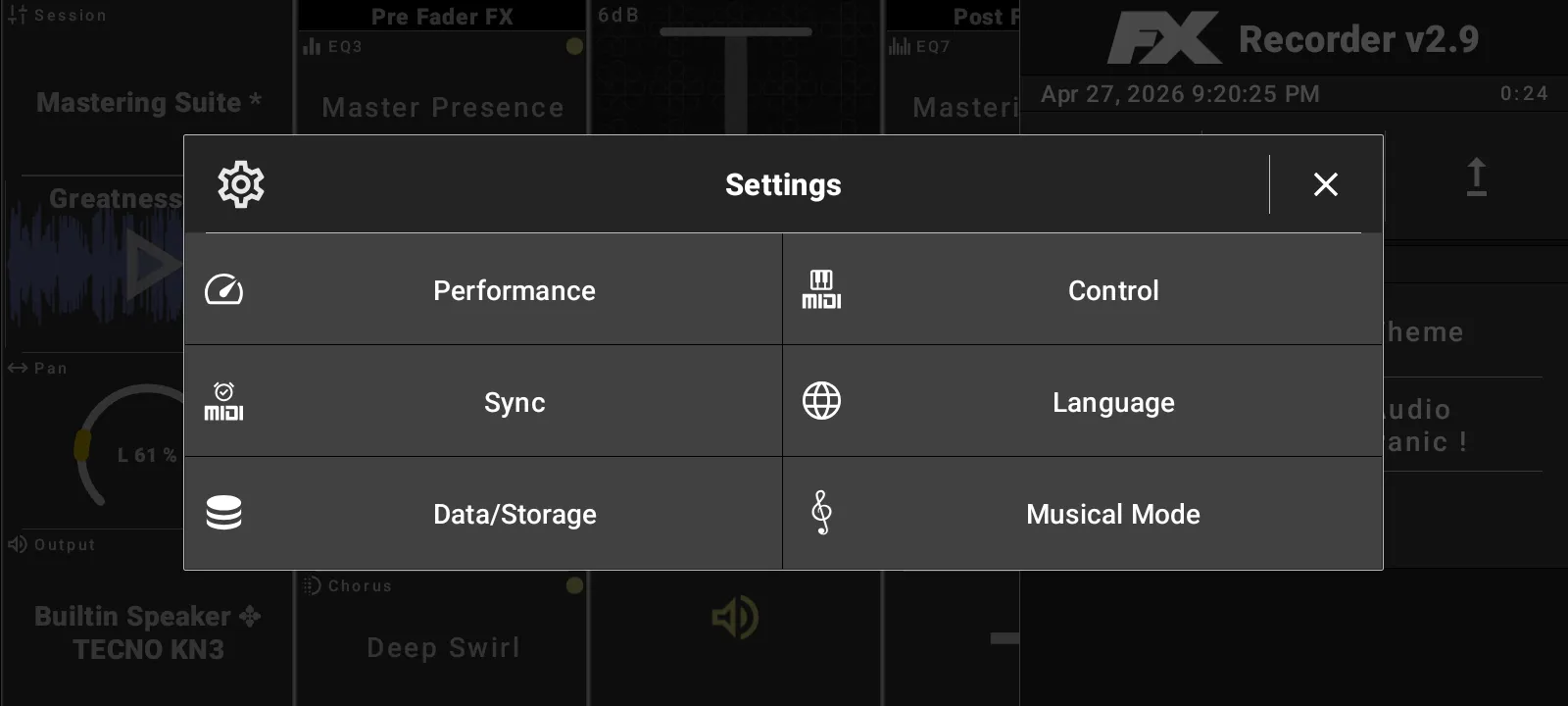
Settingsには、Performance、Control、Sync、Language、Data/Storage、Musical Modeが含まれます。
- Performanceでは、Max Compatibility、Medium Performance、Max Performance、Manualの各モードを利用できます。
- Manualのパフォーマンス設定には、オーディオ出力、オーディオ入力、アプリケーション状態のリセットが含まれます。
- オーディオ出力の設定には、パフォーマンスモード、バッファサイズ、出力共有、サンプルレートが含まれます。
- オーディオ入力の設定には、パフォーマンスモード、プリセット、バッファサイズ、入力共有、処理モードが含まれます。
- Data/Storageは、エクスポート、インポート、およびオーディオストレージフォーマットの設定をサポートします。
- Musical Modeは、Beats and Barsの切り替えと拍子の設定を行います。
テーマの選択肢には、System、Light、Dark、Blue light、Blue、Gold、Wood、Pastel Light、Sepiaがあります。
通知コントロールの使用
再生または録音がアクティブなとき、Androidはフォアグラウンド通知を表示できます。FXRackの通知コントロールには、再生/メトロノームの切り替え、マスターミュート、録音、終了が含まれます。通知タイトルは現在のセッションプリセットに従います。