Tutoriais do FXRack
Guia do FXRack
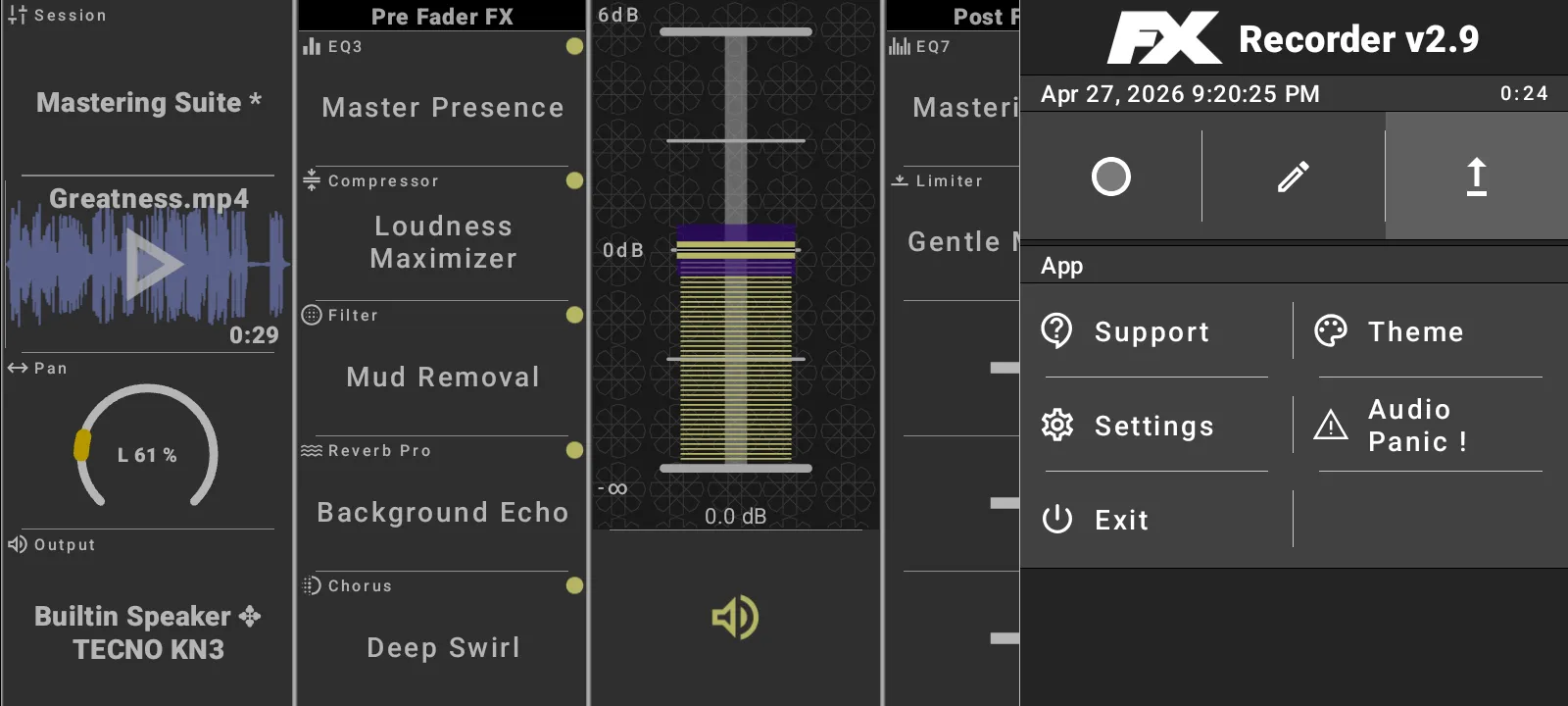
Use o FXRack para gravar áudio, criar cadeias de efeitos, editar samples, fazer loop de clipes, exportar áudio e controlar o app a partir de equipamentos MIDI ou outros apps de música.
Início rápido
- Abra o FXRack.
- Escolha uma predefinição de sessão no controle Session ou comece do zero em Clear.
- Escolha uma fonte de entrada em Device, Record, File, Library ou Paste.
- Gravez, importe ou carregue um clipe no rack principal.
- Ajuste Pre Fader FX, nível da faixa, Post Fader FX e nível master.
- Use o painel lateral quando precisar do sampler do app, exportação, configurações, MIDI, tema, panic de áudio ou saída.
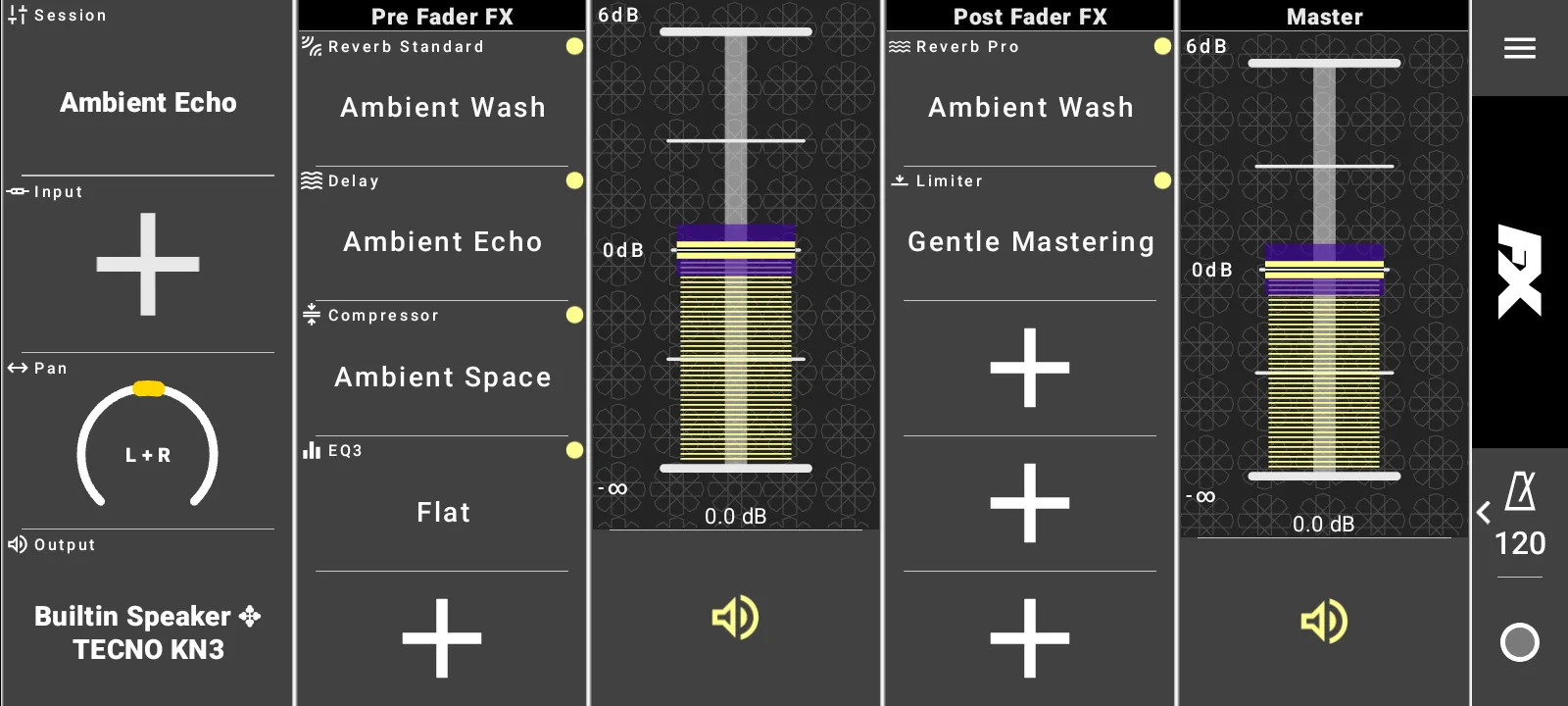
Escolher uma sessão de rack
Os presets de sessão carregam configurações completas de rack. As sessões integradas incluem Podcast Clean, Rock Guitar, Ambient Echo, Vocal Warmth, Studio Magic, Live Performance, Drum Room, Electric Energy, Acoustic Serenity, Synth Dreams, Bass Booster, Vocal Clarity, Guitar Crunch, Orchestral Touch e Mastering Suite.
Ao alterar uma sessão carregada, o FXRack a marca como modificada para que você saiba que o rack atual não corresponde mais exatamente ao preset salvo.
Selecionar entrada ou gravar
O seletor Input é onde o áudio entra no rack.
- Toque em Input.
- Escolha Device para entrada de microfone ao vivo ou interface.
- Escolha Record para abrir o gravador principal da faixa.
- Escolha File para importar mídia através do seletor de arquivos do Android.
- Escolha Library para carregar um sample armazenado no app.
- Escolha Paste quando houver um sample disponível na área de transferência.
A entrada do dispositivo pode ser Off, Stereo ou Left para o microfone embutido. O volume de monitoramento e o mudo são separados da medição de entrada visível, para que você possa silenciar o monitoramento enquanto ainda verifica os níveis.
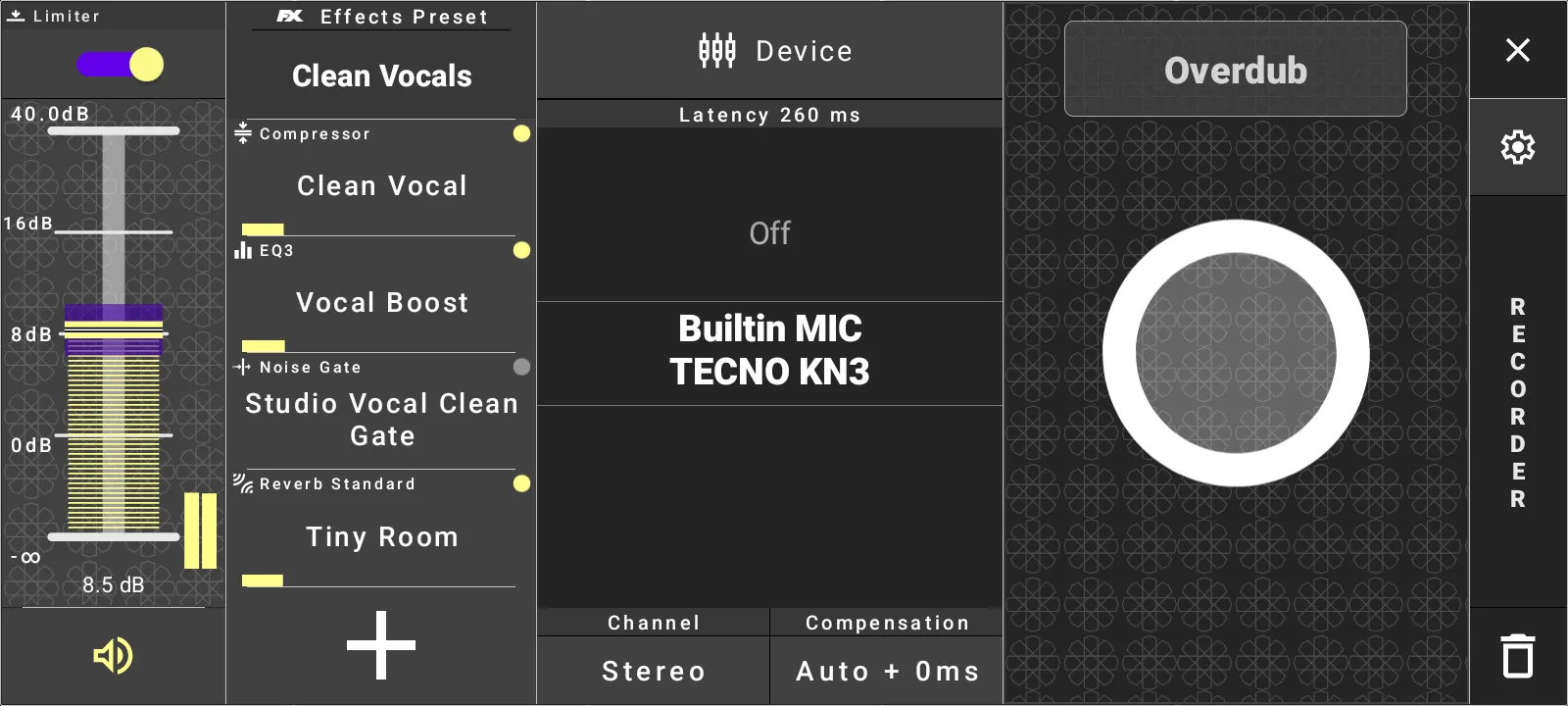
O gravador principal da faixa suporta limitador de entrada, nível de entrada, mudo de entrada, seleção de canais, predefinições de efeitos de entrada, compensação de latência, gravação, overdub, aceitar e reverter. Use a compensação de latência quando o áudio gravado precisar se alinhar com a reprodução.
Reproduzir e rotear um clipe
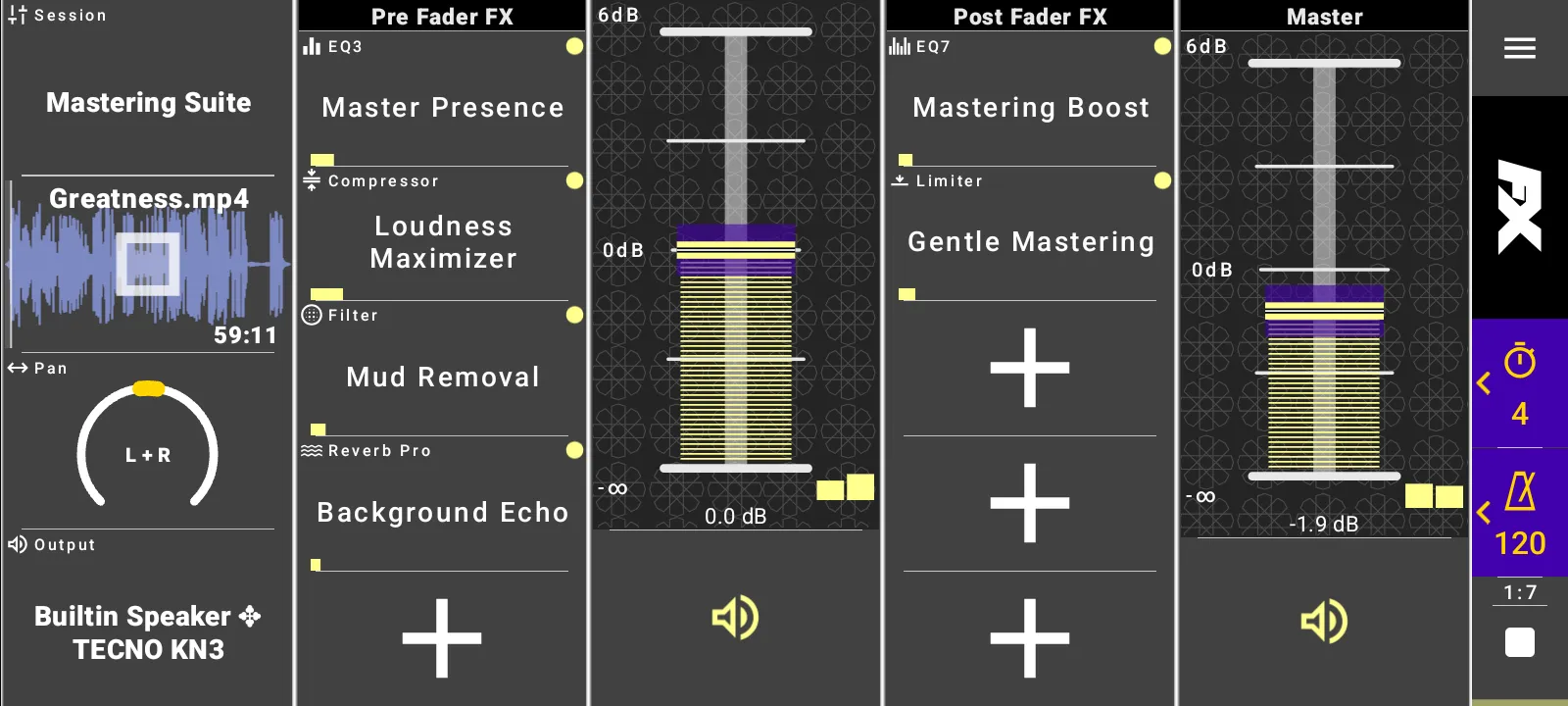
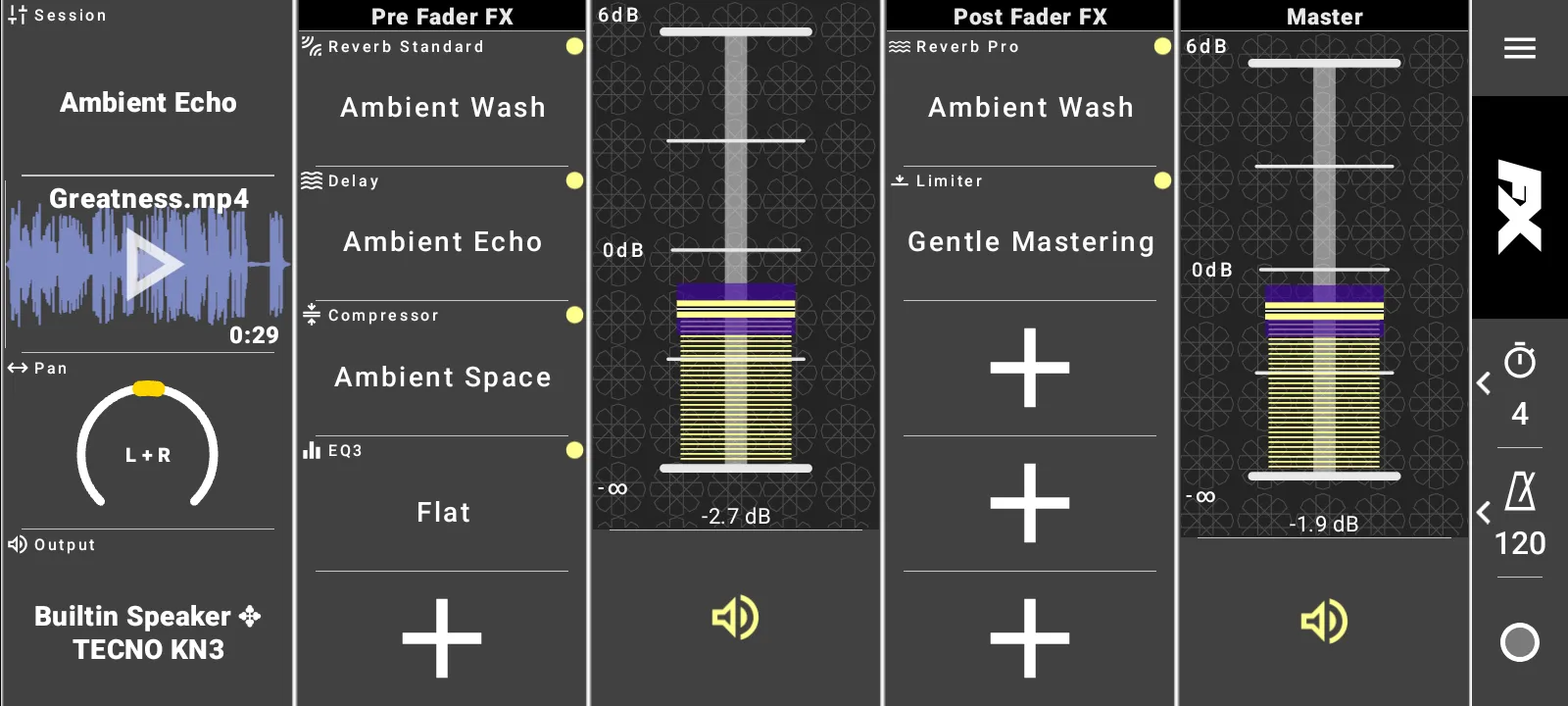
Os clipes carregados aparecem como uma forma de onda no rack principal. Use a área da forma de onda para reprodução e confirmação de take, e ajuste os níveis da faixa e do master ao redor dela.
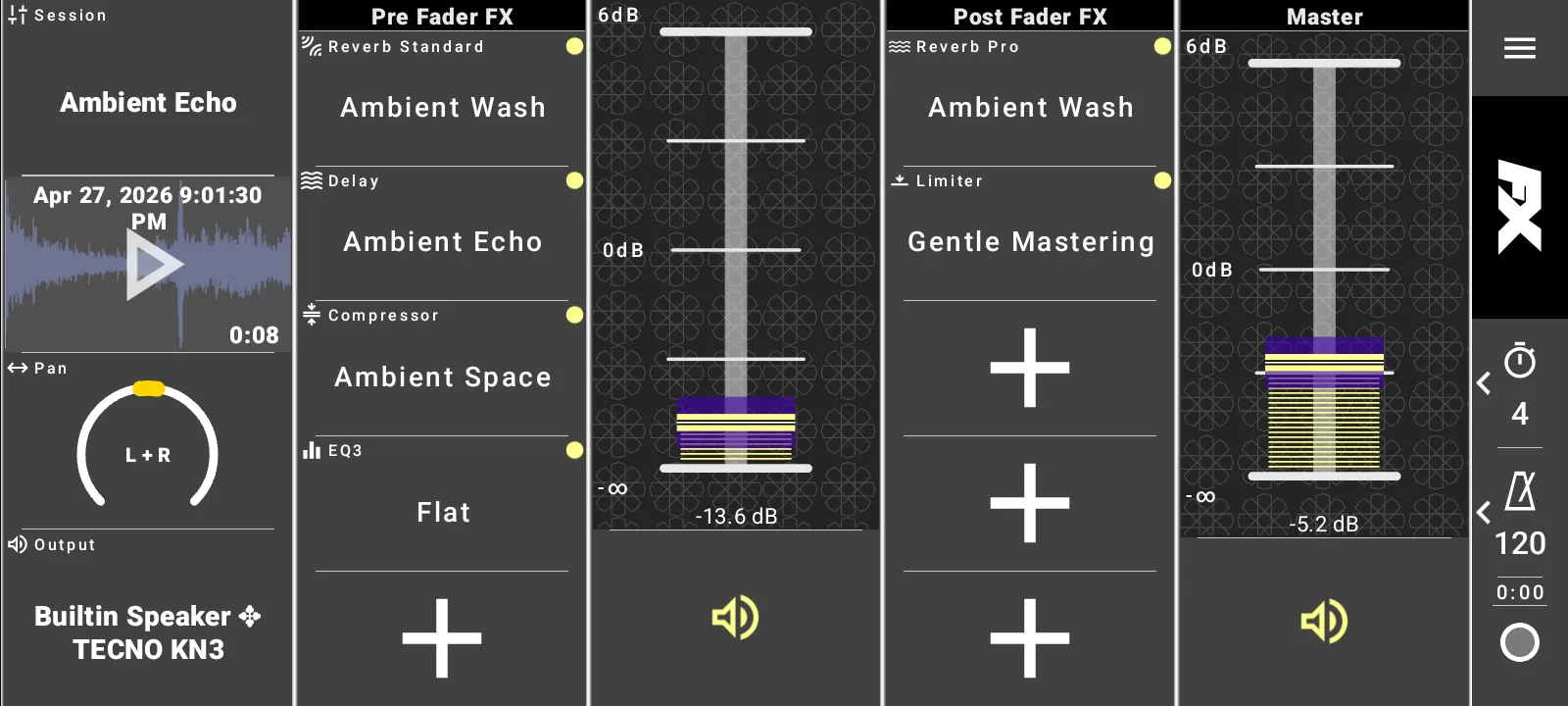
A barra de ferramentas direita expõe controles de tempo de sincronização e BPM. O painel de configuração também oferece seleção de pan e dispositivo de saída, incluindo Automático e saídas explícitas como Builtin Speaker.
Editar um sample
Abra um clipe no editor de samples quando precisar de edição detalhada.
- Use a forma de onda para aplicar zoom e rolar.
- Defina os marcadores Position, Start, Offset e End.
- Atribua o BPM quando o clipe precisar usar o tempo de compassos e batidas.
- Alterne a exibição de marcadores entre Beat e Time quando o BPM for conhecido.
- Ative Restart ou Loop quando o sample deve reiniciar ou repetir.
- Abra o ADSR para moldar o ataque, decaimento, sustento, liberação e transições de loop.
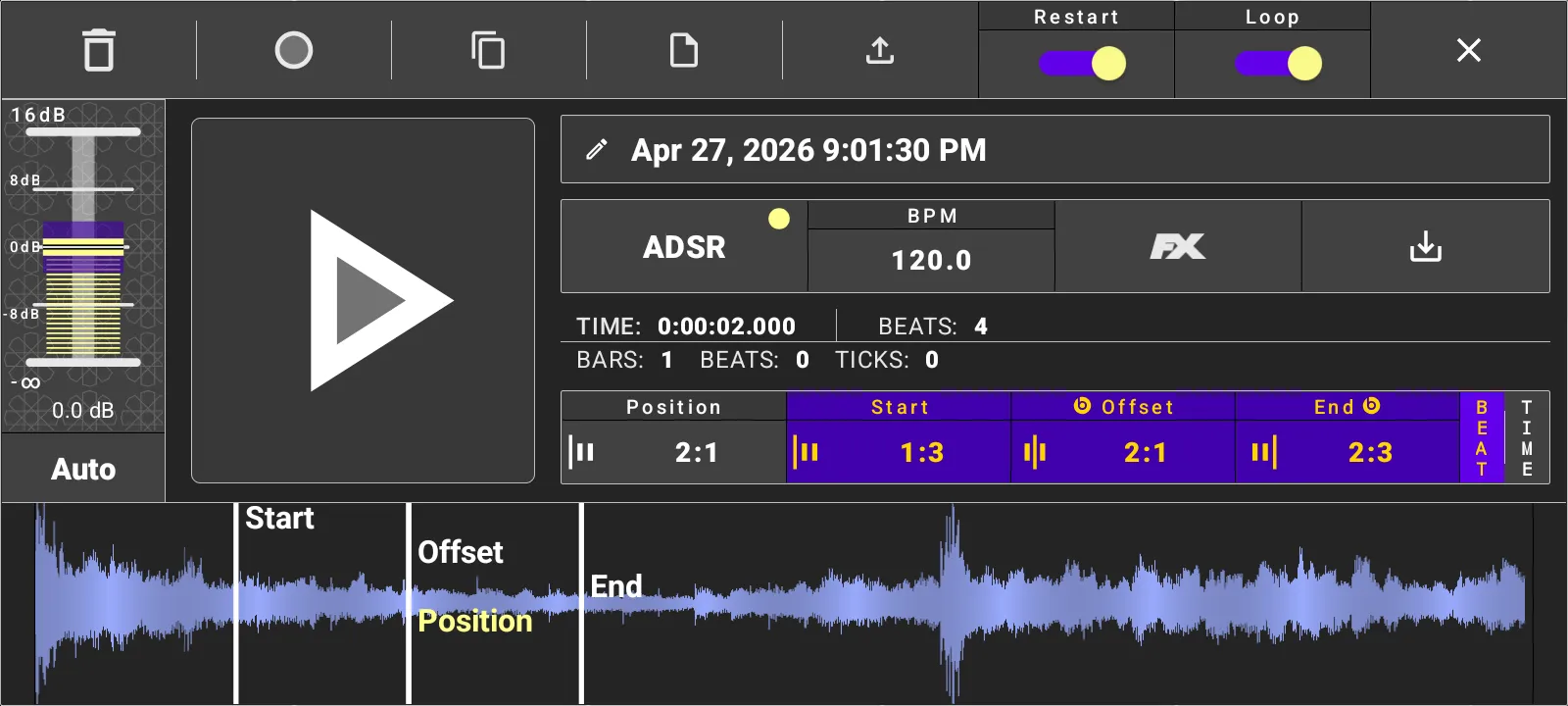
O editor também suporta fluxos de trabalho de clear, record, open, copy, paste, export, FX em nível de clipe e render-and-replace.
Importação, biblioteca e área de transferência
A entrada de arquivos abre o seletor de arquivos do Android. O FXRack pode carregar áudio compatível e extrair áudio de arquivos de vídeo enquanto exibe o progresso da importação.
Use Library para selecionar samples armazenados no app ou remover samples que você não precisa mais. Use Copy no editor de samples para colocar um sample na área de transferência do app, depois Paste para carregá-lo em outro destino compatível.
Construir cadeias de efeitos
O rack principal possui seções de Pre Fader FX e Post Fader FX. Cada seção exibe cinco slots de efeitos visíveis.
- Toque em um slot de efeito vazio.
- Escolha Filter, EQ3, EQ7, Reverb Simple, Reverb Standard, Reverb Pro, Delay, Distortion, Noise Gate, Compressor, Limiter ou Chorus.
- Escolha uma predefinição de efeito.
- Ajuste os parâmetros do efeito diretamente.
- Mantenha pressionado um slot de efeito configurado se quiser limpá-lo para Off.
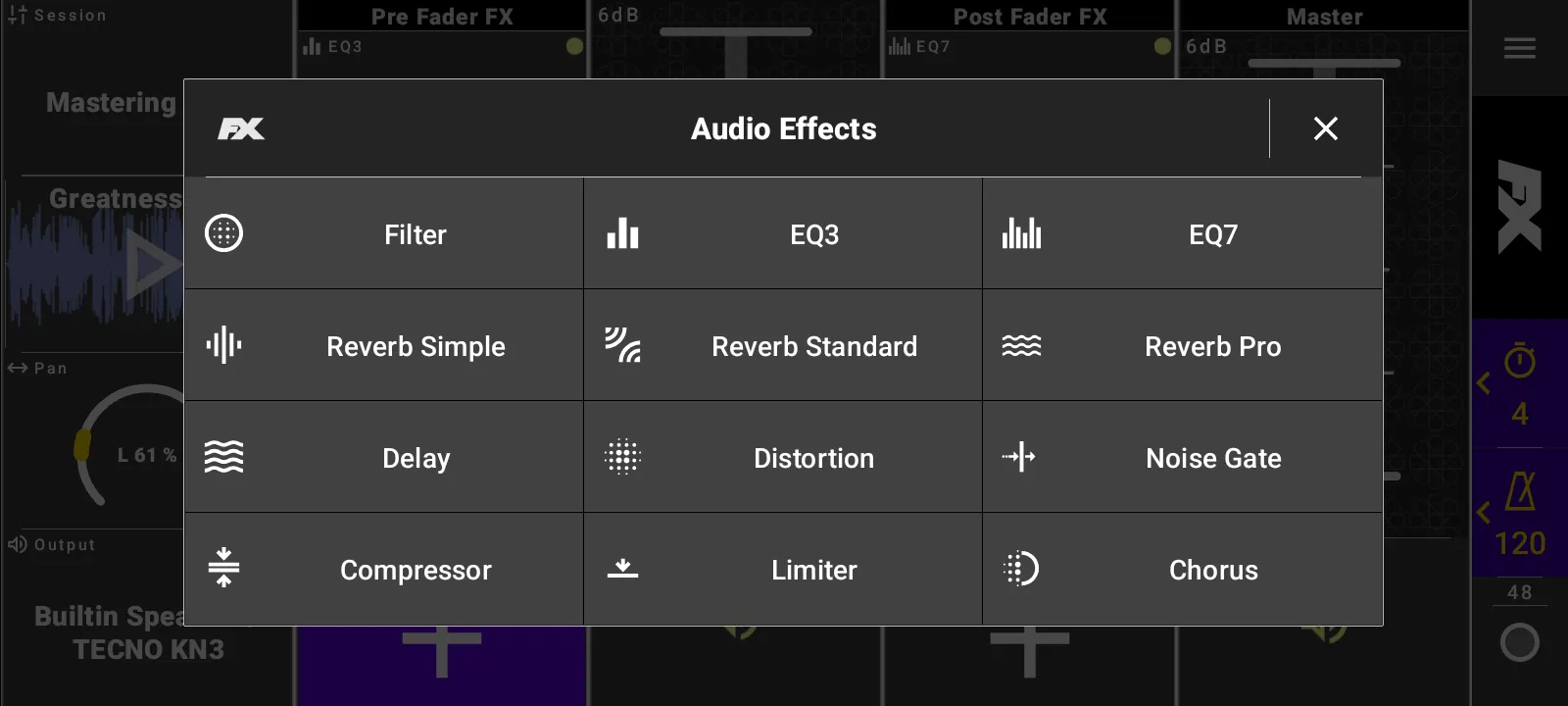
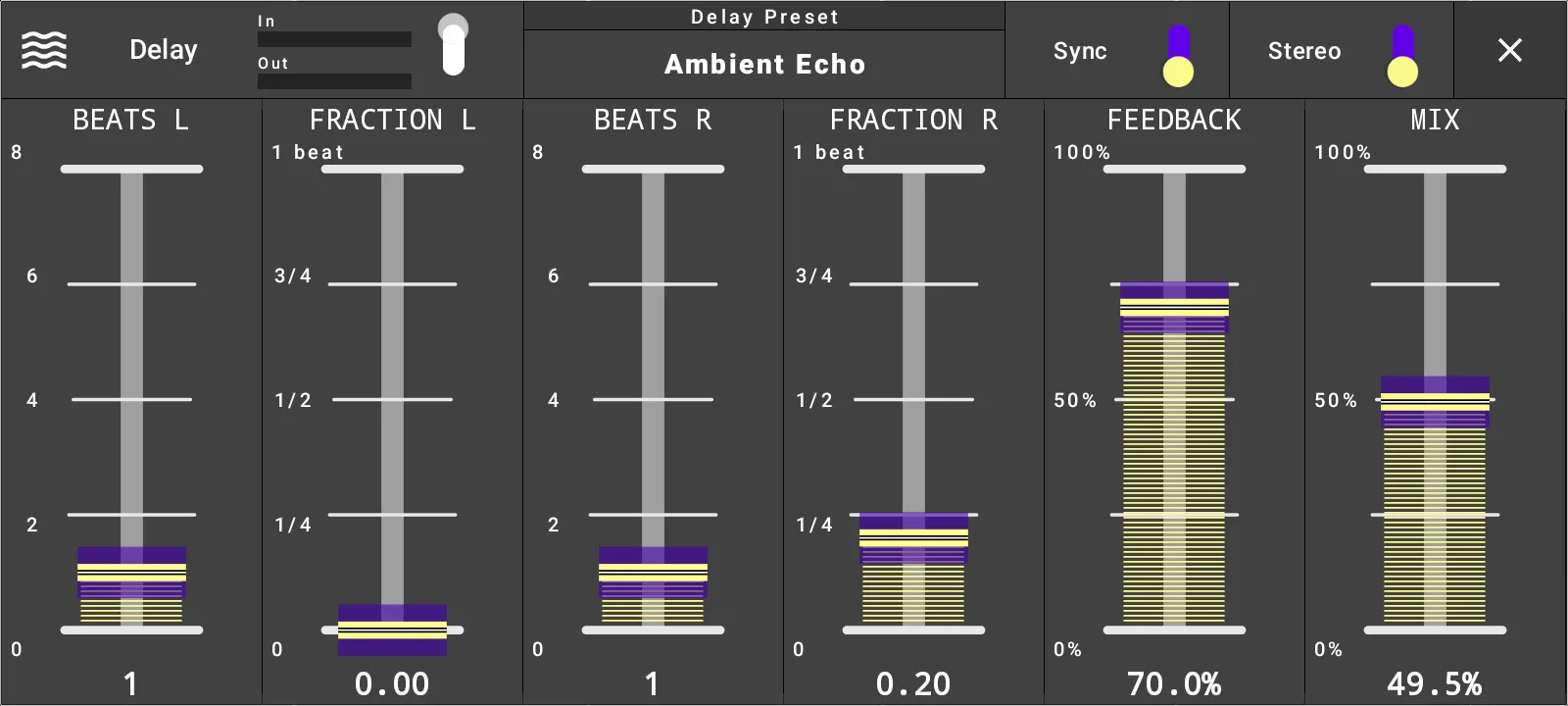
Os editores de efeitos expõem controles grandes de parâmetros, estado de ativação, seleção de predefinições e medidores quando disponíveis. O Delay pode usar tempo sincronizado por batida ou em milissegundos, o Distortion possui seleção de tipo e o Limiter possui seleção de look-ahead.
Renderizar efeitos de clipe
Os efeitos do editor de samples são efeitos em nível de clipe. Use Render and Replace quando quiser que os efeitos ativados sejam gravados no arquivo de áudio. O FXRack pede confirmação antes de substituir o áudio e mantém a forma de onda renderizada carregada.
Usar o sampler do app e exportar
Abra o painel lateral para acessar o sampler do app. Ele possui fluxos de trabalho de gravação, edição, biblioteca e exportação separados do gravador principal da faixa.
A aba de exportação permite escolher o formato de áudio e o bitrate antes de exportar o áudio do sampler.
Controlar o FXRack com MIDI
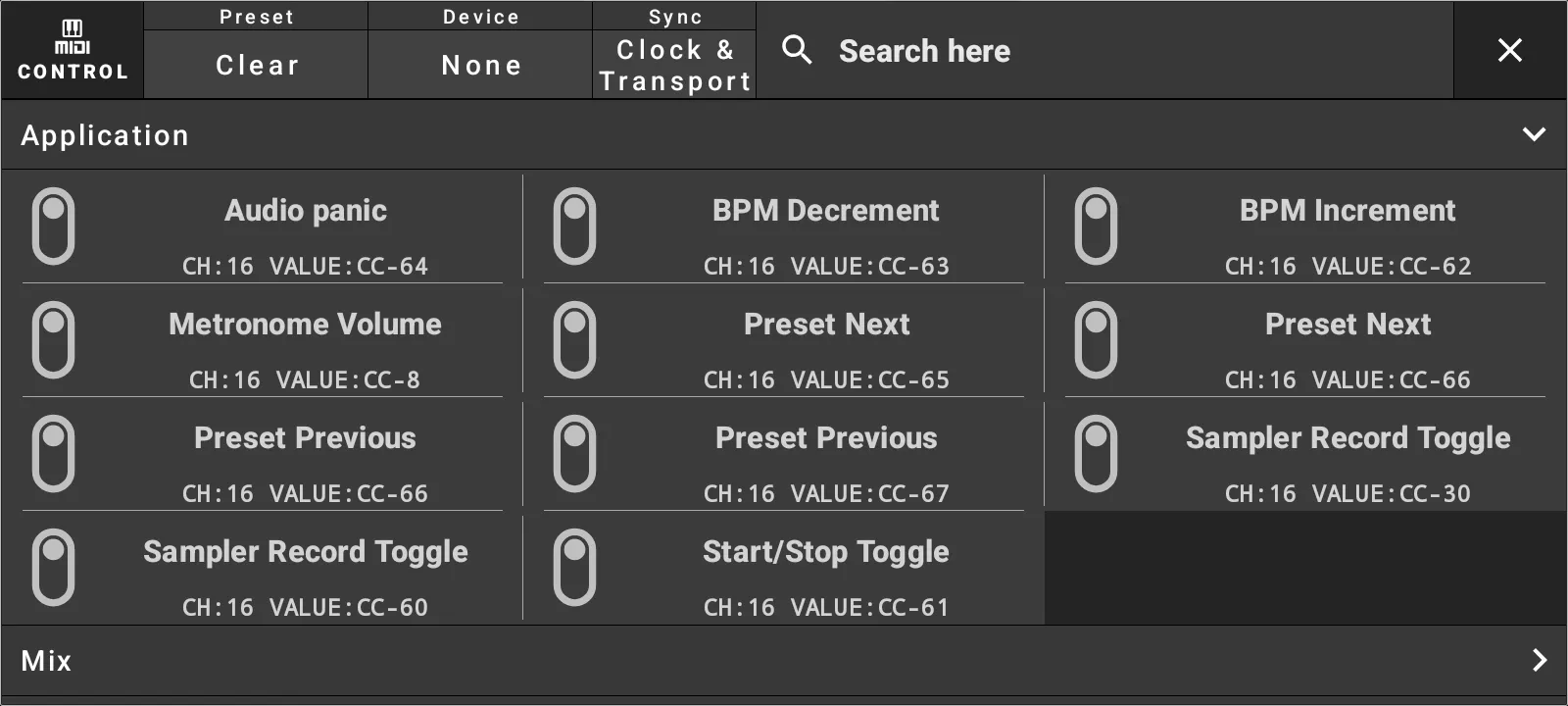
Use Settings e depois Control quando um controlador MIDI externo precisar controlar o FXRack.
- Selecione um preset de controle.
- Escolha um dispositivo de entrada MIDI.
- Abra uma seção de mapeamento, como Application, FX, Mix ou Controller.
- Ative o mapeamento e escolha canal, tipo e índice ou valor.
- Use Learn para capturar um evento MIDI recebido.
- Use Test para verificar o mapeamento.
Os mapeamentos de Application incluem Audio panic, BPM Increment, BPM Decrement, Metronome Volume, Preset Next, Preset Previous, Sampler Record Toggle e Start/Stop Toggle.
Sincronizar com saída MIDI
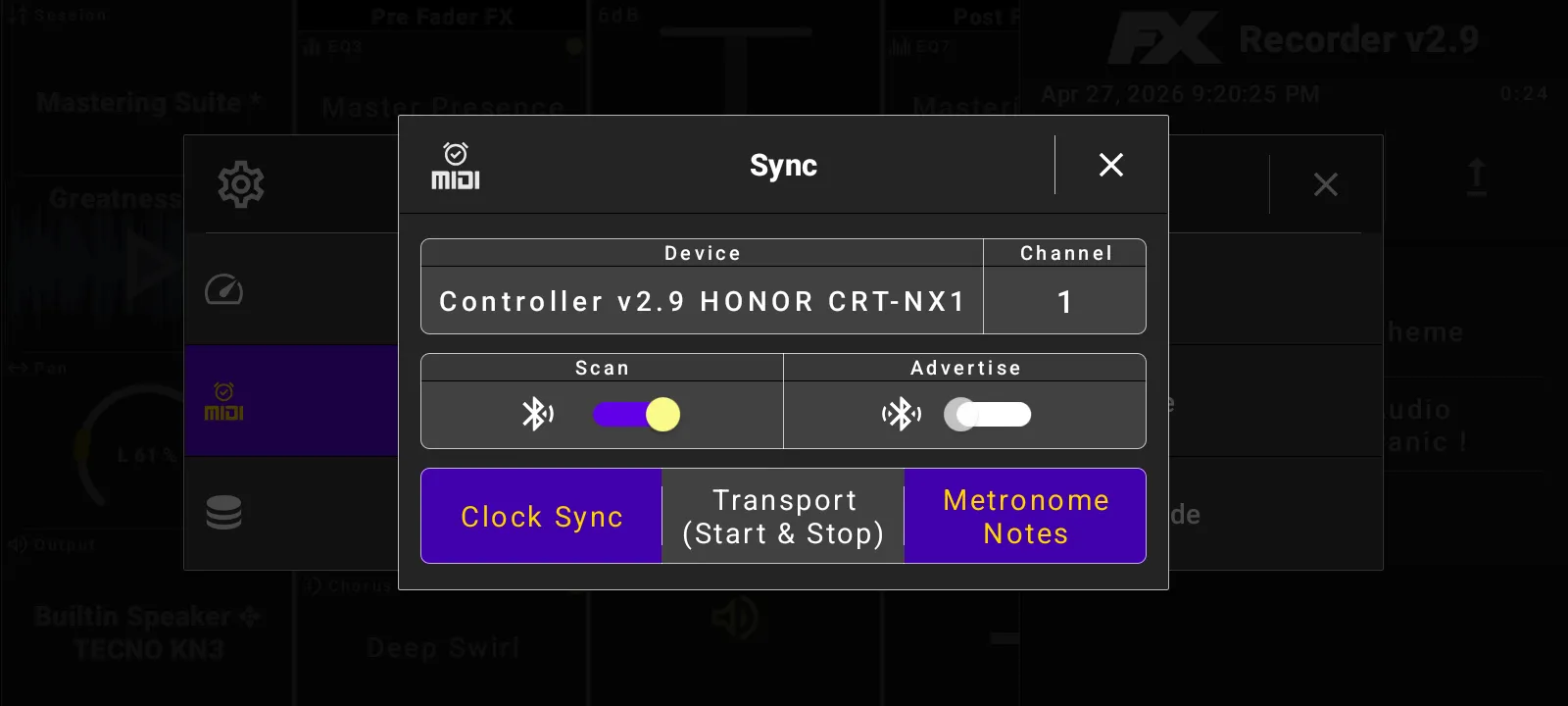
Use Settings e depois Sync quando o FXRack precisar enviar sincronização de tempo para outro aplicativo ou dispositivo MIDI. Selecione um dispositivo de saída e canal, e então ative Clock Sync, Transport Start and Stop e Metronome Notes conforme necessário.
Personalizar configurações
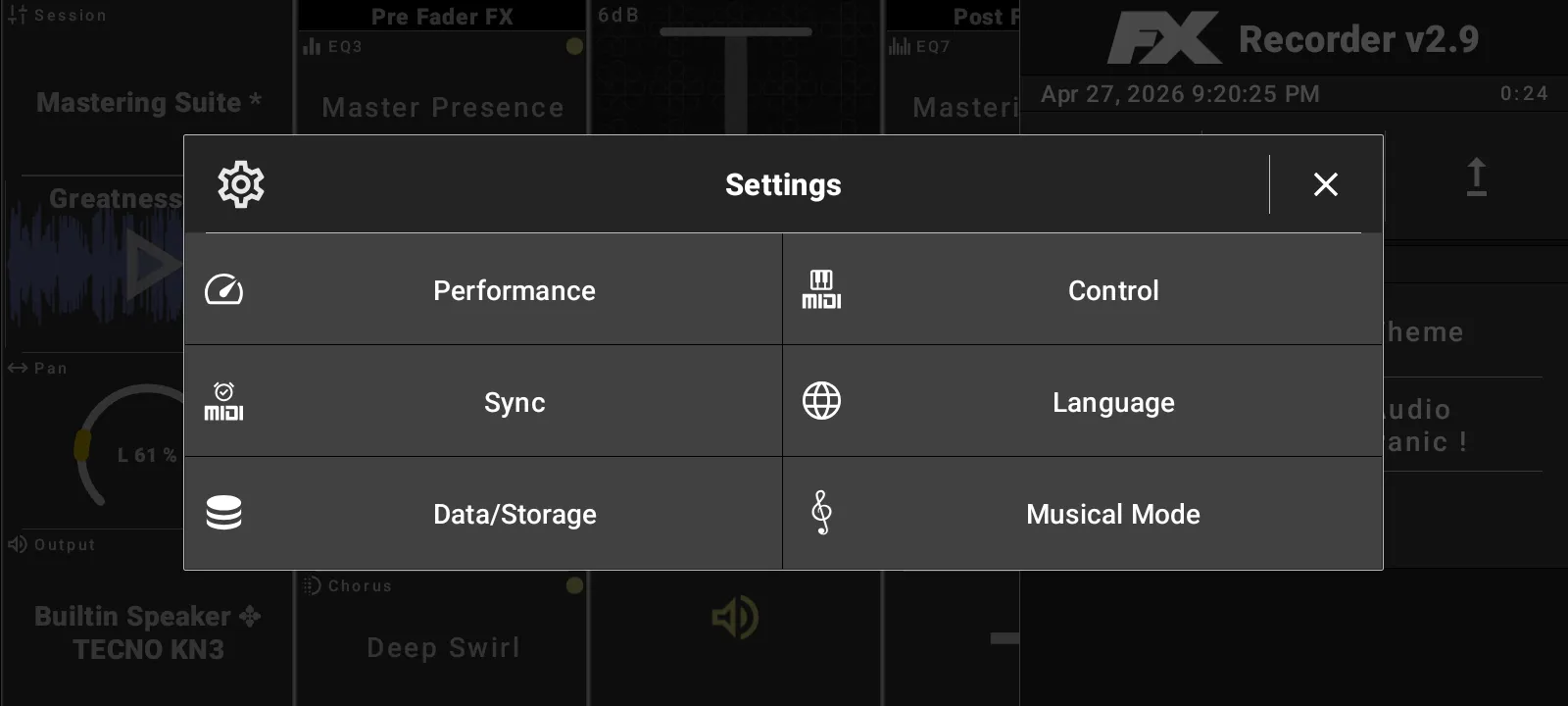
Settings inclui Performance, Control, Sync, Language, Data/Storage e Musical Mode.
- Performance oferece os modos Max Compatibility, Medium Performance, Max Performance e Manual.
- As configurações manuais de performance incluem saída de áudio, entrada de áudio e redefinição do estado do aplicativo.
- As configurações de saída de áudio incluem modo de performance, tamanho do buffer, compartilhamento de saída e taxa de amostragem.
- As configurações de entrada de áudio incluem modo de performance, preset, tamanho do buffer, compartilhamento de entrada e modo de processamento.
- Data/Storage oferece suporte a preferências de exportação, importação e formato de armazenamento de áudio.
- Musical Mode alterna entre Beats and Bars e define a fórmula de compasso.
As opções de tema incluem System, Light, Dark, Blue light, Blue, Gold, Wood, Pastel Light e Sepia.
Usar controles de notificação
Quando a reprodução ou gravação estiver ativa, o Android pode exibir uma notificação em primeiro plano. Os controles de notificação do FXRack incluem alternância de reprodução/metrônomo, mudo principal, gravação e saída. O título da notificação acompanha o preset da sessão atual.