FXRack-Tutorials
FXRack-Anleitung
Verwende FXRack, um Audio aufzunehmen, Effektketten zu erstellen, Samples zu bearbeiten, Clips zu loopen, Audio zu exportieren und die App über MIDI-Geräte oder andere Musik-Apps zu steuern.
Schnellstart
- Öffne FXRack.
- Wähle ein Session-Preset aus der Session-Steuerung oder starte mit Clear.
- Wähle eine Eingangsquelle aus Device, Record, File, Library oder Paste.
- Nimm einen Clip auf, importiere ihn oder lade ihn in das Haupt-Rack.
- Passe Pre Fader FX, Spurpegel, Post Fader FX und Master-Pegel an.
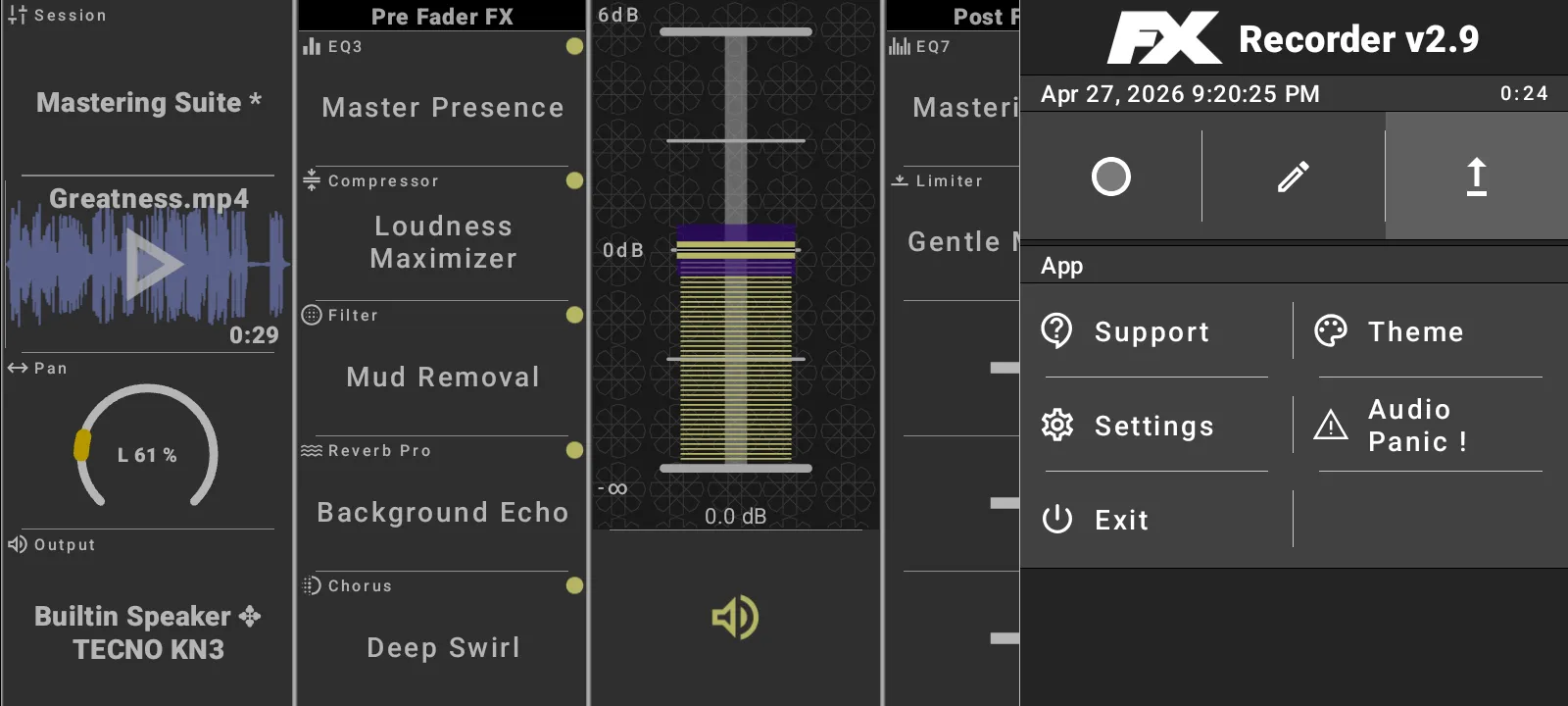
- Verwende die Seitenleiste, wenn du den App-Sampler, Export, Einstellungen, MIDI, Design, Audio-Panic oder das Beenden benötigst.
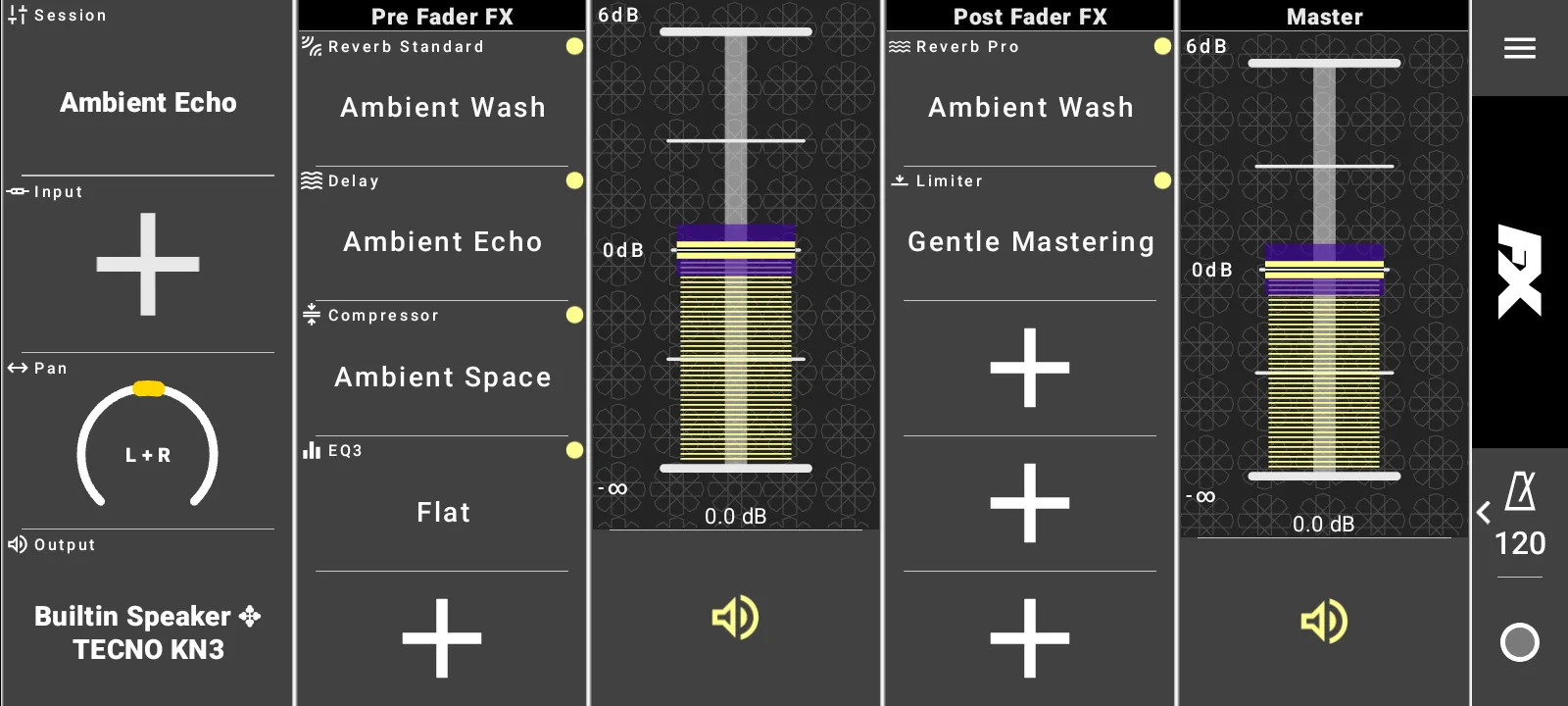
Wähle ein Rack-Session
Session-Presets laden komplette Rack-Setups. Zu den integrierten Sessions gehören Podcast Clean, Rock Guitar, Ambient Echo, Vocal Warmth, Studio Magic, Live Performance, Drum Room, Electric Energy, Acoustic Serenity, Synth Dreams, Bass Booster, Vocal Clarity, Guitar Crunch, Orchestral Touch und Mastering Suite.
Wenn du eine geladene Session änderst, markiert FXRack sie als modifiziert, damit du erkennen kannst, dass das aktuelle Rack nicht mehr exakt dem gespeicherten Preset entspricht.
Eingang auswählen oder aufnehmen
Der Eingangswahlschalter (Input) ist der Ort, an dem Audio in das Rack gelangt.
- Tippe auf Input.
- Wähle Device für Live-Mikrofon- oder Interface-Eingang.
- Wähle Record, um den Hauptspur-Recorder zu öffnen.
- Wähle File, um Medien über den Android-Dateiauswahldialog zu importieren.
- Wähle Library, um ein gespeichertes App-Sample zu laden.
- Wähle Paste, wenn ein Zwischenspeicher-Sample verfügbar ist.
Der Geräteeingang kann für das eingebaute Mikrofon auf Off, Stereo oder Left stehen. Die Abhörlautstärke (Monitoring) und die Stummschaltung sind vom sichtbaren Eingangspegel getrennt, sodass du das Monitoring stummschalten und trotzdem die Pegel überprüfen kannst.
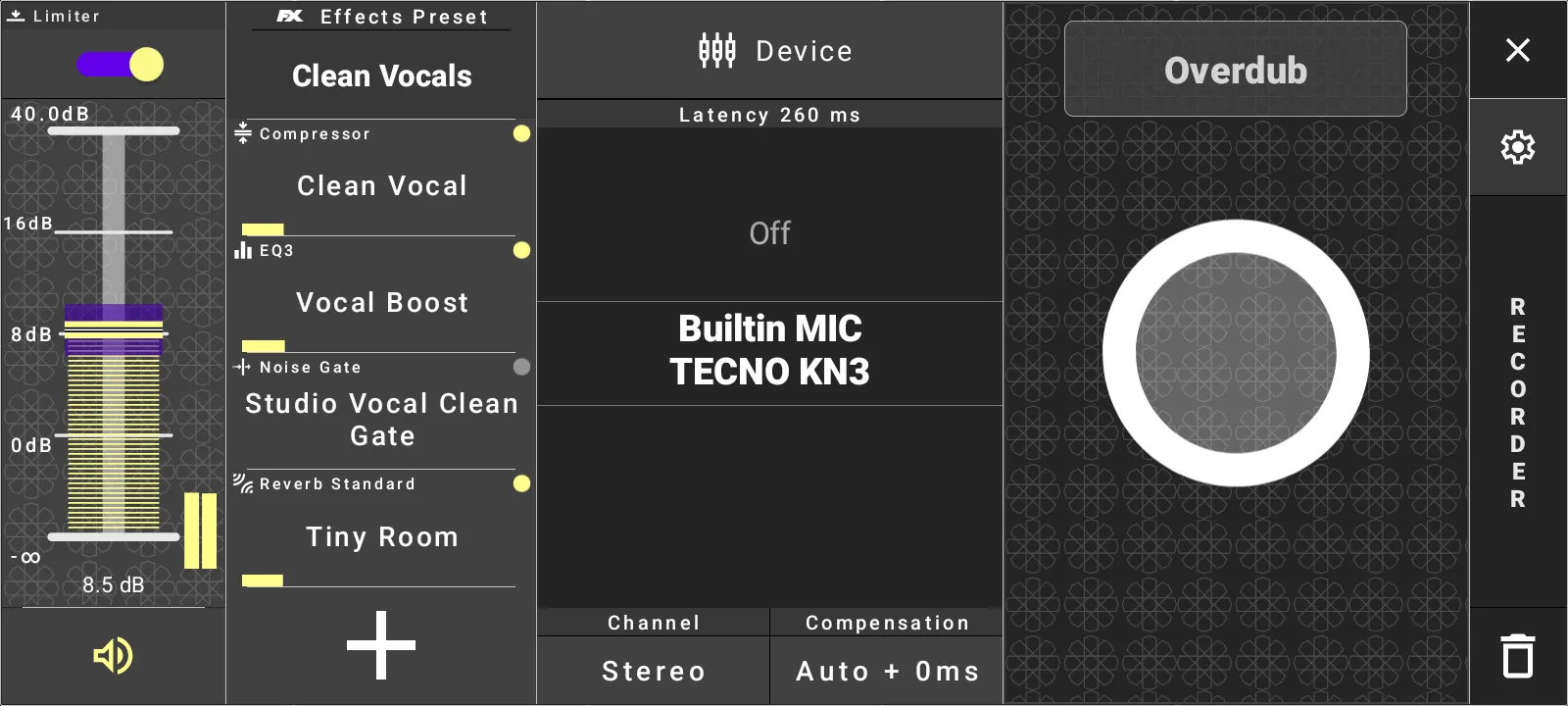
Der Hauptspur-Recorder unterstützt Eingangslimiter, Eingangspegel, Eingangsstummschaltung, Kanalauswahl, Eingangseffekt-Presets, Latenzausgleich, Aufnahme, Overdub, Annehmen und Verwerfen. Verwende den Latenzausgleich, wenn aufgenommenes Audio synchron zur Wiedergabe sein muss.
Einen Clip abspielen und routen
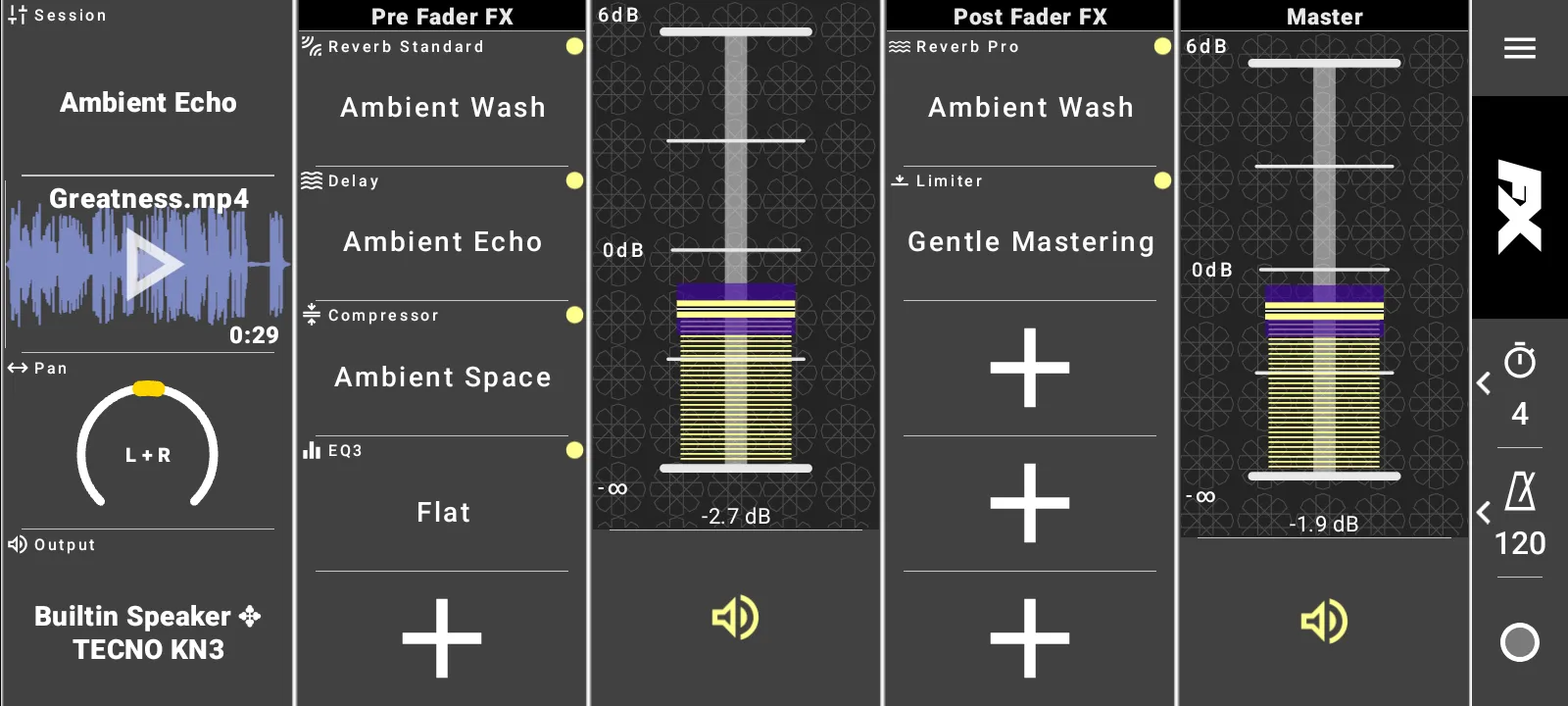
Geladene Clips werden als Wellenform auf dem Haupt-Rack angezeigt. Verwende den Wellenformbereich für die Wiedergabe und Take-Bestätigung und passe dann die Spur- und Master-Pegel entsprechend an.
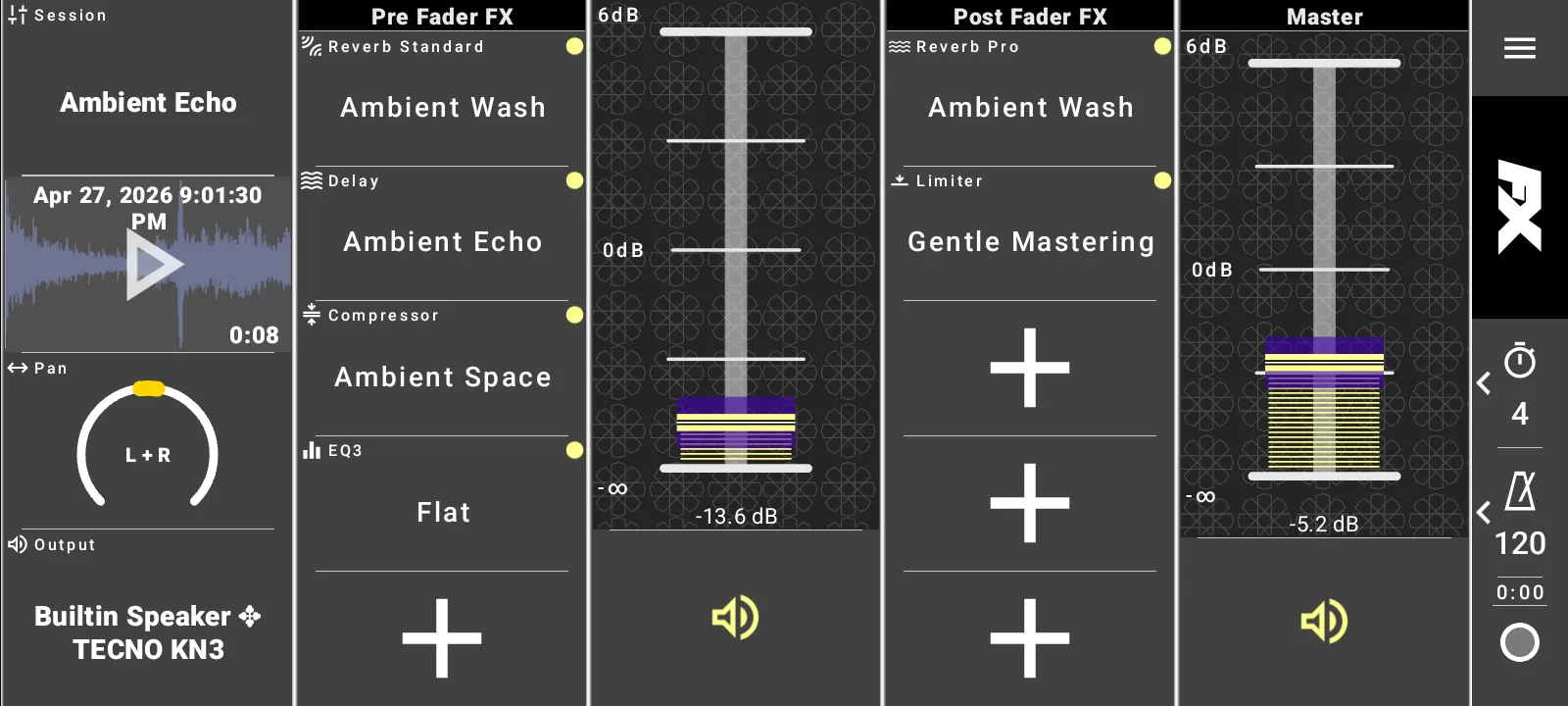
Die rechte Symbolleiste bietet Steuerungen für Sync-Zeit und BPM. Das Konfigurationsfenster bietet zudem eine Pan- und Ausgabegeräte-Auswahl, einschließlich automatischer und expliziter Ausgänge wie Builtin Speaker.
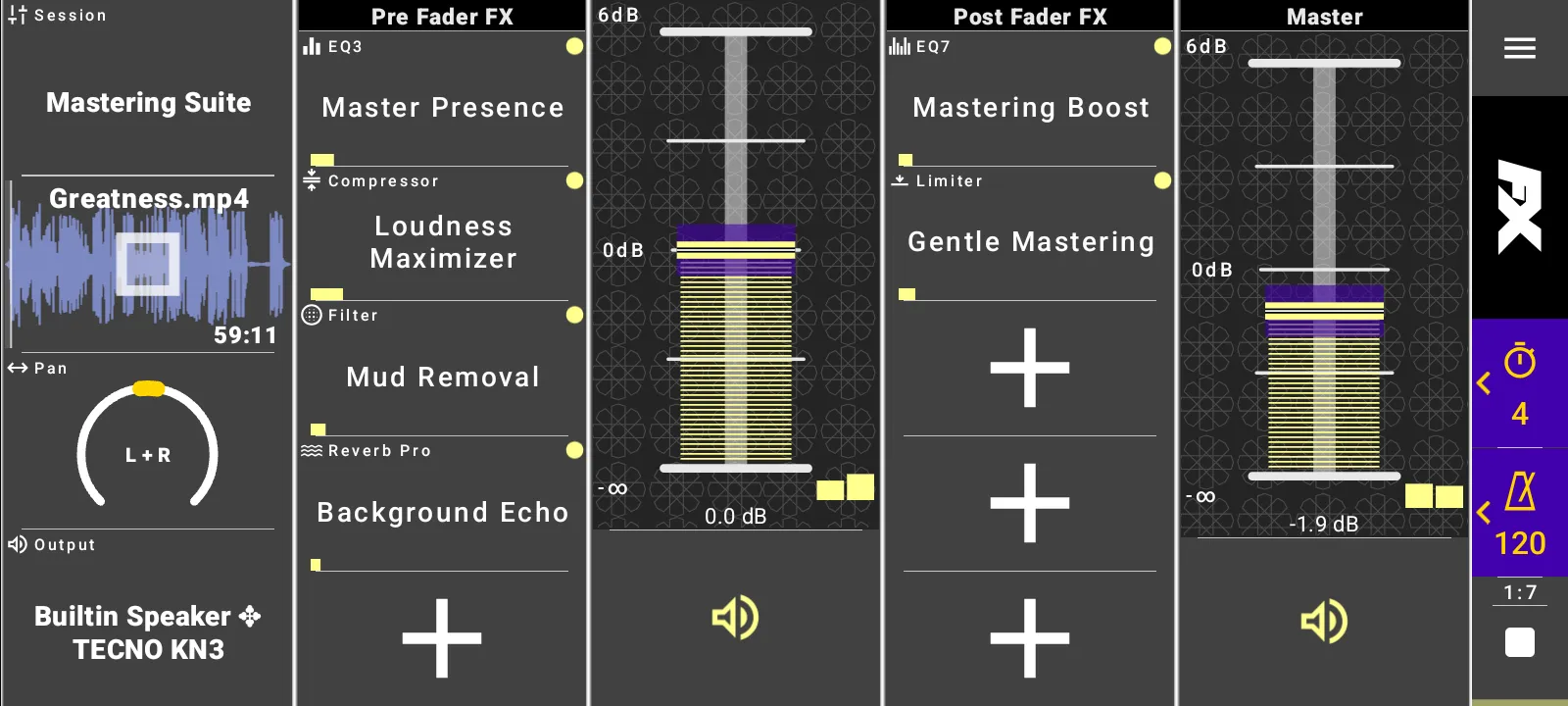
Ein Sample bearbeiten
Öffne einen Clip im Sample-Editor, wenn du detaillierte Bearbeitungen vornehmen möchtest.
- Verwende die Wellenform zum Zoomen und Scrollen.
- Setze die Marker Position, Start, Offset und End.
- Weise BPM zu, wenn der Clip Beat- und Takt-Timing verwenden soll.
- Schalte die Marker-Anzeige zwischen Beat und Time um, wenn die BPM bekannt sind.
- Aktiviere Restart oder Loop, wenn das Sample neu gestartet oder wiederholt werden soll.
- Öffne ADSR, um Attack, Decay, Sustain, Release und Loop-Übergänge zu formen.
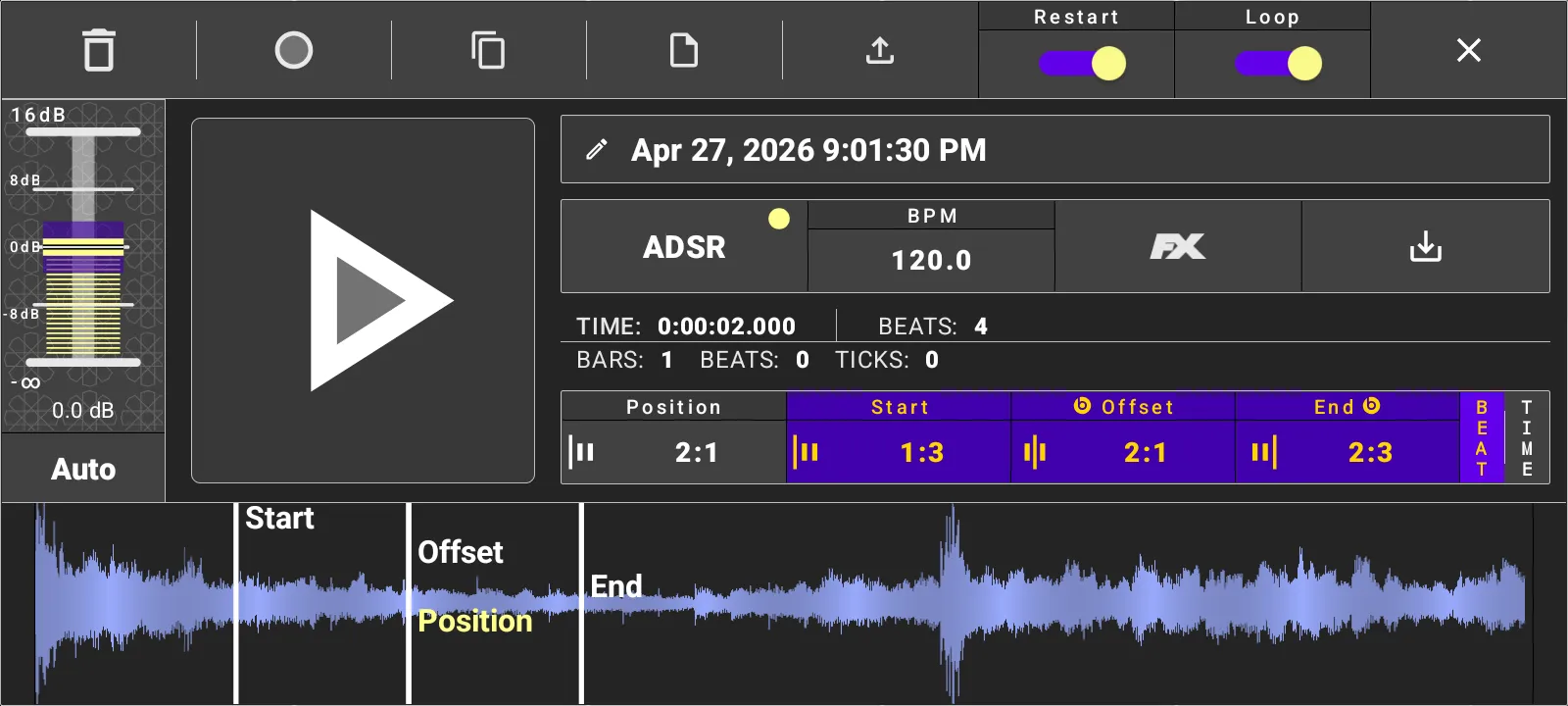
Der Editor unterstützt außerdem Workflows zum Löschen, Aufnehmen, Öffnen, Kopieren, Einfügen, Exportieren, für FX auf Clip-Ebene sowie zum Rendern und Ersetzen.
Import, Mediathek und Zwischenablage
Die Dateieingabe öffnet den Android-Dateiauswahldialog. FXRack kann unterstützte Audiodateien laden und Audio aus Videodateien extrahieren, während der Importfortschritt angezeigt wird.
Verwende Library, um gespeicherte App-Samples auszuwählen oder nicht mehr benötigte Samples zu entfernen. Verwende Copy im Sample-Editor, um ein Sample in die App-Zwischenablage zu legen, und Paste, um es in ein anderes kompatibles Ziel zu laden.
Effektketten erstellen
Das Haupt-Rack verfügt über Bereiche für Pre Fader FX und Post Fader FX. Jeder Bereich zeigt fünf sichtbare Effekt-Slots.
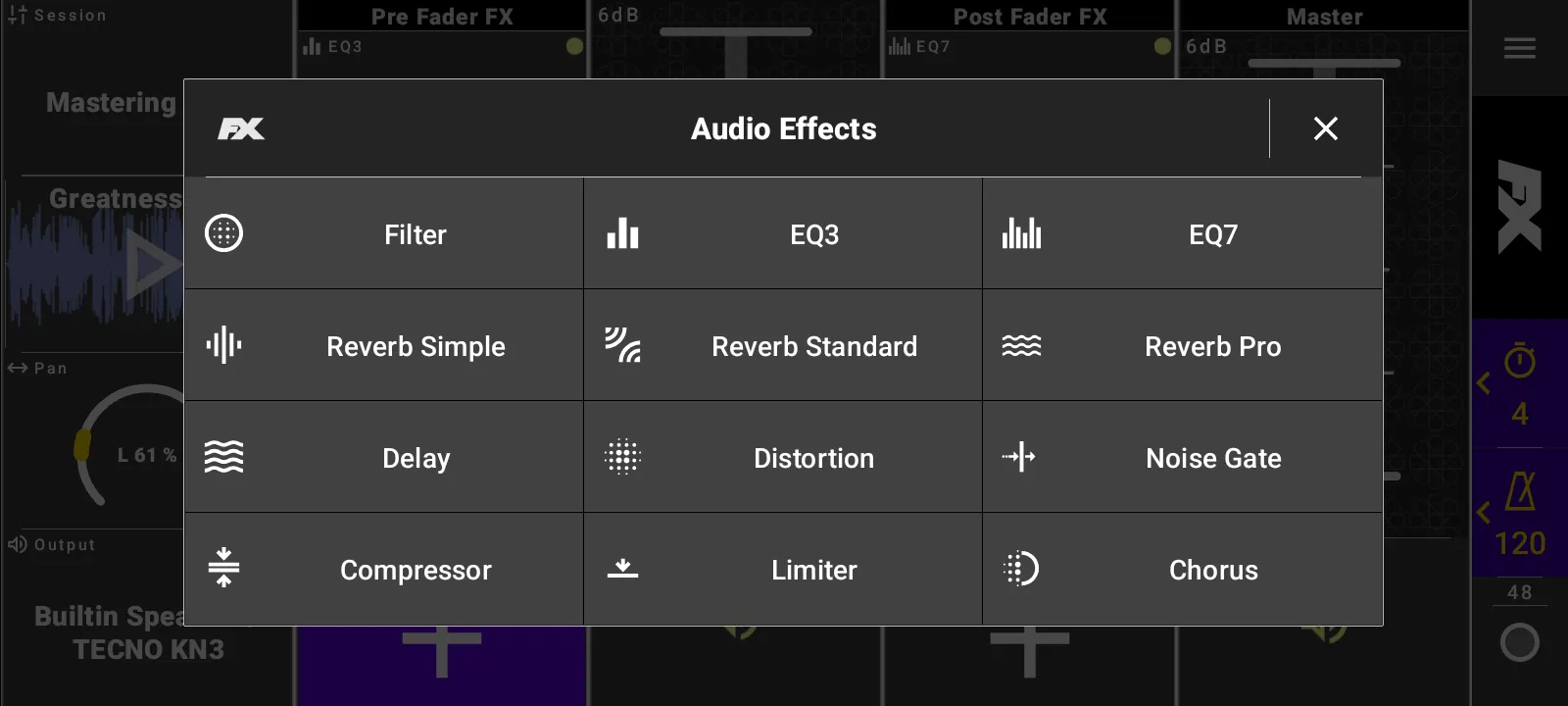
- Tippe auf einen leeren Effekt-Slot.
- Wähle Filter, EQ3, EQ7, Reverb Simple, Reverb Standard, Reverb Pro, Delay, Distortion, Noise Gate, Compressor, Limiter oder Chorus.
- Wähle ein Effekt-Preset.
- Passe die Effektparameter direkt an.
- Halte einen belegten Effekt-Slot länger gedrückt, wenn du ihn auf Off zurücksetzen möchtest.
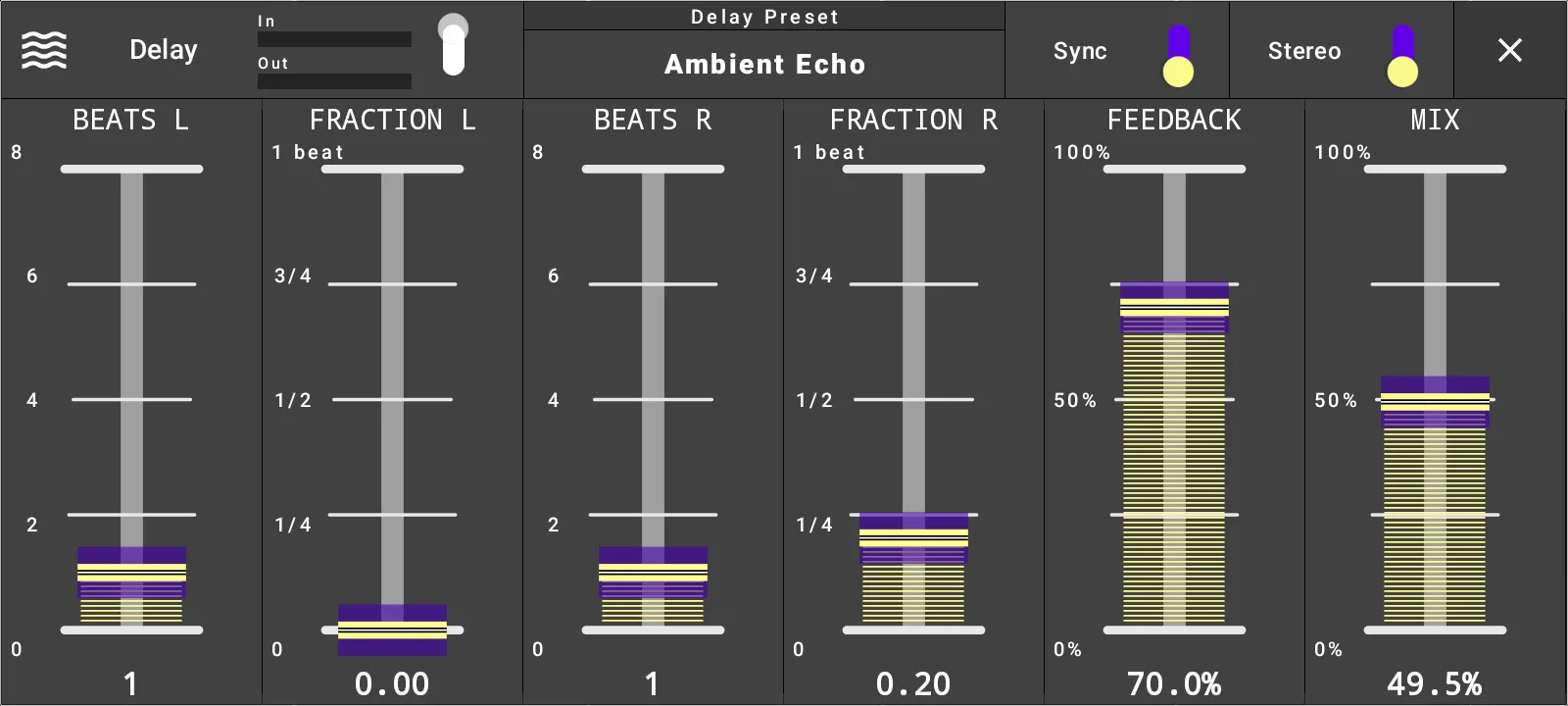
Effekt-Editoren bieten große Parameterregler, den Aktivierungsstatus, die Preset-Auswahl und, sofern verfügbar, Pegelanzeigen. Delay kann Beat-synchronisiertes Timing oder Millisekunden-Timing verwenden, Distortion bietet eine Typenauswahl und Limiter eine Lookahead-Auswahl.
Clipeffekte rendern
Sample-Editor-FX sind Effekte auf Clip-Ebene. Verwende Render and Replace, wenn die aktivierten Effekte in die Audiodatei geschrieben werden sollen. FXRack fragt vor dem Ersetzen des Audios nach einer Bestätigung und hält die gerenderte Wellenform anschließend geladen.
Den App-Sampler und Export verwenden
Öffne die Seitenleiste für den App-Sampler. Er bietet Aufnahme-, Bearbeitungs-, Mediathek- und Export-Workflows, die vom Hauptspur-Recorder getrennt sind.
Der Export-Tab ermöglicht die Auswahl von Audioformat und Bitrate vor dem Exportieren des Sampler-Audios.
FXRack mit MIDI steuern
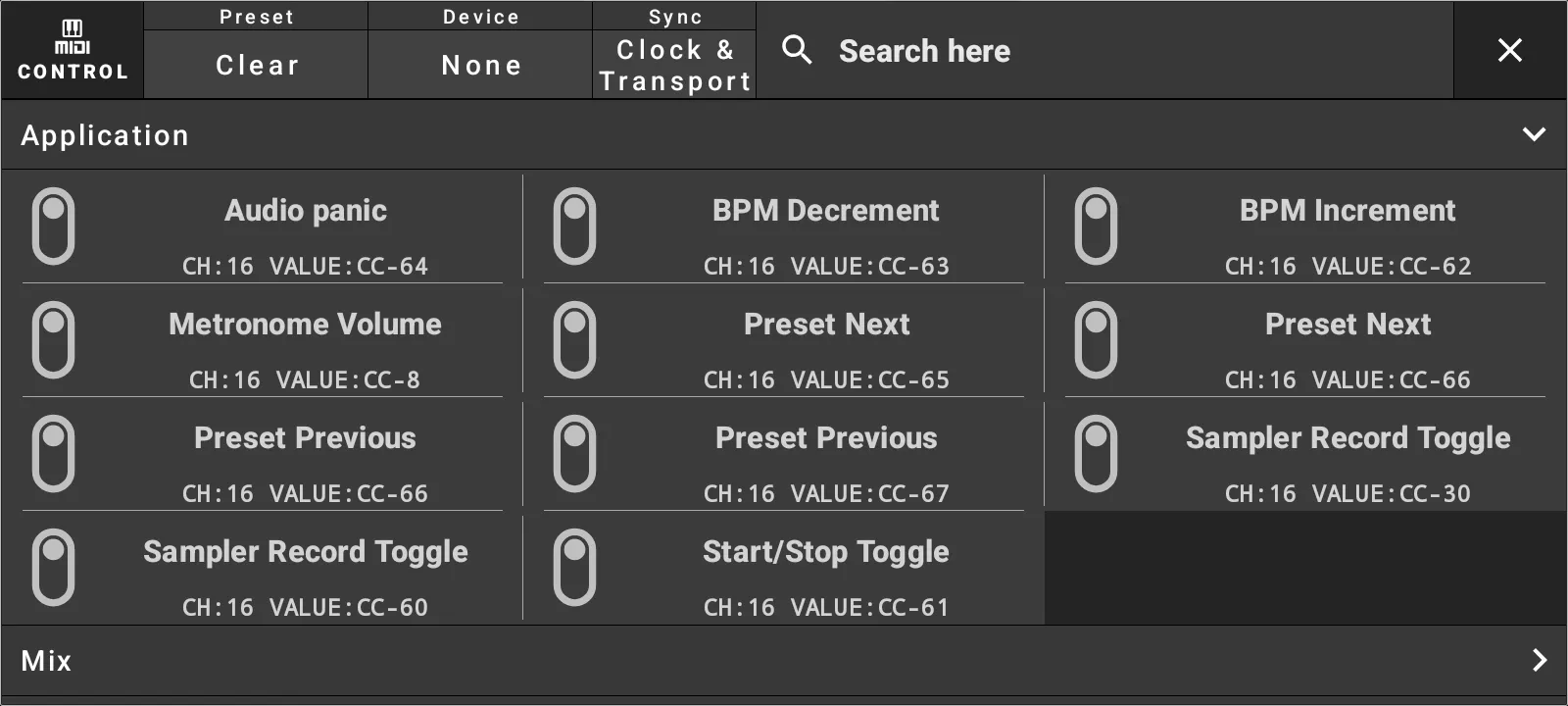
Verwende Settings und dann Control, wenn ein externer MIDI-Controller FXRack steuern soll.
- Wähle ein Steuerungskontrol-Preset aus.
- Wähle ein MIDI-Eingabegerät.
- Öffne einen Zuordnungsbereich wie Application, FX, Mix oder Controller.
- Aktiviere die Zuordnung und wähle Kanal, Typ und Index oder Wert.
- Verwende Learn, um ein eingehendes MIDI-Ereignis zu erfassen.
- Verwende Test, um die Zuordnung zu überprüfen.
Zuordnungen für Application umfassen Audio panic, BPM Increment, BPM Decrement, Metronome Volume, Preset Next, Preset Previous, Sampler Record Toggle und Start/Stop Toggle.
Mit MIDI-Ausgang synchronisieren
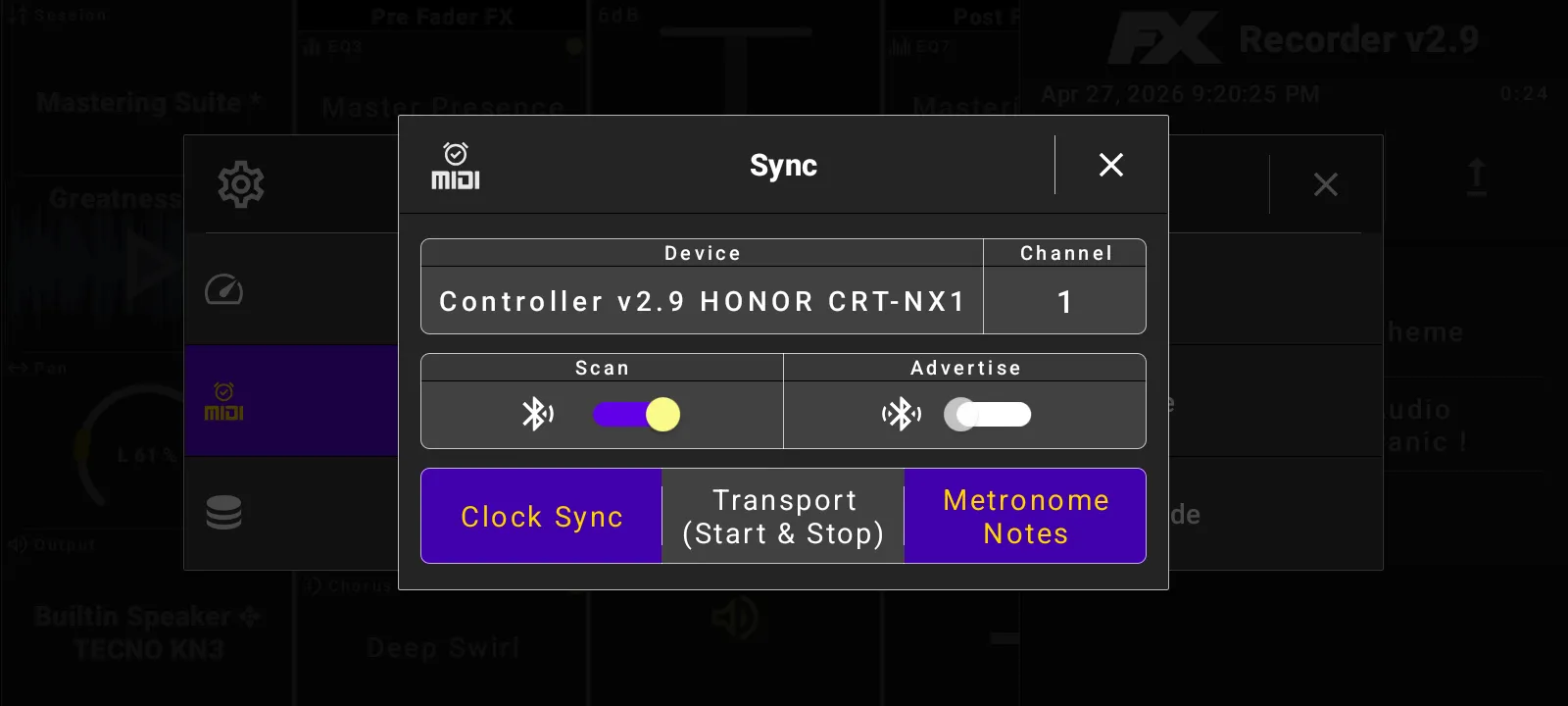
Verwende Settings und dann Sync, wenn FXRack Timing-Daten an eine andere App oder ein anderes MIDI-Gerät senden soll. Wähle ein Ausgabegerät und einen Kanal aus und aktiviere nach Bedarf Clock Sync, Transport Start and Stop sowie Metronome Notes.
Einstellungen anpassen
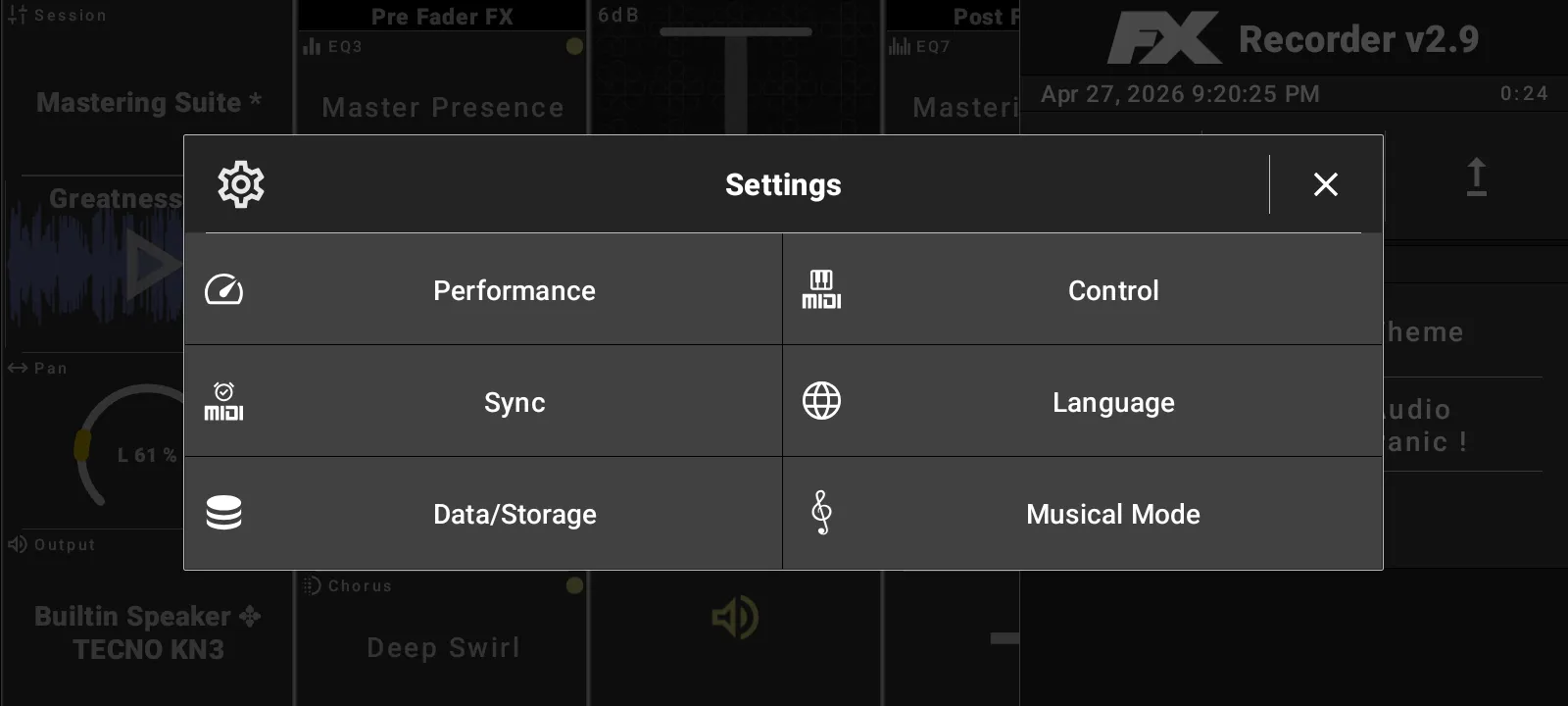
Settings umfasst Performance, Control, Sync, Language, Data/Storage und Musical Mode.
- Performance bietet die Modi Max Compatibility, Medium Performance, Max Performance und Manual.
- Manuelle Leistungseinstellungen umfassen Audioausgabe, Audioeingabe und das Zurücksetzen des Anwendungsstatus.
- Audioausgabe-Einstellungen umfassen Leistungsmodus, Puffergröße, Ausgabefreigabe und Abtastrate (Sample Rate).
- Audioeingabe-Einstellungen umfassen Leistungsmodus, Preset, Puffergröße, Eingabefreigabe und Verarbeitungsmodus.
- Data/Storage unterstützt Export-, Import- und Audio-Speicherformat-Präferenzen.
- Musical Mode schaltet zwischen Beats and Bars um und legt die Taktart fest.
Zu den Theme-Optionen gehören System, Light, Dark, Blue light, Blue, Gold, Wood, Pastel Light und Sepia.
Benachrichtigungssteuerung verwenden
Wenn die Wiedergabe oder Aufnahme aktiv ist, kann Android eine Benachrichtigung im Vordergrund anzeigen. Zu den Steuerungsoptionen der FXRack-Benachrichtigung gehören Wiedergabe/Metronom-Umschaltung, Master-Stummschaltung, Aufnahme und Beenden. Der Titel der Benachrichtigung richtet sich nach dem aktuellen Session-Preset.