Tutorial FXRack
Panduan FXRack
Gunakan FXRack untuk merekam audio, membangun rantai efek, mengedit sampel, melakukan looping klip, mengekspor audio, dan mengontrol aplikasi dari perangkat MIDI atau aplikasi musik lainnya.
Memulai Cepat
- Buka FXRack.
- Pilih preset sesi dari kontrol Sesi, atau mulai dari Kosong (Clear).
- Pilih sumber input dari Perangkat, Rekam, Berkas, Pustaka, atau Tempel.
- Rekam, impor, atau muat klip ke rak utama.
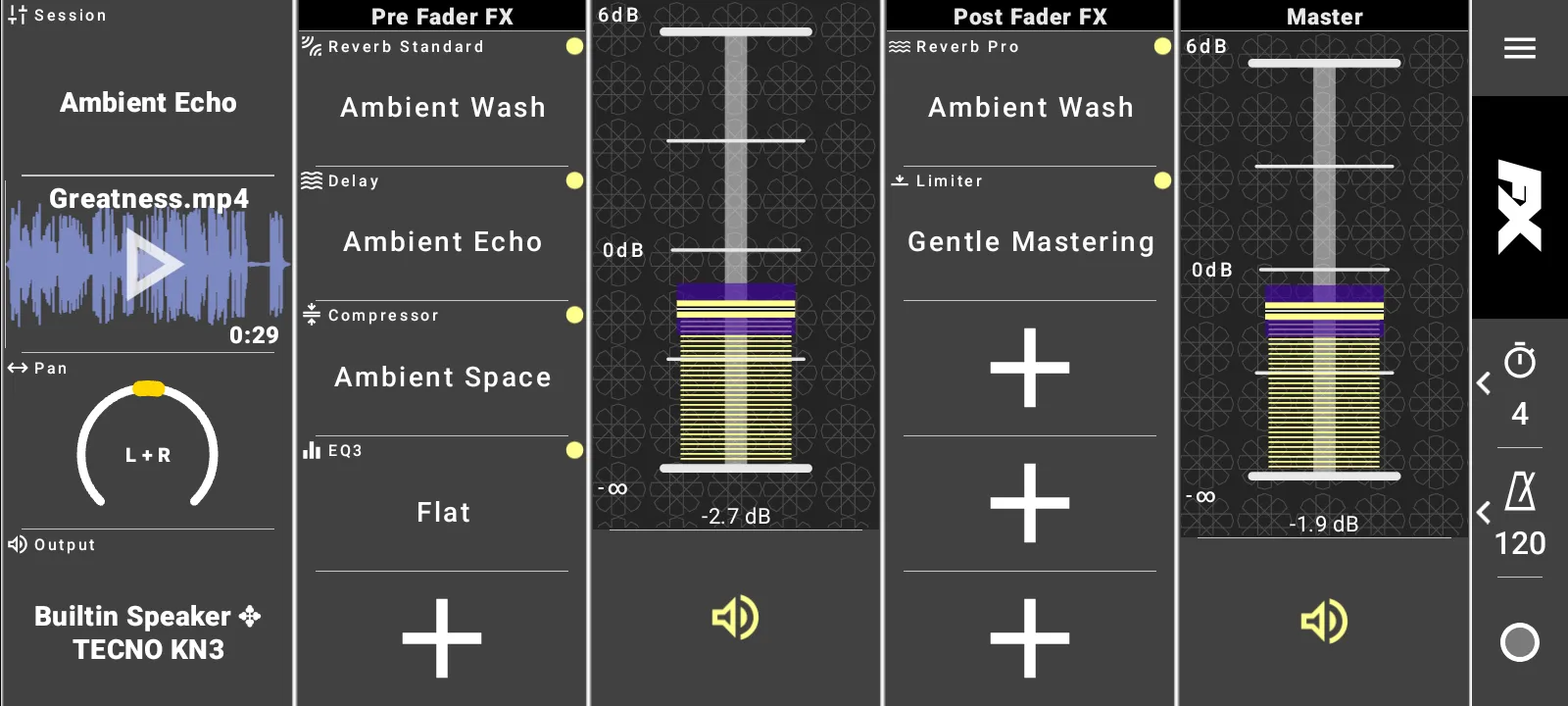
- Sesuaikan Pre Fader FX, level trek, Post Fader FX, and level master.
- Gunakan panel samping saat Anda memerlukan sampler aplikasi, ekspor, pengaturan, MIDI, tema, audio panic, atau keluar.
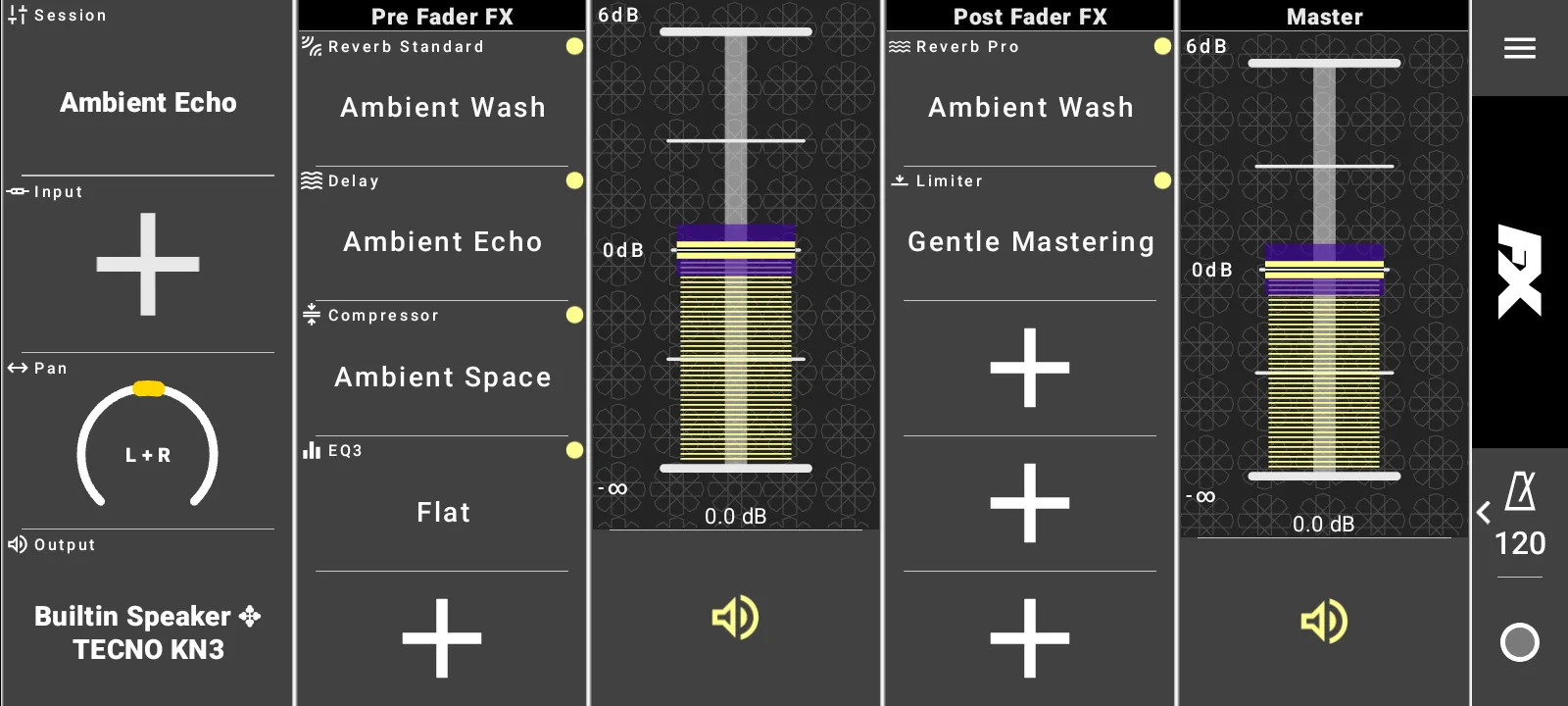
Pilih Sesi Rak
Preset sesi memuat pengaturan rak lengkap. Sesi bawaan mencakup Podcast Clean, Rock Guitar, Ambient Echo, Vocal Warmth, Studio Magic, Live Performance, Drum Room, Electric Energy, Acoustic Serenity, Synth Dreams, Bass Booster, Vocal Clarity, Guitar Crunch, Orchestral Touch, dan Mastering Suite.
Saat Anda mengubah sesi yang dimuat, FXRack menandainya sebagai dimodifikasi sehingga Anda tahu bahwa rak saat ini tidak lagi sama persis dengan preset yang disimpan.
Pilih Input atau Rekam
Pemilih Input adalah tempat audio masuk ke dalam rak.
- Ketuk Input.
- Pilih Perangkat (Device) untuk input mikrofon langsung atau antarmuka.
- Pilih Rekam (Record) untuk membuka perekam trek utama.
- Pilih Berkas (File) melalui penjelajah berkas Android.
- Pilih Pustaka (Library) untuk memuat sampel aplikasi yang tersimpan.
- Pilih Tempel (Paste) saat sampel papan klip tersedia.
Input perangkat dapat diatur ke Mati, Stereo, atau Kiri untuk mikrofon bawaan. Volume pemantauan (monitoring) dan bisu (mute) terpisah dari meteran input yang terlihat, sehingga Anda dapat membisukan pemantauan sambil tetap memeriksa level.
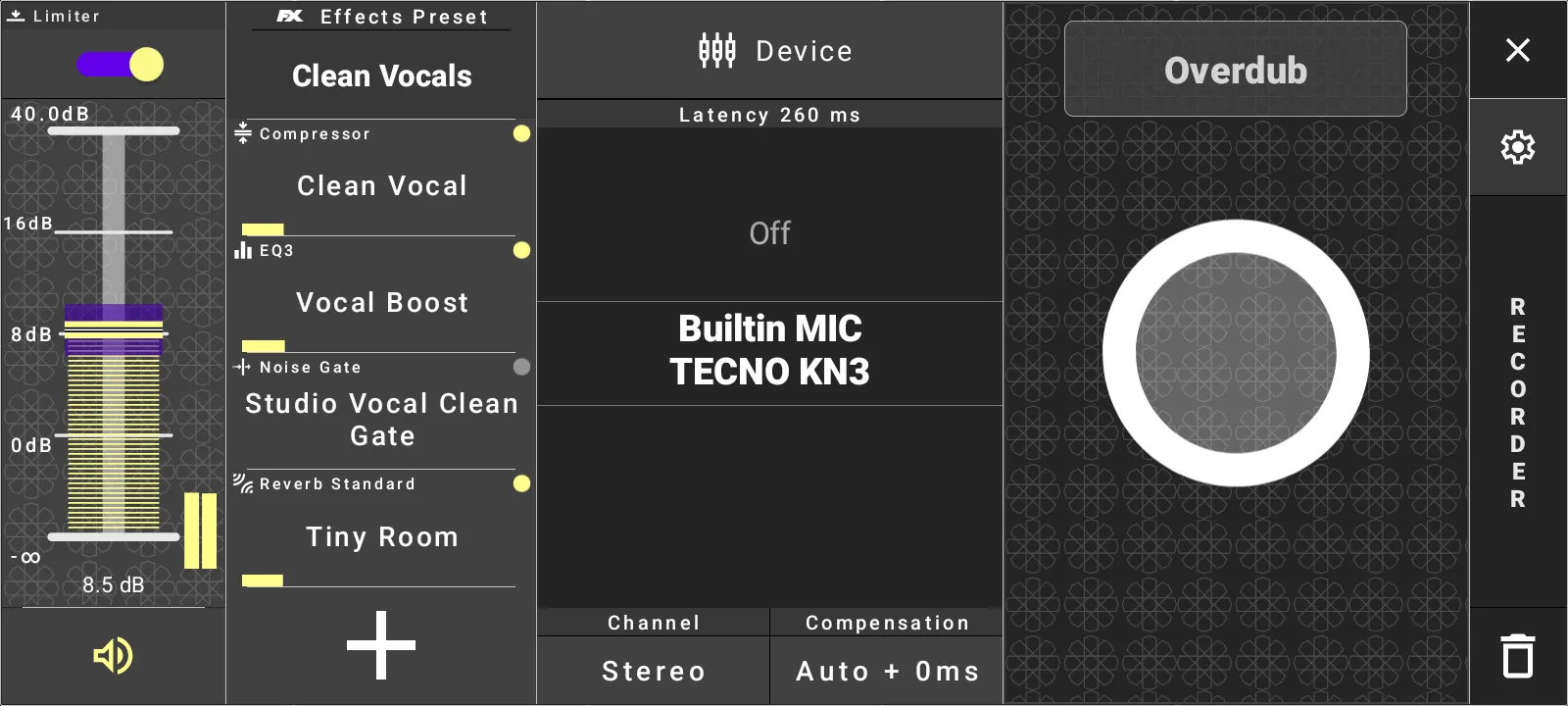
Perekam trek utama mendukung pembatas input (input limiter), level input, bisu input, pemilihan saluran, preset efek input, kompensasi latensi, rekam, overdub, terima, dan urungkan. Gunakan kompensasi latensi saat audio yang direkam perlu diselaraskan dengan pemutaran.
Memutar dan Merutekan Klip
Klip yang dimuat muncul sebagai bentuk gelombang (waveform) pada rak utama. Gunakan area bentuk gelombang untuk pemutaran dan konfirmasi take, lalu sesuaikan level trek dan master di sekitarnya.
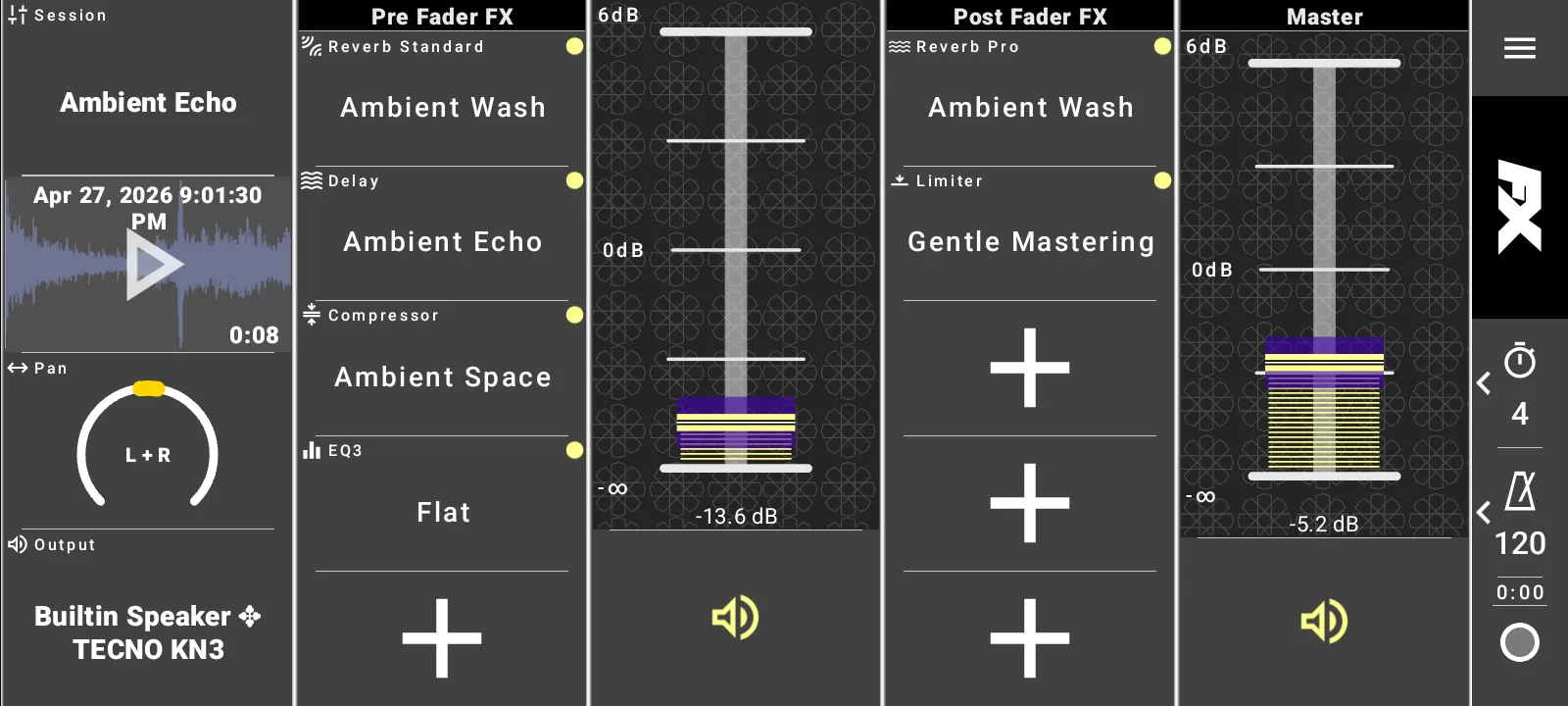
Bilah alat kanan menyajikan kontrol waktu sinkronisasi dan BPM. Panel konfigurasi juga memberi Anda pilihan pan dan perangkat output, termasuk output Otomatis dan eksplisit seperti Speaker Bawaan.
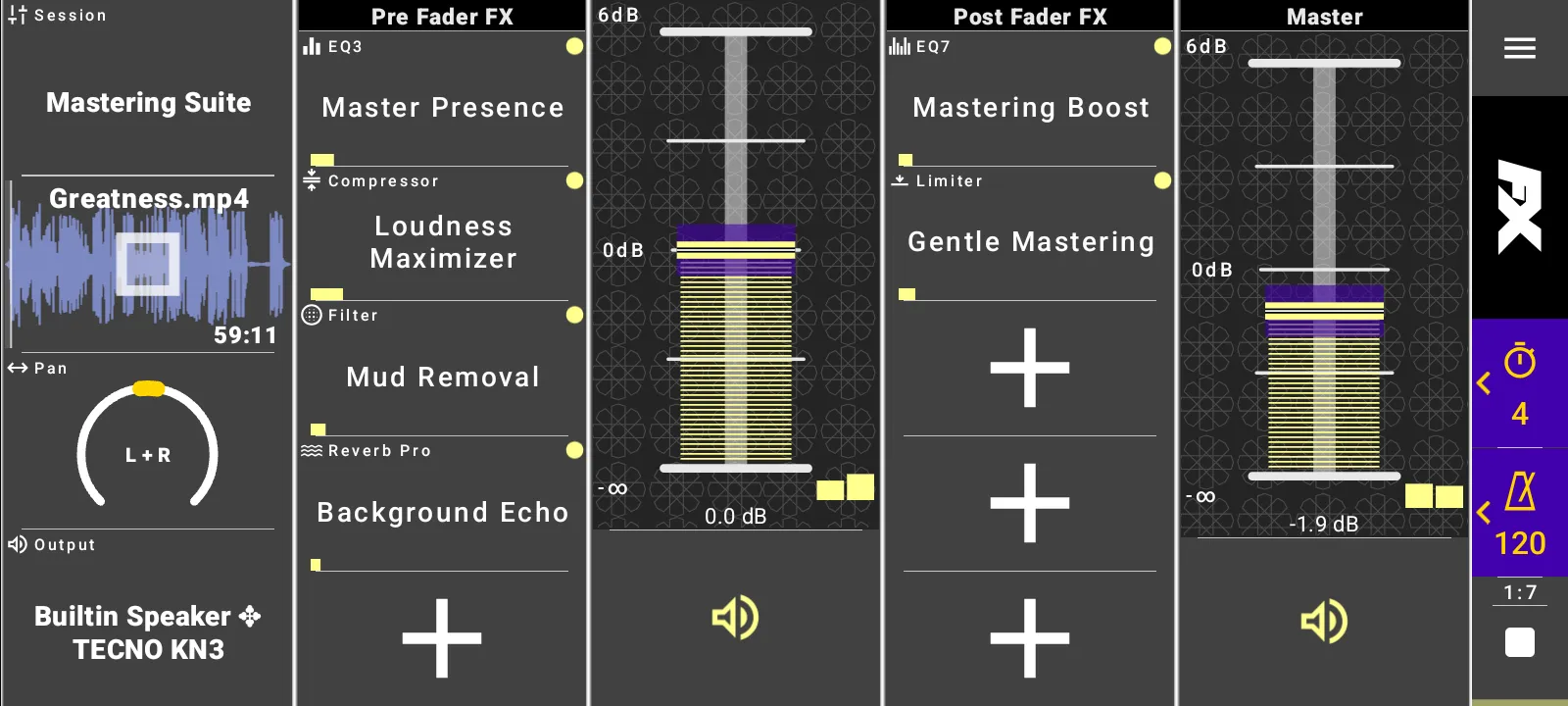
Mengedit Sampel
Buka klip di editor sampel saat Anda memerlukan pengeditan mendetail.
- Gunakan bentuk gelombang untuk memperbesar dan menggulir.
- Atur penanda Posisi, Mulai, Ofset, dan Akhir.
- Tetapkan BPM saat klip harus menggunakan timing ketukan dan birama.
- Alihkan tampilan penanda antara Ketukan dan Waktu saat BPM diketahui.
- Aktifkan Nyalakan Ulang (Restart) atau Looping saat sampel harus berulang.
- Buka ADSR untuk membentuk attack, decay, sustain, release, dan transisi loop.
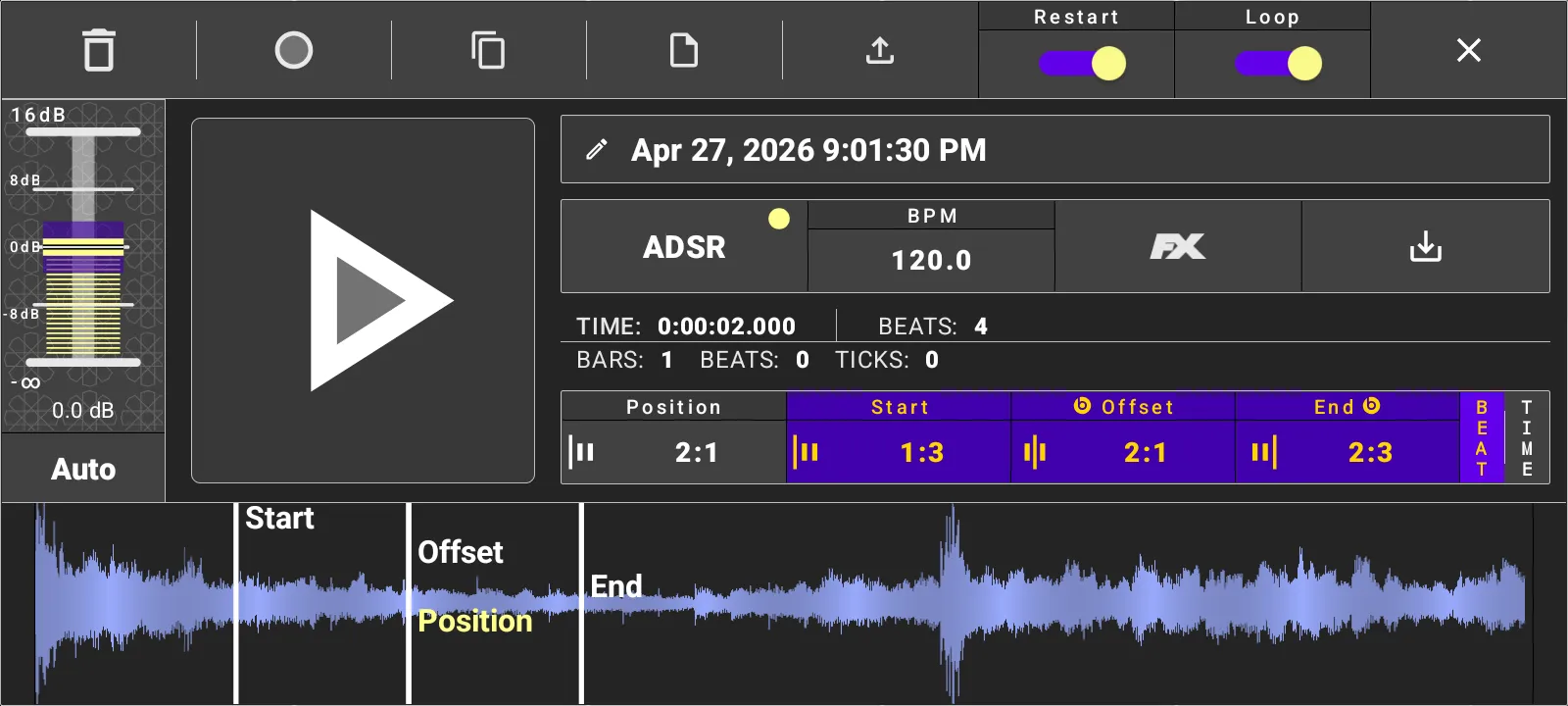
Editor ini juga mendukung alur kerja hapus, rekam, buka, salin, tempel, ekspor, FX tingkat klip, serta render-dan-ganti.
Impor, Pustaka, dan Papan Klip
Input berkas membuka penjelajah berkas Android. FXRack dapat memuat audio yang didukung dan mengekstrak audio dari berkas video sambil menampilkan progres impor.
Gunakan Pustaka untuk memilih sampel aplikasi yang disimpan atau menghapus sampel yang tidak lagi Anda perlukan. Gunakan Salin di editor sampel untuk menempatkan sampel pada papan klip aplikasi, lalu Tempel untuk memuatnya ke target kompatibel lainnya.
Membangun Rantai Efek
Rak utama memiliki bagian Pre Fader FX dan Post Fader FX. Setiap bagian menunjukkan lima slot efek yang terlihat.
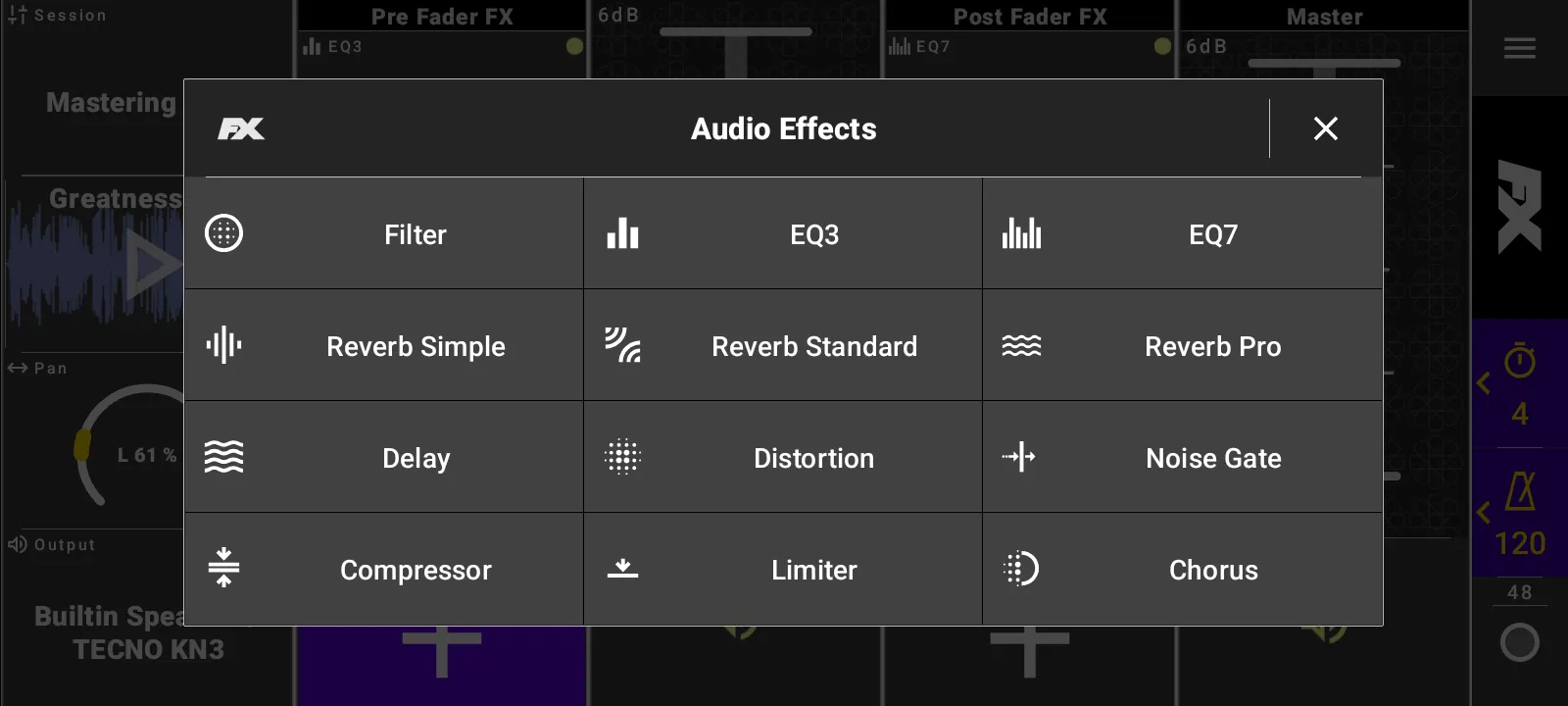
- Ketuk slot efek kosong.
- Pilih Filter, EQ3, EQ7, Reverb Sederhana, Reverb Standar, Reverb Pro, Delay, Distorsi, Noise Gate, Kompresor, Limiter, atau Chorus.
- Pilih preset efek.
- Sesuaikan parameter efek secara langsung.
- Tekan lama slot efek yang telah diisi jika Anda ingin mengkosongkannya ke Mati (Off).
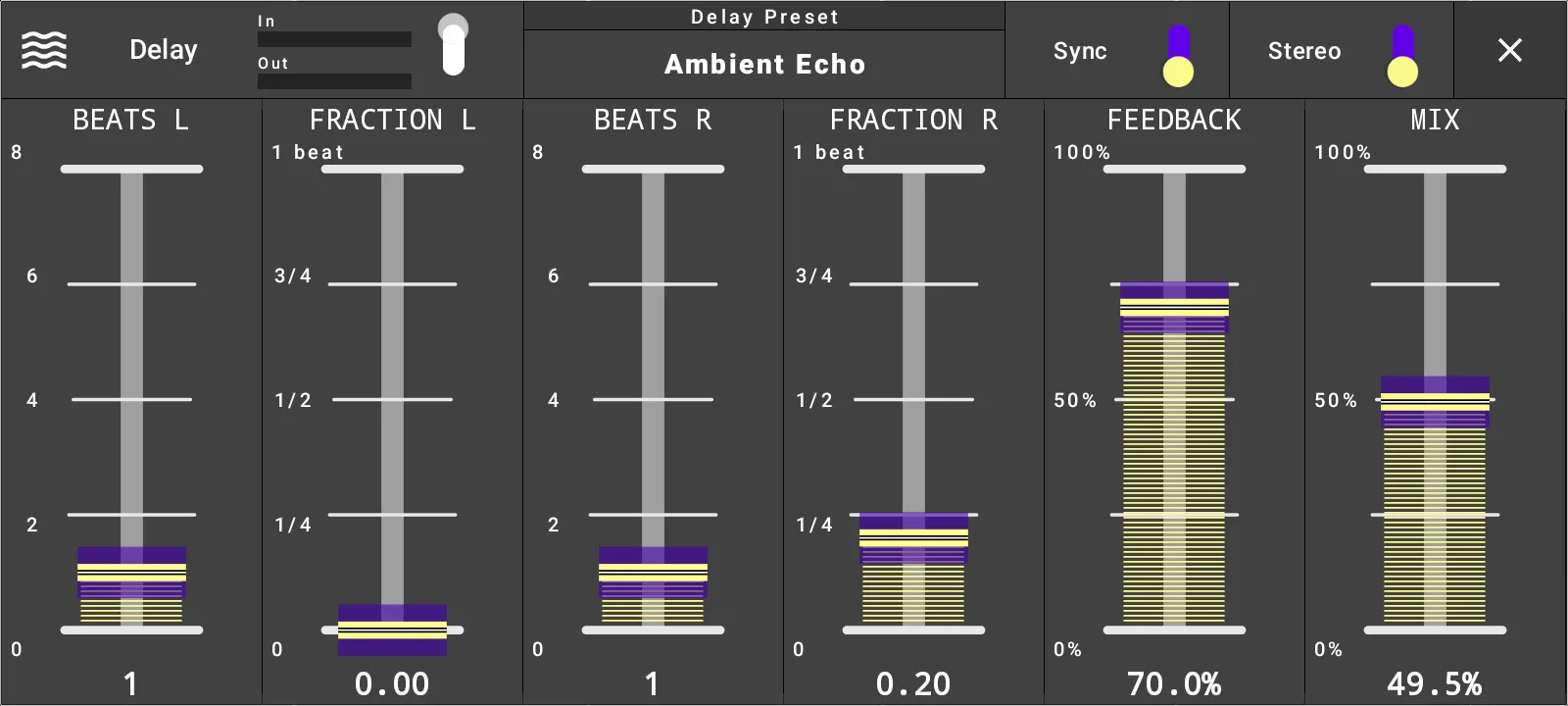
Editor efek menyajikan kontrol parameter besar, status aktif, pemilihan preset, dan meteran jika tersedia. Delay dapat menggunakan timing tersinkronisasi ketukan atau timing milidetik, Distorsi memiliki pilihan jenis, dan Limiter memiliki pilihan look-ahead.
Merender Efek Klip
FX editor sampel adalah efek tingkat klip. Gunakan Render dan Ganti saat Anda ingin efek yang diaktifkan ditulis ke dalam berkas audio. FXRack akan meminta konfirmasi sebelum mengganti audio, lalu menjaga bentuk gelombang yang telah dirender tetap dimuat.
Menggunakan Sampler Aplikasi dan Ekspor
Buka panel samping untuk sampler aplikasi. Panel ini memiliki alur kerja perekaman, pengeditan, pustaka, dan ekspor yang terpisah dari perekam trek utama.
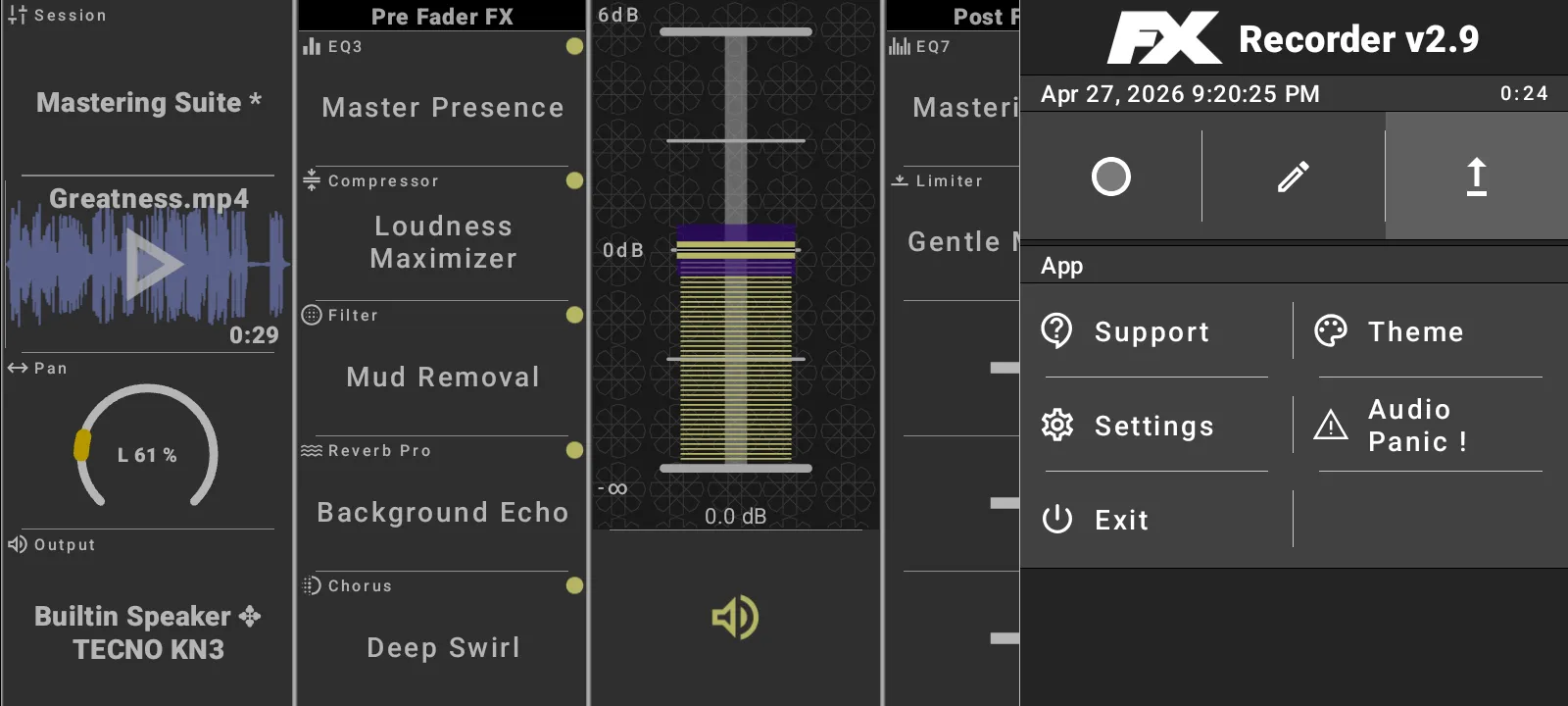
Tab ekspor memungkinkan Anda memilih format audio dan bitrate sebelum mengekspor audio sampler.
Mengontrol FXRack dengan MIDI
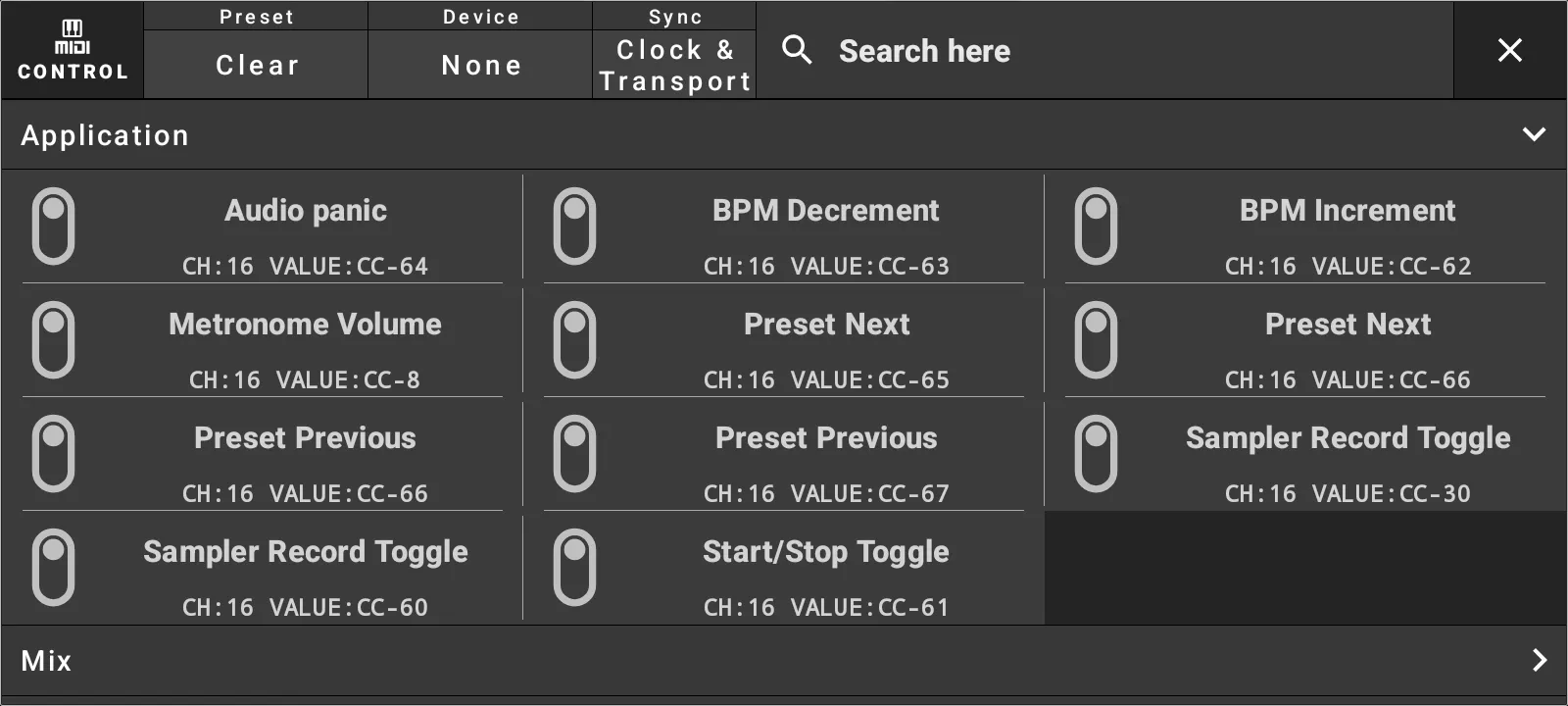
Gunakan Pengaturan, lalu Kontrol, saat pengontrol MIDI eksternal akan mengontrol FXRack.
- Pilih preset kontrol.
- Pilih perangkat input MIDI.
- Buka bagian pemetaan seperti Application, FX, Mix, atau Controller.
- Aktifkan pemetaan dan pilih channel, tipe, serta indeks atau nilai.
- Gunakan Learn untuk menangkap event MIDI yang masuk.
- Gunakan Test untuk memverifikasi pemetaan.
Pemetaan aplikasi mencakup Audio panic, BPM Increment, BPM Decrement, Metronome Volume, Preset Next, Preset Previous, Sampler Record Toggle, dan Start/Stop Toggle.
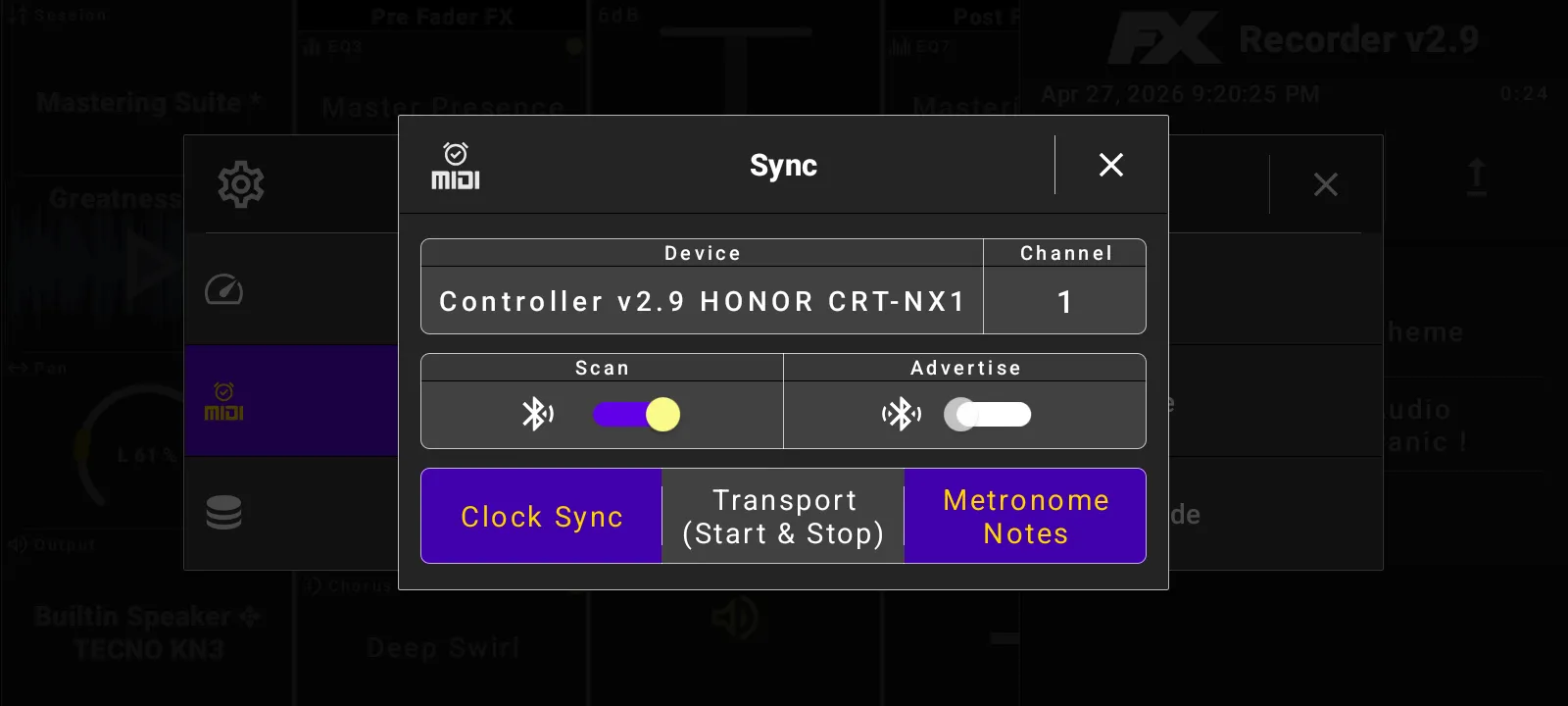
Sinkronisasi dengan Output MIDI
Gunakan Settings, lalu Sync, saat FXRack harus mengirimkan pewaktuan ke aplikasi atau perangkat MIDI lain. Pilih perangkat output dan channel, lalu aktifkan Clock Sync, Transport Start and Stop, dan Metronome Notes sesuai kebutuhan.
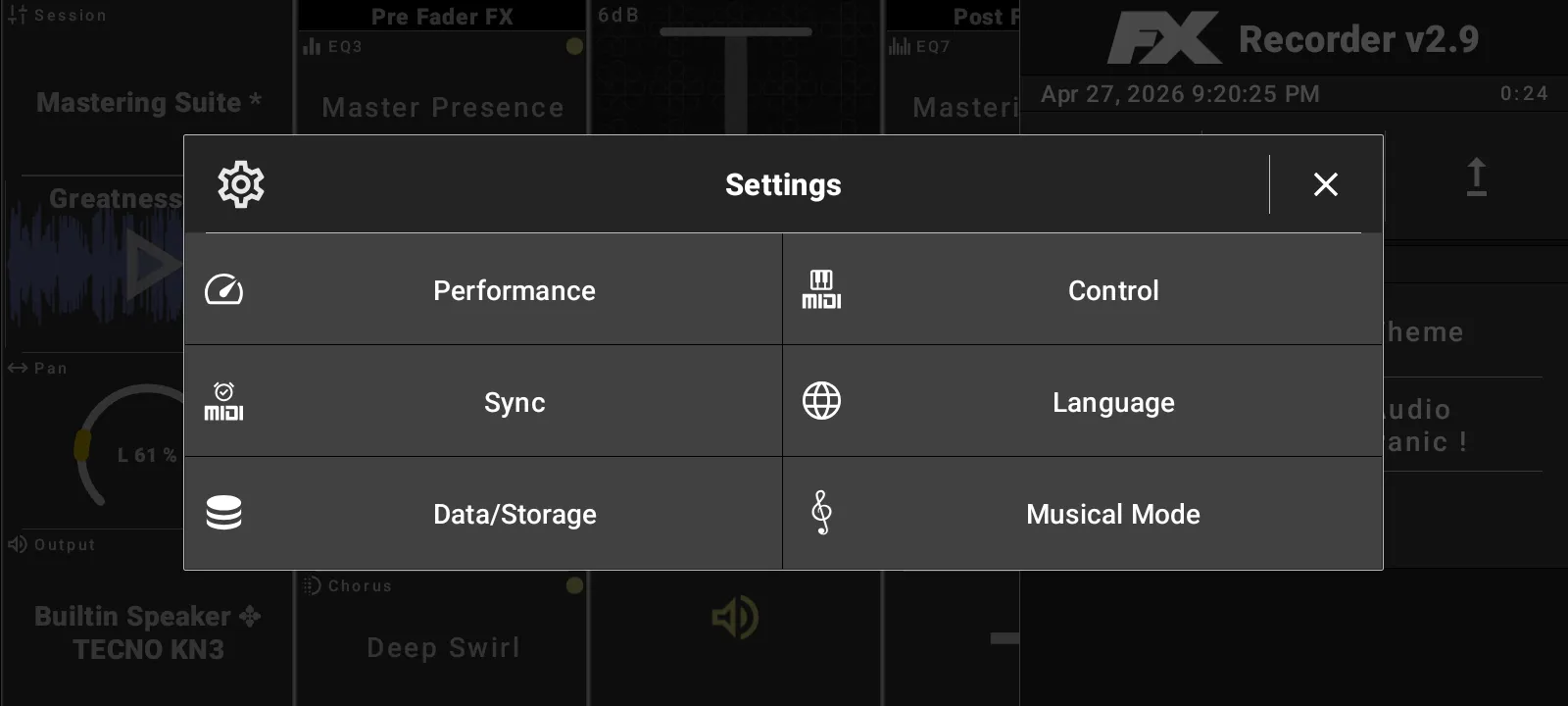
Sesuaikan Pengaturan
Settings mencakup Performance, Control, Sync, Language, Data/Storage, dan Musical Mode.
- Performance menyediakan mode Max Compatibility, Medium Performance, Max Performance, dan Manual.
- Pengaturan performa manual mencakup audio output, audio input, dan reset status aplikasi.
- Pengaturan output audio mencakup mode performa, ukuran buffer, berbagi output, dan sample rate.
- Pengaturan input audio mencakup mode performa, preset, ukuran buffer, berbagi input, dan mode pemrosesan.
- Data/Storage mendukung preferensi ekspor, impor, dan format penyimpanan audio.
- Musical Mode beralih antara Beats dan Bars serta mengatur birama (time signature).
Pilihan tema mencakup System, Light, Dark, Blue light, Blue, Gold, Wood, Pastel Light, dan Sepia.
Gunakan Kontrol Notifikasi
Saat pemutaran atau perekaman aktif, Android dapat menampilkan notifikasi latar depan. Kontrol notifikasi FXRack mencakup tombol putar/metronom, mute utama, rekam, dan keluar. Judul notifikasi mengikuti preset sesi saat ini.