Návody pre FXRack
Príručka pre FXRack
Použite FXRack na nahrávanie zvuku, vytváranie reťazcov efektov, úpravu samplov, slučkovanie klipov, export zvuku a ovládanie aplikácie z MIDI zariadení alebo iných hudobných aplikácií.
Rýchly štart
- Otvorte FXRack.
- Vyberte predvoľbu relácie z ovládacieho prvku Session (Relácia) alebo začnite od čistého stavu (Clear).
- Vyberte zdroj vstupu z možností Device (Zariadenie), Record (Nahrávať), File (Súbor), Library (Knižnica) alebo Paste (Prilepiť).
- Nahrajte, importujte alebo načítajte klip do hlavného racku.
- Upravte Pre Fader FX, úroveň stopy, Post Fader FX a hlavnú úroveň.
- Použite bočný panel, keď potrebujete sampler aplikácie, export, nastavenia, MIDI, motív, funkciu audio panic alebo ukončenie.
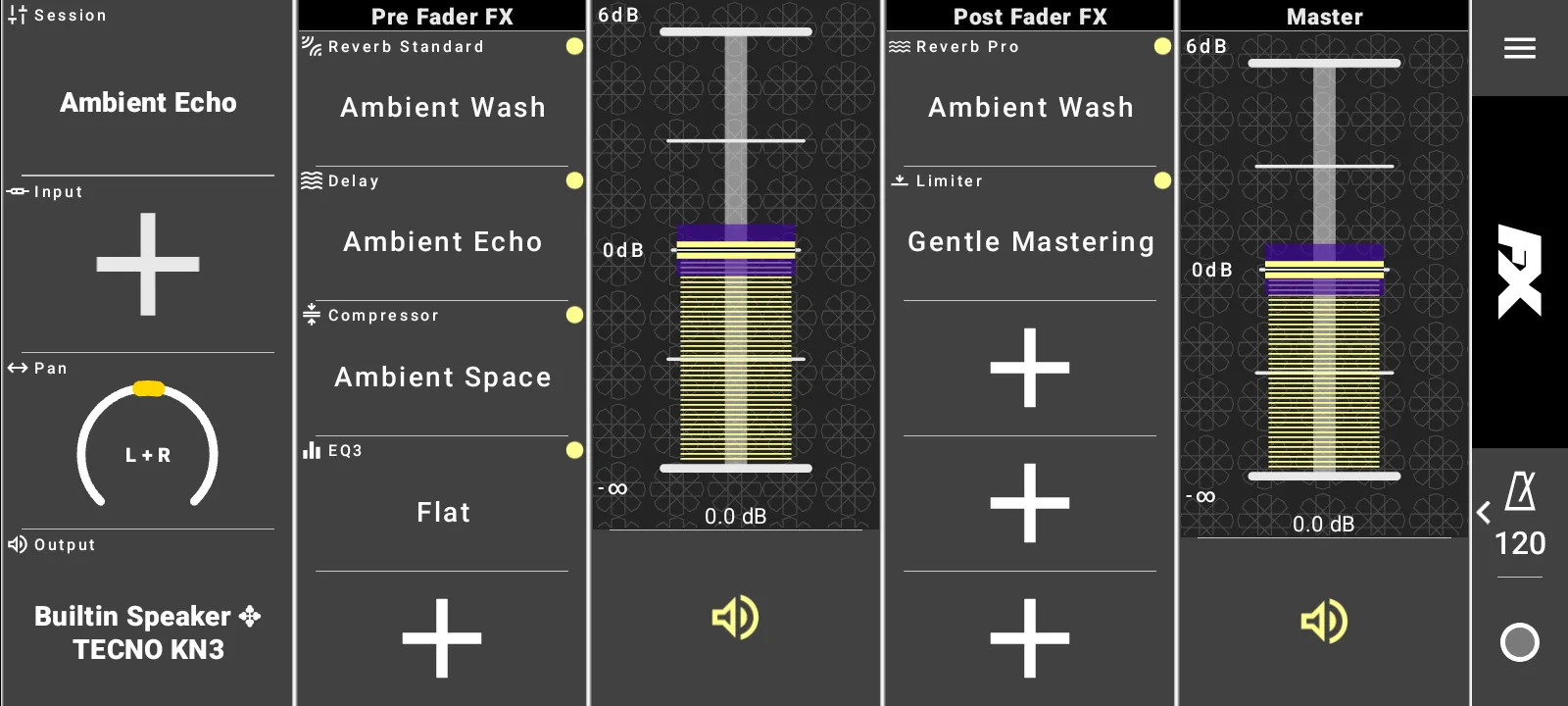
Výber relácie racku
Predvoľby relácií načítavajú kompletné nastavenia racku. Vstavané relácie zahŕňajú Podcast Clean, Rock Guitar, Ambient Echo, Vocal Warmth, Studio Magic, Live Performance, Drum Room, Electric Energy, Acoustic Serenity, Synth Dreams, Bass Booster, Vocal Clarity, Guitar Crunch, Orchestral Touch a Mastering Suite.
Keď zmeníte načítanú reláciu, FXRack ju označí ako upravenú, takže uvidíte, že aktuálny rack už presne nezodpovedá uloženej predvoľbe.
Výber vstupu alebo nahrávania
Výber vstupu (Input selector) je miesto, kde zvuk vstupuje do racku.
- Klepnite na Input (Vstup).
- Vyberte Device (Zariadenie) pre živý mikrofón alebo vstup z rozhrania.
- Vyberte Record (Nahrávať) pre otvorenie hlavného rekordéra stopy.
- Vyberte File (Súbor) na import médií prostredníctvom výberu súborov systému Android.
- Vyberte Library (Knižnica) na načítanie uloženého samplu aplikácie.
- Vyberte Paste (Prilepiť), keď je k dispozícii sample v schránke.
Vstup zo zariadenia môže byť nastavený na Off (Vypnuté), Stereo alebo Left (Vľavo) pre vstavaný mikrofón. Hlasitosť monitorovania a stlmenie sú oddelené od viditeľného merania vstupu, takže môžete stlmiť monitorovanie a stále kontrolovať úrovne.
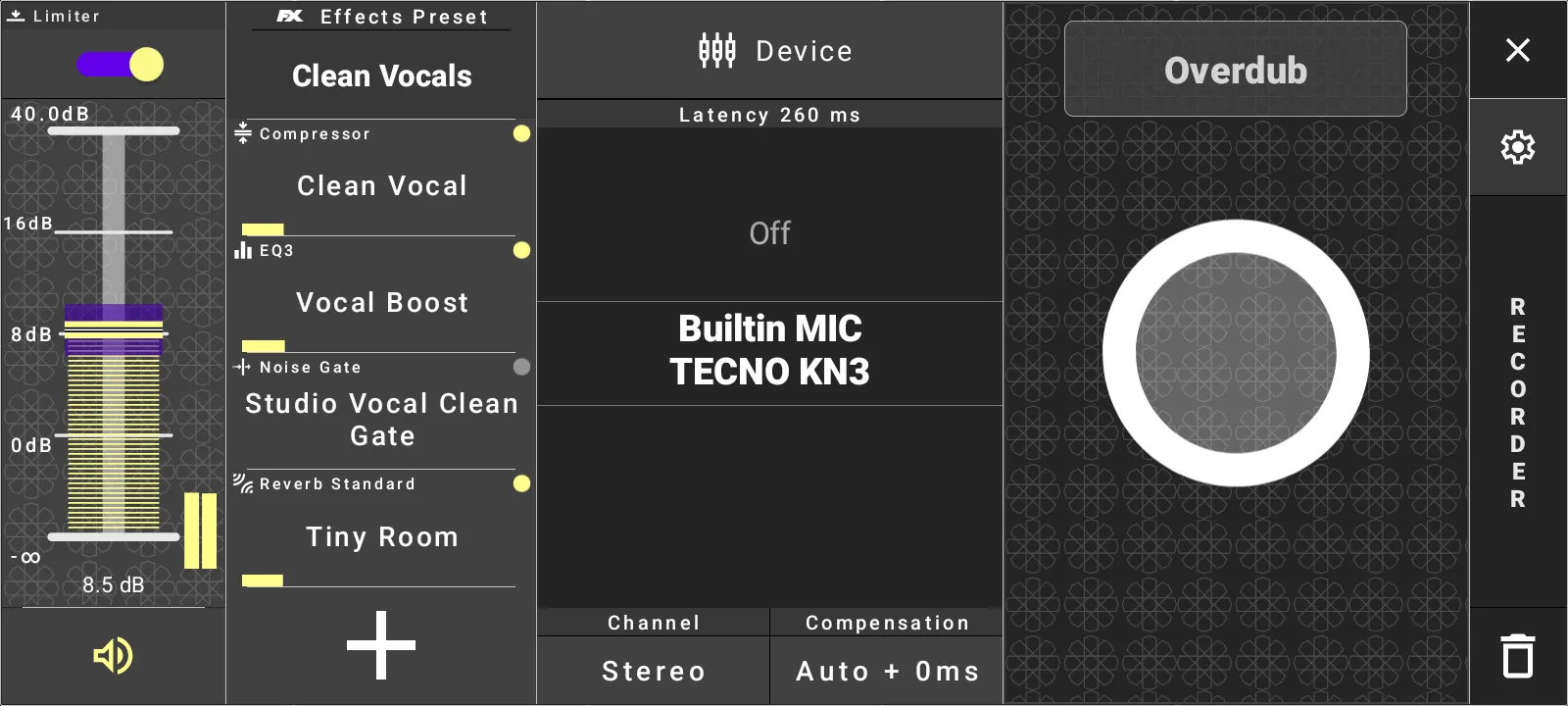
Hlavný rekordér stopy podporuje vstupný limitér, vstupnú úroveň, stlmenie vstupu, výber kanálov, predvoľby vstupných efektov, kompenzáciu latencie, nahrávanie, prekrývanie (overdub), potvrdenie a vrátenie zmeny. Kompenzáciu latencie použite vtedy, keď je potrebné, aby sa nahraný zvuk zhodoval s prehrávaním.
Prehrávanie a smerovanie klipu
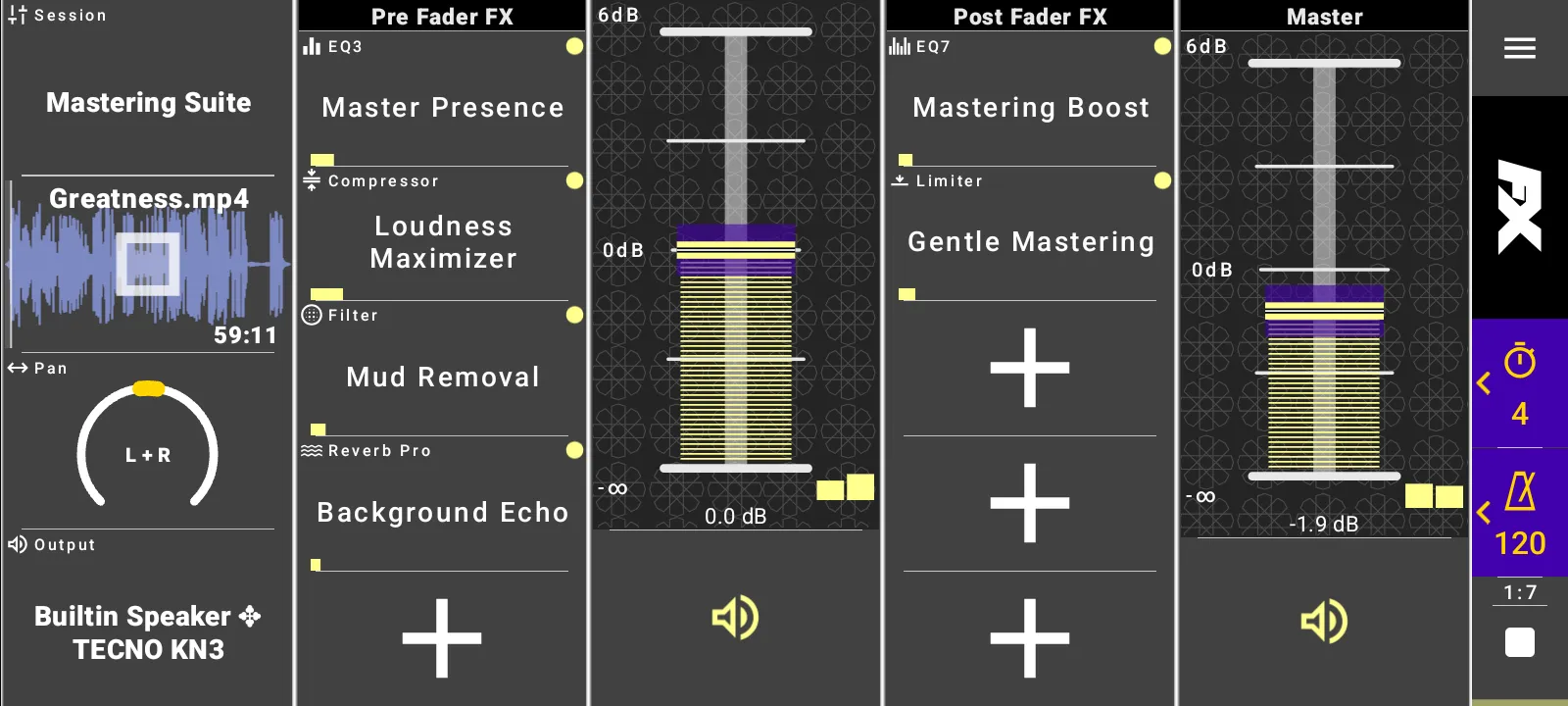
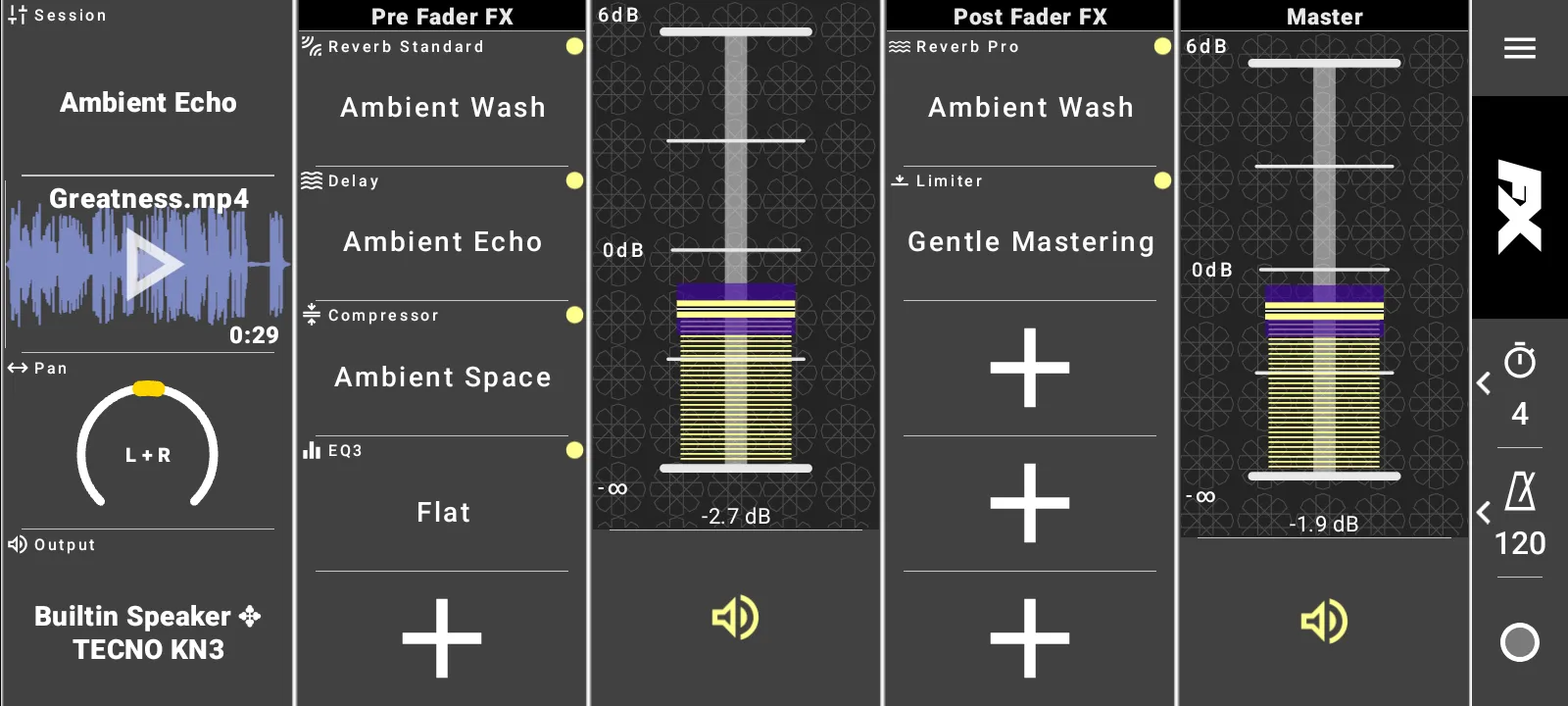
Načítané klipy sa zobrazujú ako priebeh na hlavnom racku. Oblasť priebehu použite na prehrávanie a potvrdenie záberu, potom okolo nej upravte úroveň stopy a hlavnú úroveň.
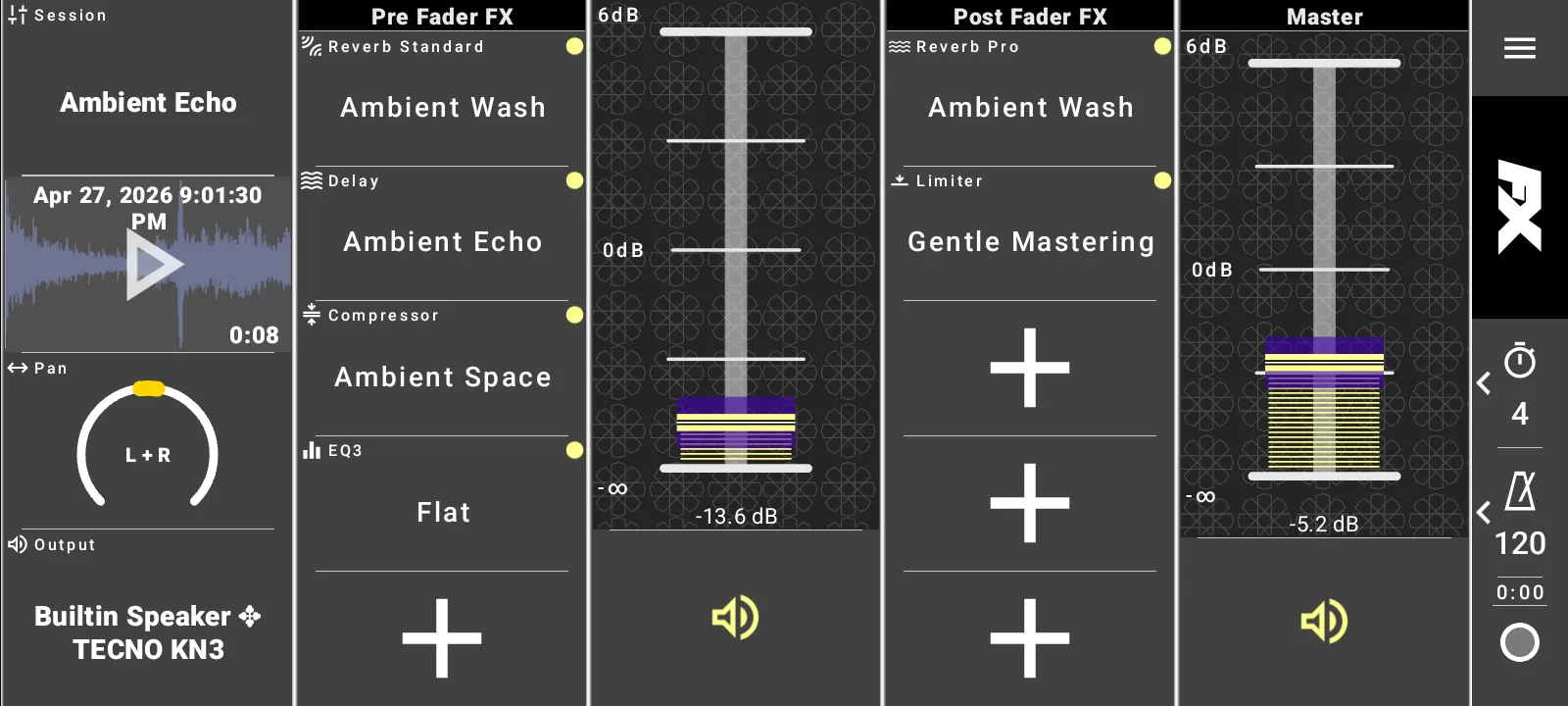
Pravý panel nástrojov sprístupňuje ovládacie prvky času synchronizácie a BPM. Konfiguračný panel vám tiež umožňuje vybrať panoramovanie a výstupné zariadenie vrátane automatických a explicitných výstupov, ako je vstavaný reproduktor (Builtin Speaker).
Úprava samplu
Otvorte klip v editori samplov, keď potrebujete podrobné úpravy.
- Použite priebeh na priblíženie a posúvanie.
- Nastavte značky pozície (Position), začiatku (Start), posunu (Offset) a konca (End).
- Priraďte BPM, keď by mal klip používať časovanie na základe dôb a taktov.
- Prepnite zobrazenie značiek medzi dobami (Beat) a časom (Time), keď je známe BPM.
- Povolením možnosti Restart (Reštart) alebo Loop (Slučka) zabezpečíte reštartovanie alebo opakovanie samplu.
- Otvorte ADSR na vytvarovanie nábehu (attack), poklesu (decay), udržania (sustain), uvoľnenia (release) a prechodov slučky.
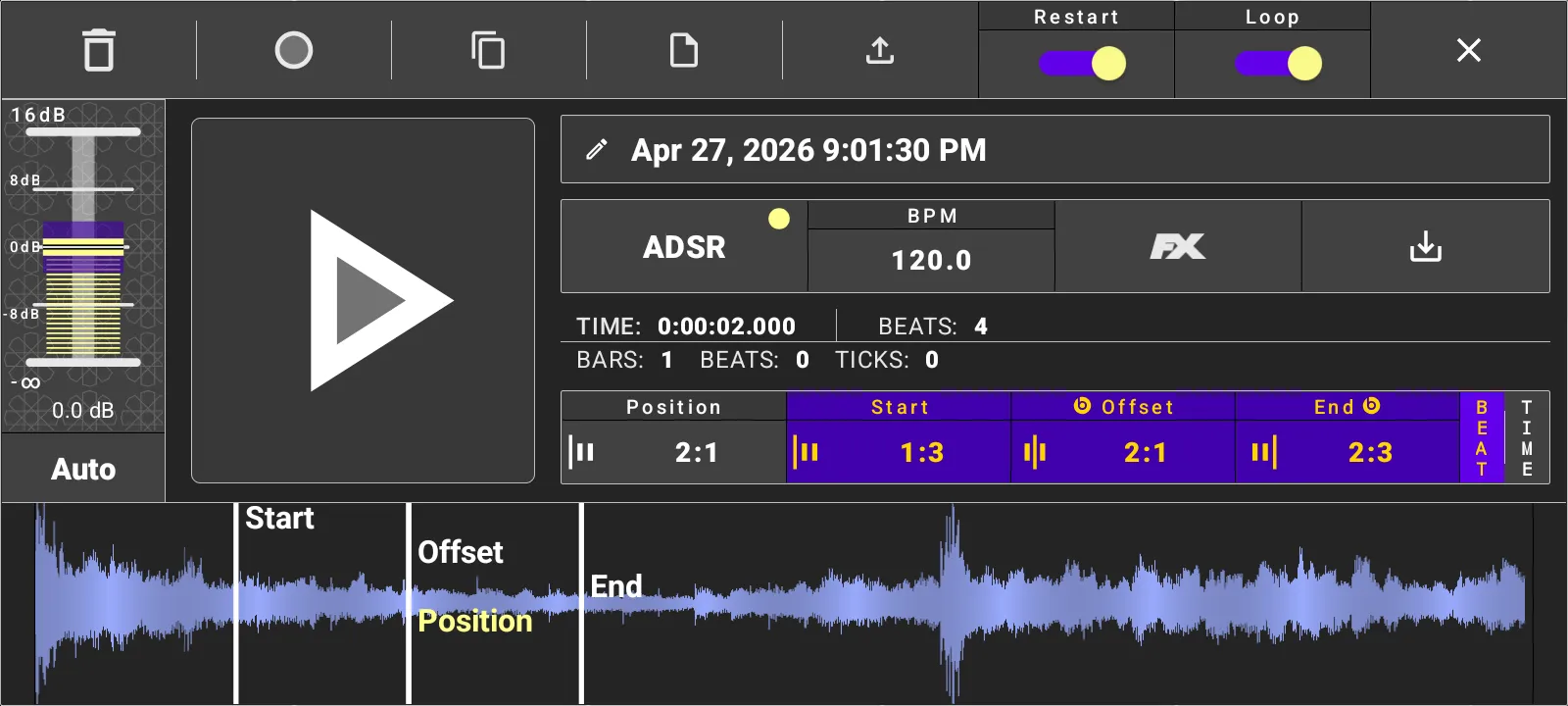
Editor podporuje aj vymazanie, nahrávanie, otvorenie, kopírovanie, prilepenie, export, FX na úrovni klipu a pracovné postupy vykreslenia a nahradenia (render-and-replace).
Import, knižnica a schránka
Vstup súboru otvára výber súborov systému Android. FXRack dokáže načítať podporovaný zvuk a extrahovať zvuk zo súborov videí, pričom zobrazuje priebeh importu.
Pomocou položky Library (Knižnica) vyberte uložené sample aplikácie alebo odstráňte sample, ktoré už nepotrebujete. Pomocou príkazu Copy (Kopírovať) v editore samplov umiestnite sample do schránky aplikácie a potom ho pomocou príkazu Paste (Prilepiť) načítajte do iného kompatibilného cieľa.
Vytváranie reťazcov efektov
Hlavný rack obsahuje sekcie Pre Fader FX a Post Fader FX. Každá sekcia zobrazuje päť viditeľných slotov pre efekty.
- Klepnite na prázdny slot pre efekt.
- Vyberte Filter, EQ3, EQ7, Reverb Simple, Reverb Standard, Reverb Pro, Delay (Dezay/Oneskorenie), Distortion (Skreslenie), Noise Gate, Compressor (Kompresor), Limiter (Obmedzovač) alebo Chorus.
- Vyberte predvoľbu efektu.
- Upravte parametre efektu priamo.
- Podržaním nastaveného slotu efektu ho vymažete na stav Off (Vypnuté).
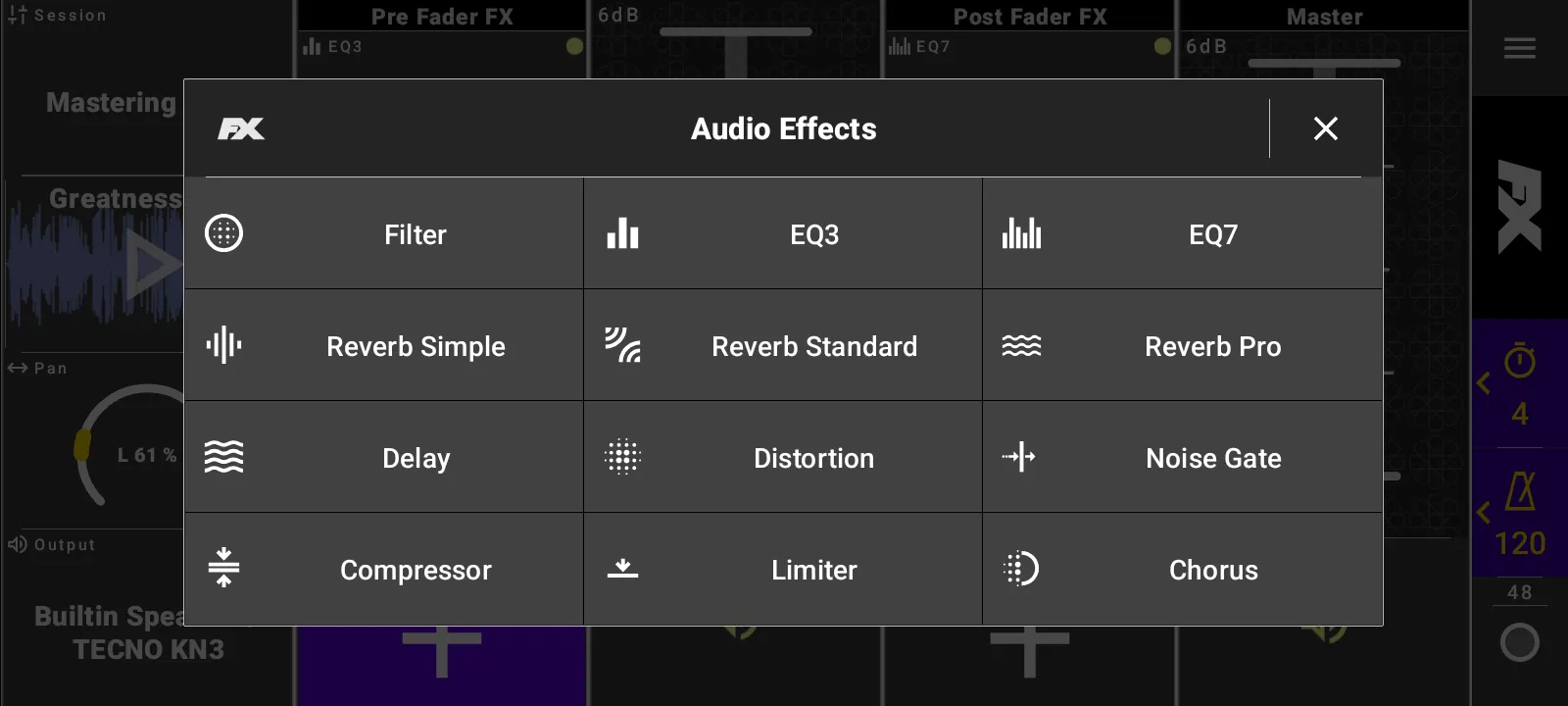
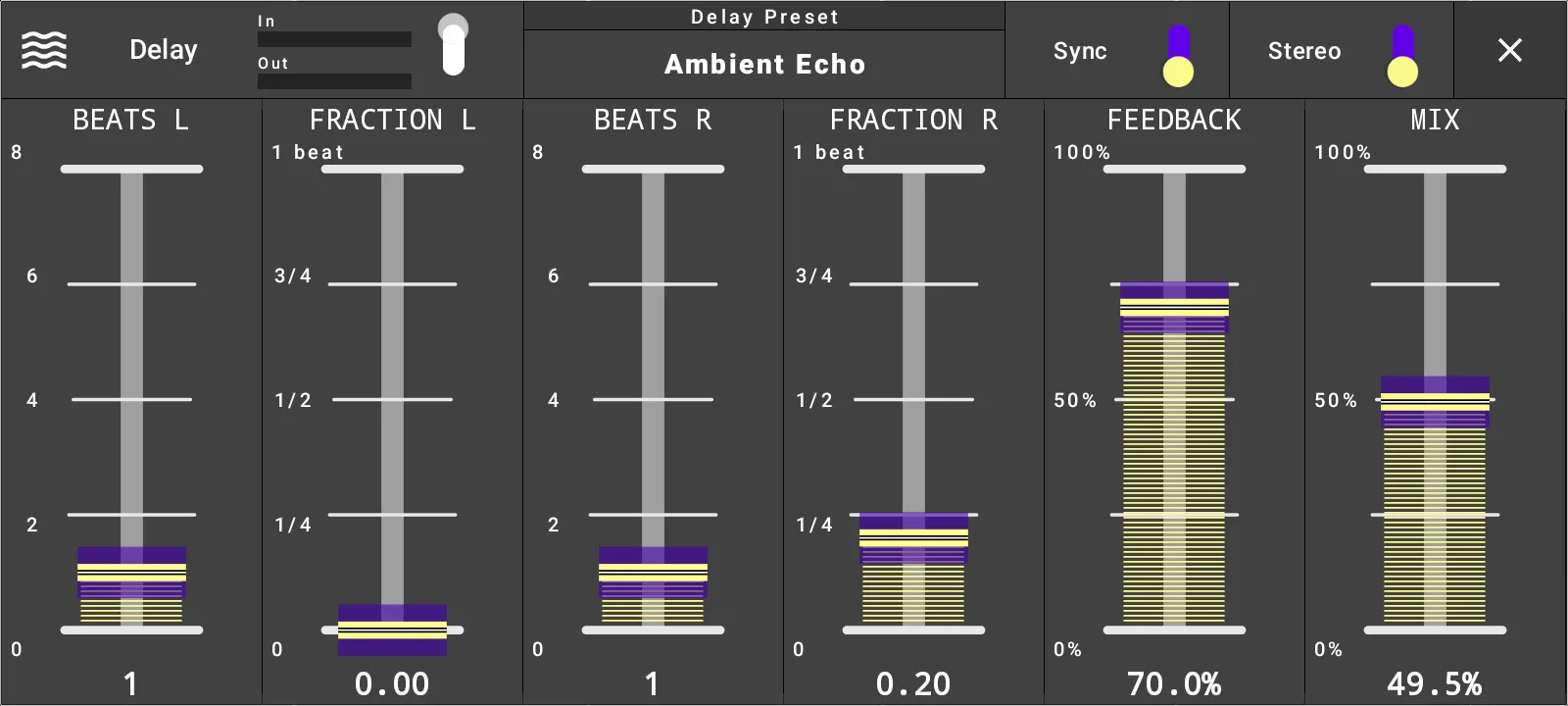
Editory efektov sprístupňujú veľké ovládacie prvky parametrov, stav zapnutia, výber predvolieb a tam, kde je to k dispozícii, aj merače. Delay môže používať časovanie synchronizované s dobami alebo časovanie v milisekundách, Distortion ponúka výber typu a Limiter má výber predstihu (look-ahead).
Vykreslenie efektov klipu
FX v editore samplov sú efekty na úrovni klipu. Použite funkciu Render and Replace (Vykresliť a nahradiť), keď chcete, aby boli zapnuté efekty zapísané do zvukového súboru. FXRack si pred nahradením zvuku vyžiada potvrdenie a potom ponechá vykreslený priebeh načítaný.
Používanie samplera aplikácie a exportu
Otvorte bočný panel pre sampler aplikácie. Obsahuje pracovné postupy nahrávania, úprav, knižnice a exportu oddelené od hlavného rekordéra stopy.
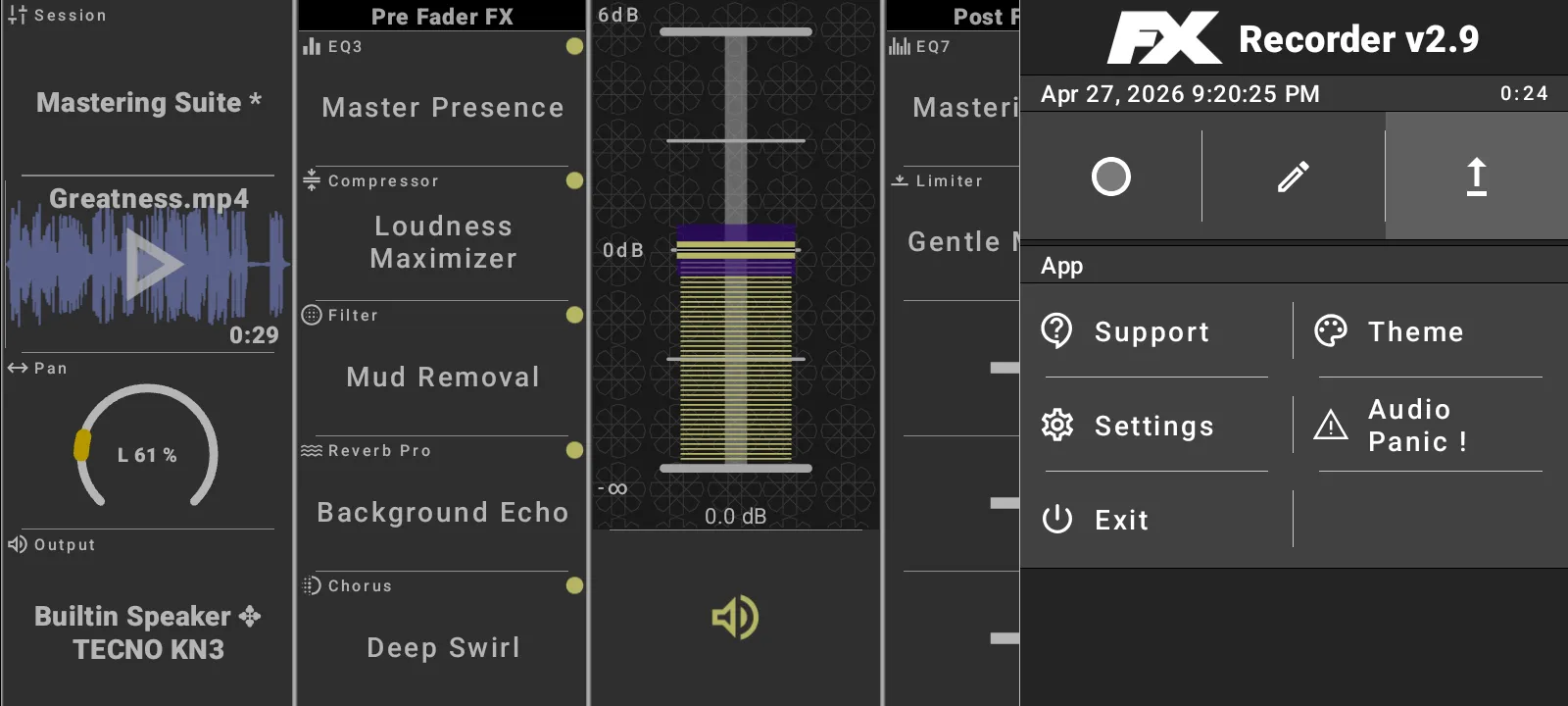
Karta exportu vám umožňuje pred exportom zvuku zo samplera vybrať zvukový formát a bitovú rýchlosť.
Ovládanie FXRack pomocou MIDI
Použite položku Settings (Nastavenia) a potom Control (Ovládanie), keď má externý MIDI ovládač ovládať FXRack.
- Vyberte predvoľbu ovládania.
- Zvoľte vstupné MIDI zariadenie.
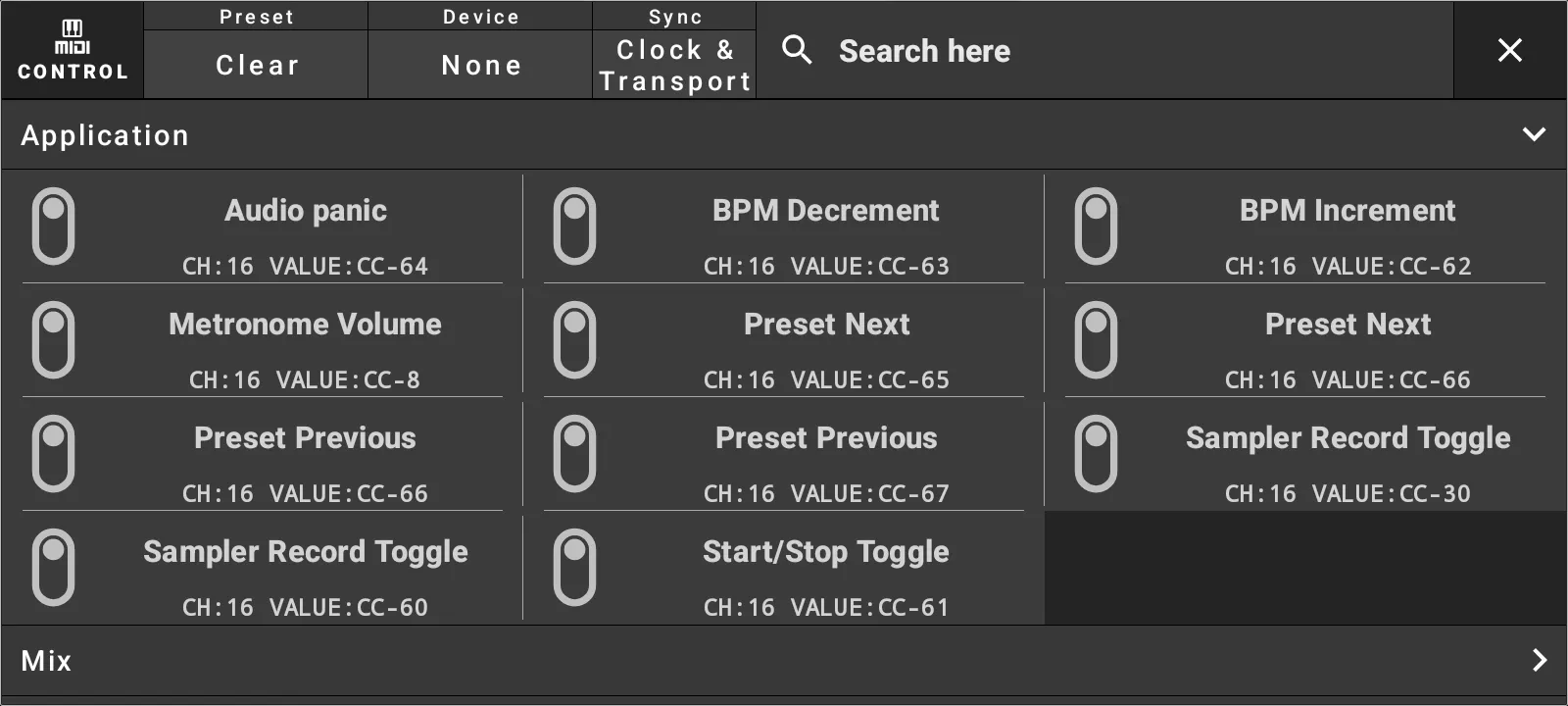
- Otvorte sekciu mapovania, napríklad Application, FX, Mix alebo Controller.
- Povoľte mapovanie a vyberte kanál, typ a index alebo hodnotu.
- Pomocou funkcie Learn zachyťte prichádzajúcu MIDI udalosť.
- Pomocou funkcie Test overte mapovanie.
Mapovania aplikácie zahŕňajú Audio panic, BPM Increment, BPM Decrement, Metronome Volume, Preset Next, Preset Previous, Sampler Record Toggle a Start/Stop Toggle.
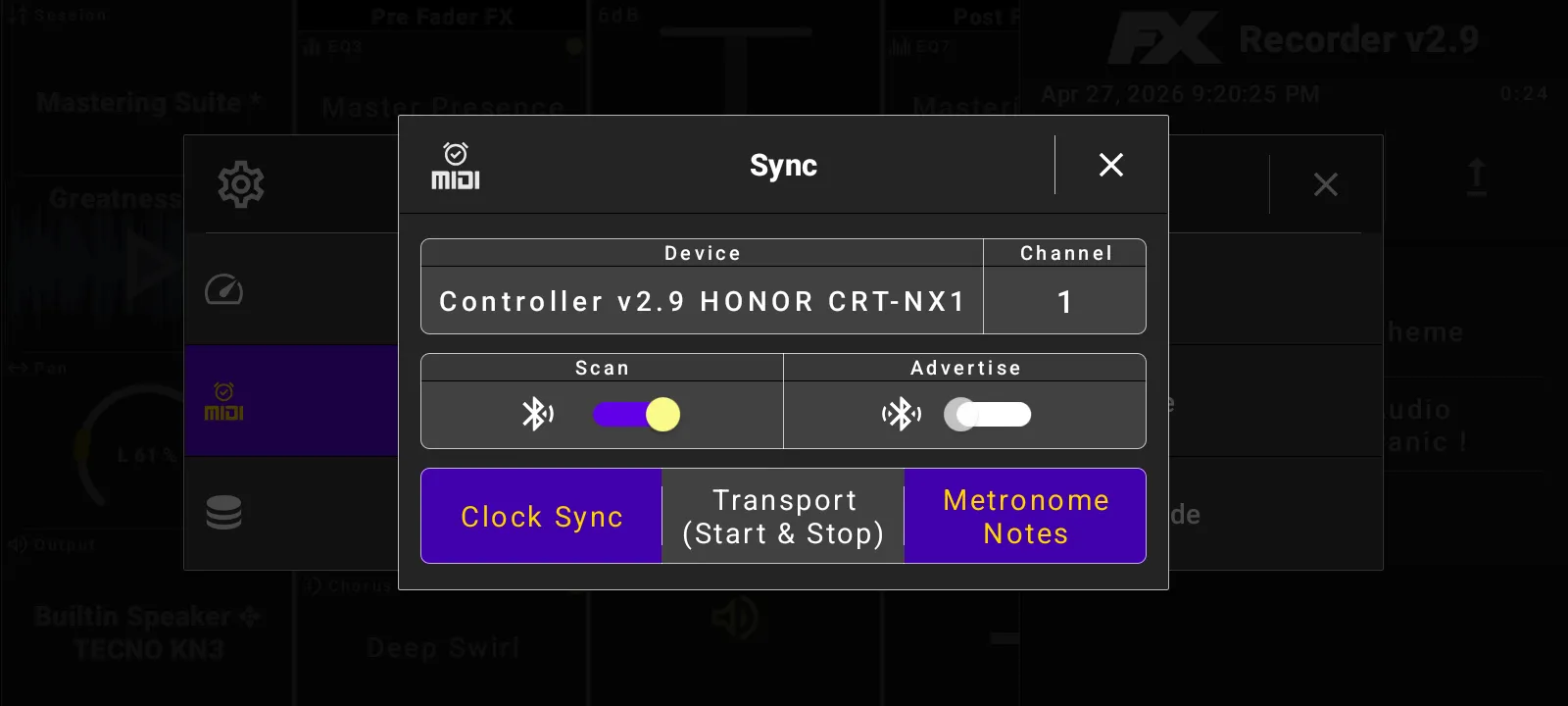
Synchronizácia s MIDI výstupom
Použite ponuku Settings a následne Sync, keď má FXRack odosielať časovanie do inej aplikácie alebo MIDI zariadenia. Vyberte výstupné zariadenie a kanál, potom podľa potreby povoľte Clock Sync, Transport Start and Stop a Metronome Notes.
Prispôsobenie nastavení
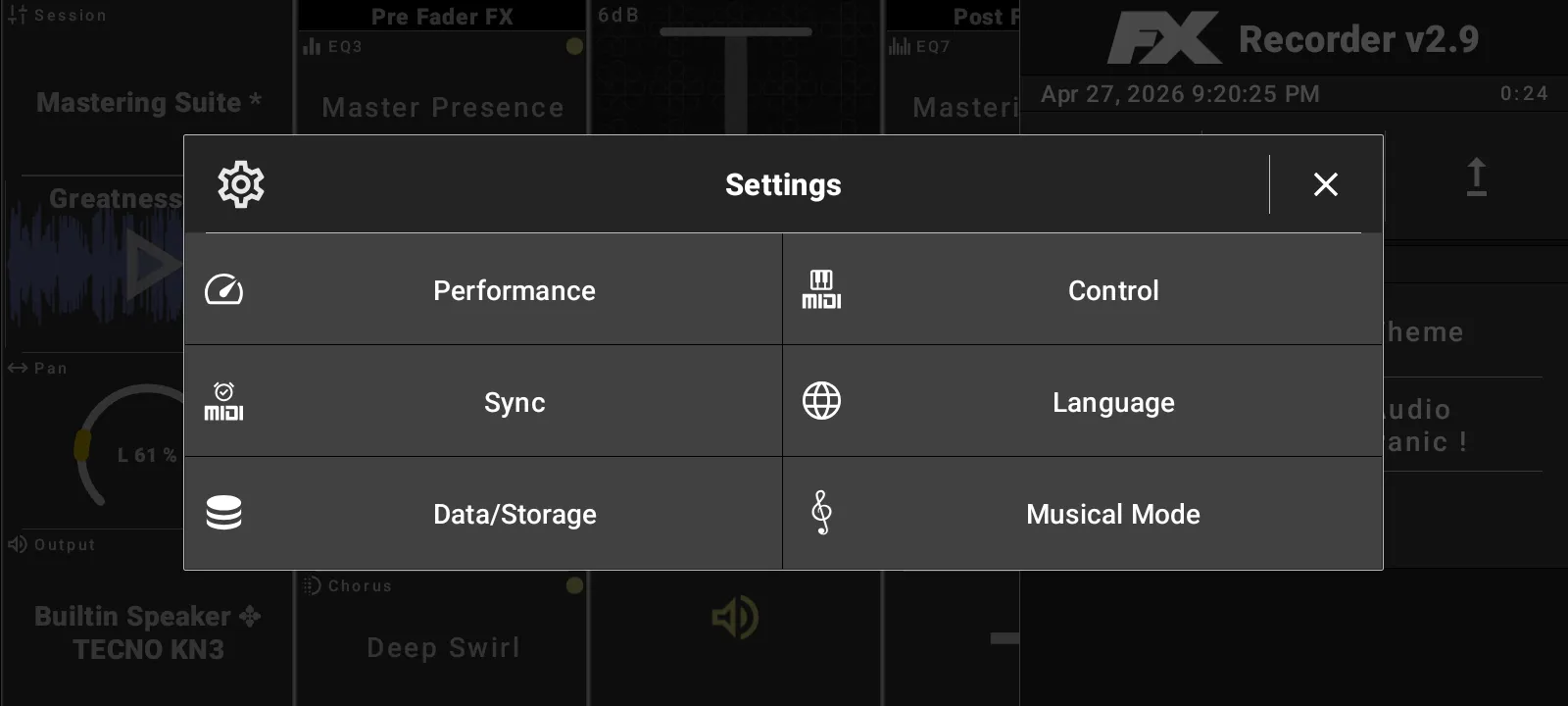
Nastavenia zahŕňajú Performance, Control, Sync, Language, Data/Storage a Musical Mode.
- Performance ponúka režimy Max Compatibility, Medium Performance, Max Performance a Manual.
- Manuálne nastavenia výkonu zahŕňajú zvukový výstup, zvukový vstup a resetovanie stavu aplikácie.
- Nastavenia zvukového výstupu zahŕňajú režim výkonu, veľkosť vyrovnávacej pamäte, zdieľanie výstupu a vzorkovaciu frekvenciu.
- Nastavenia zvukového vstupu zahŕňajú režim výkonu, predvoľbu, veľkosť vyrovnávacej pamäte, zdieľanie vstupu a režim spracovania.
- Data/Storage podporuje predvoľby exportu, importu a formátu ukladania zvuku.
- Musical Mode prepína medzi dobami a taktami (Beats and Bars) a nastavuje metrum.
Možnosti motívu zahŕňajú System, Light, Dark, Blue light, Blue, Gold, Wood, Pastel Light a Sepia.
Používanie ovládania cez upozornenia
Keď prebieha prehrávanie alebo nahrávanie, systém Android môže zobraziť upozornenie v popredí. Ovládacie prvky upozornení FXRack zahŕňajú prepínač prehrávania/metronómu, hlavné stlmenie (master mute), nahrávanie a ukončenie. Názov upozornenia zodpovedá aktuálnej predvoľbe relácie.