Tutoriales de FXRack
Guía de FXRack
Usa FXRack para grabar audio, crear cadenas de efectos, editar samples, reproducir bucles de clips, exportar audio y controlar la aplicación desde dispositivos MIDI u otras apps de música.
Inicio Rápido
- Abre FXRack.
- Elige un ajuste preestablecido de sesión desde el control de Sesión, o empieza desde Limpiar (Clear).
- Elige una fuente de entrada entre Dispositivo, Grabar, Archivo, Biblioteca o Pegar.
- Graba, importa o carga un clip en el rack principal.
- Ajusta los efectos Pre Fader, el nivel de pista, los efectos Post Fader y el nivel máster.
- Utiliza el panel lateral cuando necesites el sampler de la aplicación, la exportación, los ajustes, MIDI, el tema, el botón de emergencia de audio o salir.
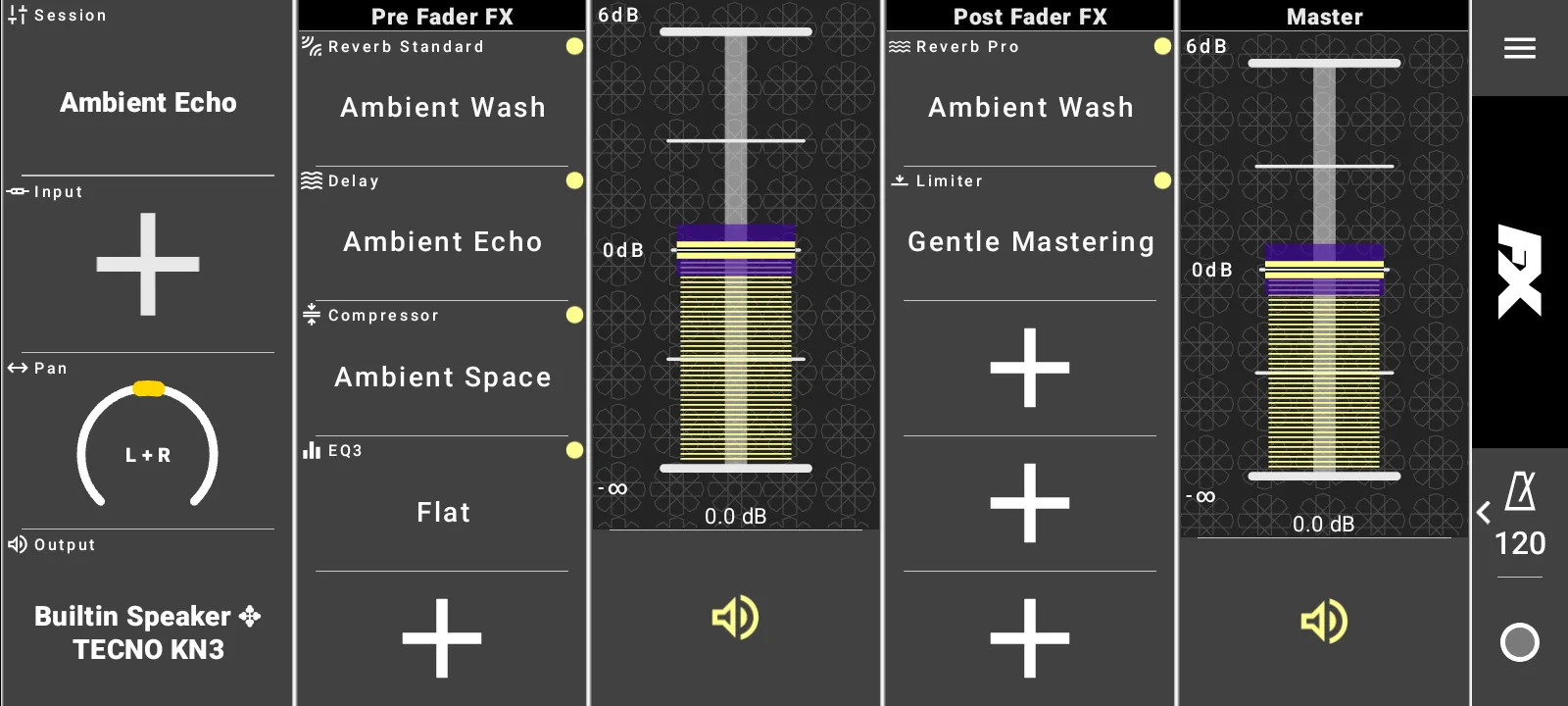
Elegir una sesión de rack
Los ajustes preestablecidos de sesión cargan configuraciones de rack completas. Las sesiones integradas incluyen Podcast Clean, Rock Guitar, Ambient Echo, Vocal Warmth, Studio Magic, Live Performance, Drum Room, Electric Energy, Acoustic Serenity, Synth Dreams, Bass Booster, Vocal Clarity, Guitar Crunch, Orchestral Touch y Mastering Suite.
Cuando cambias una sesión cargada, FXRack la marca como modificada para que sepas que el rack actual ya no coincide exactamente con el ajuste preestablecido guardado.
Seleccionar entrada o grabar
El selector de entrada es donde el audio entra al rack.
- Toca Entrada.
- Elige Dispositivo para usar el micrófono integrado o una entrada de interfaz.
- Elige Grabar para abrir la grabadora de pistas principal.
- Elige Archivo para importar multimedia mediante el selector de archivos de Android.
- Elige Biblioteca para cargar un sample almacenado en la aplicación.
- Elige Pegar cuando haya un sample disponible en el portapapeles.
La entrada de dispositivo puede configurarse en Desactivada, Estéreo o Izquierda para el micrófono integrado. El volumen de monitorización y el silencio son independientes de la medición de entrada visible, por lo que puedes silenciar la monitorización mientras sigues comprobando los niveles.
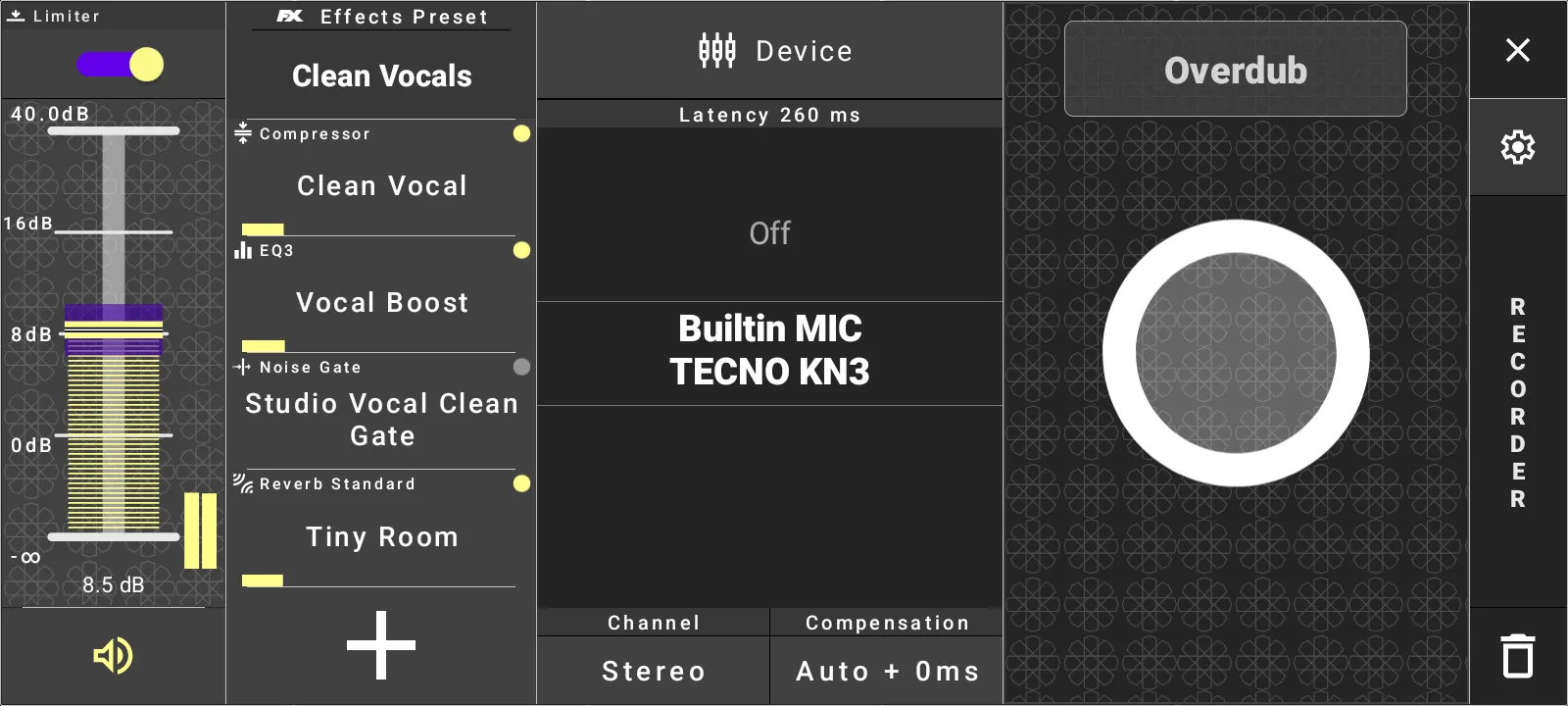
La grabadora de pistas principal admite limitador de entrada, nivel de entrada, silencio de entrada, selección de canales, ajustes preestablecidos de efectos de entrada, compensación de latencia, grabación, sobregrabación, aceptar y revertir. Utiliza la compensación de latencia cuando el audio grabado necesite alinearse con la reproducción.
Reproducir y Enrutar un Clip
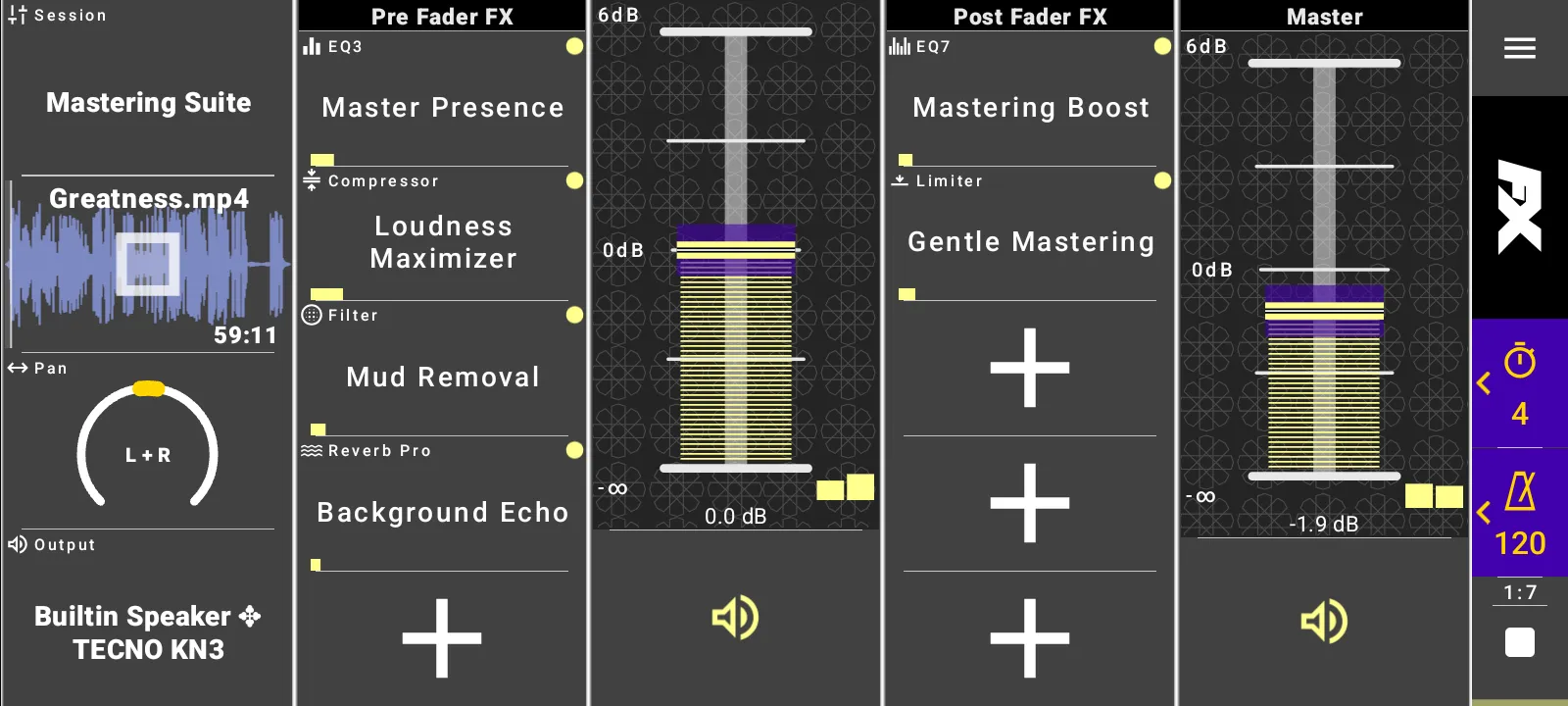
Los clips cargados aparecen como una forma de onda en el rack principal. Utiliza el área de forma de onda para la reproducción y confirmación de tomas, y luego ajusta los niveles de pista y máster alrededor de ella.
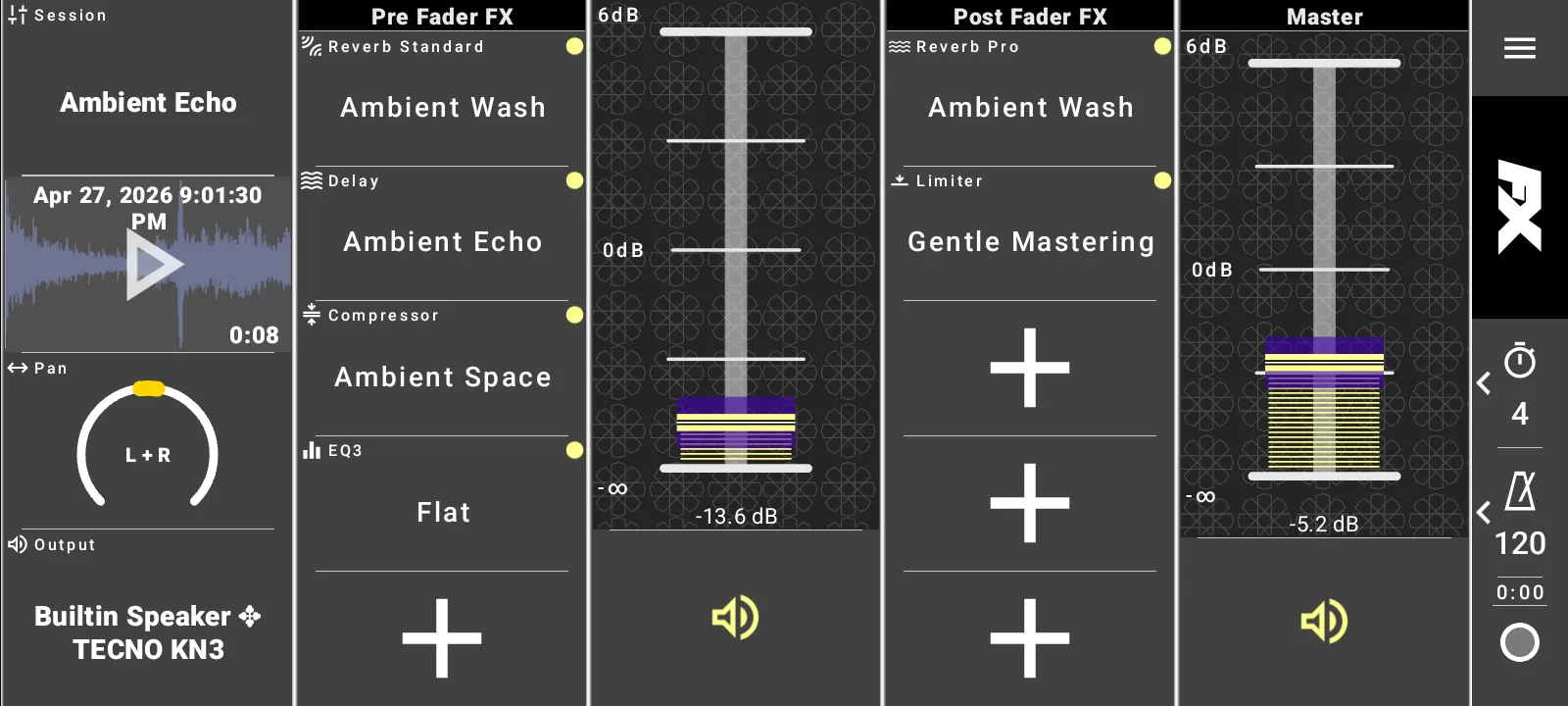
La barra de herramientas derecha ofrece controles de tiempo de sincronización y BPM. El panel de configuración también te permite seleccionar el panorama y el dispositivo de salida, incluidas salidas automáticas y explícitas como Altavoz integrado.
Editar un Sample
Abre un clip en el editor de samples cuando necesites una edición detallada.
- Utiliza la forma de onda para hacer zoom y desplazarte.
- Configura los marcadores de Posición, Inicio, Desplazamiento (Offset) y Final.
- Asigna los BPM cuando el clip deba usar sincronización de tiempos por compás y tiempo.
- Cambia la visualización de marcadores entre Tiempo y Compás (Beat) cuando se conozcan los BPM.
- Habilita Reinicio o Bucle (Loop) cuando el sample deba reiniciarse o repetirse.
- Abre ADSR para dar forma al ataque, decaimiento, sostenimiento, liberación y las transiciones de bucle.
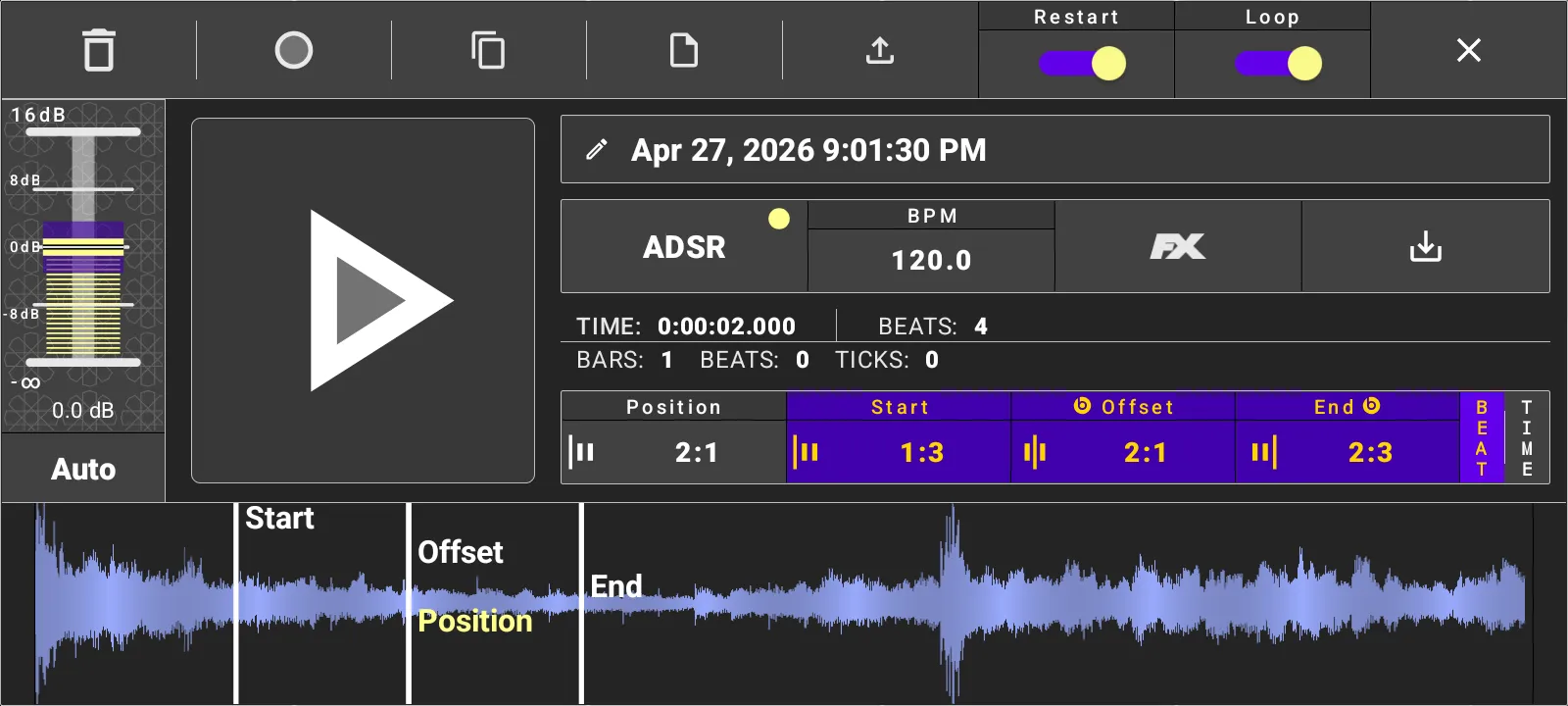
El editor también admite flujos de trabajo de borrar, grabar, abrir, copiar, pegar, exportar, FX a nivel de clip y renderizar y reemplazar.
Importar, Biblioteca y Portapapeles
La entrada de archivo abre el selector de archivos de Android. FXRack puede cargar audio compatible y extraer audio de archivos de video mientras muestra el progreso de la importación.
Utiliza Biblioteca para seleccionar samples guardados en la aplicación o eliminar los que ya no necesites. Utiliza Copiar en el editor de samples para colocar un sample en el portapapeles de la app, y luego Pegar para cargarlo en otro destino compatible.
Crear Cadenas de Efectos
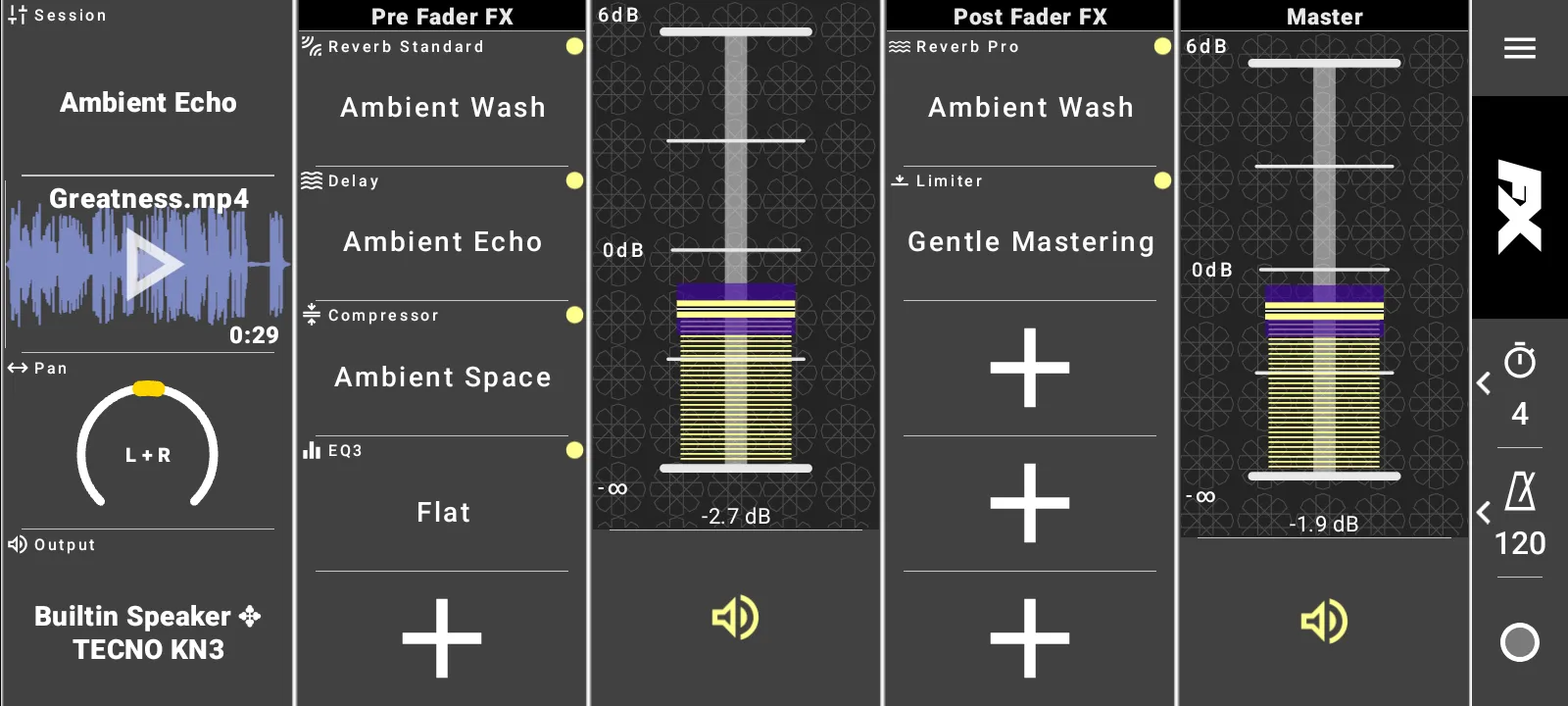
El rack principal cuenta con las secciones de Efectos Pre Fader y Efectos Post Fader. Cada sección muestra cinco espacios de efectos visibles.
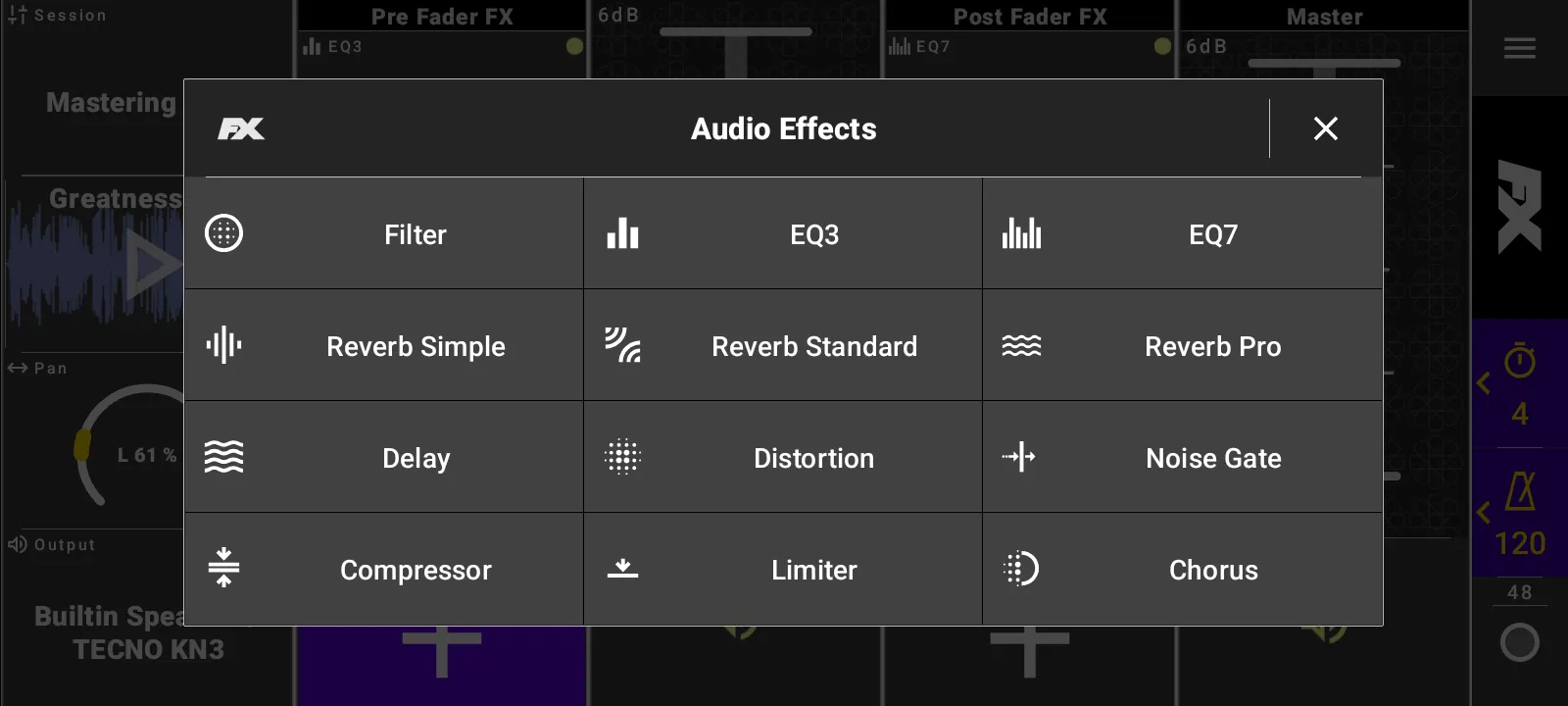
- Toca un espacio de efectos vacío.
- Elige Filtro, EQ3, EQ7, Reverb Simple, Reverb Standard, Reverb Pro, Delay, Distorsión, Puerta de ruido, Compresor, Limitador o Chorus.
- Elige un ajuste preestablecido de efectos.
- Ajusta los parámetros de los efectos directamente.
- Mantén presionado un espacio de efectos configurado si deseas restablecerlo a Desactivado (Off).
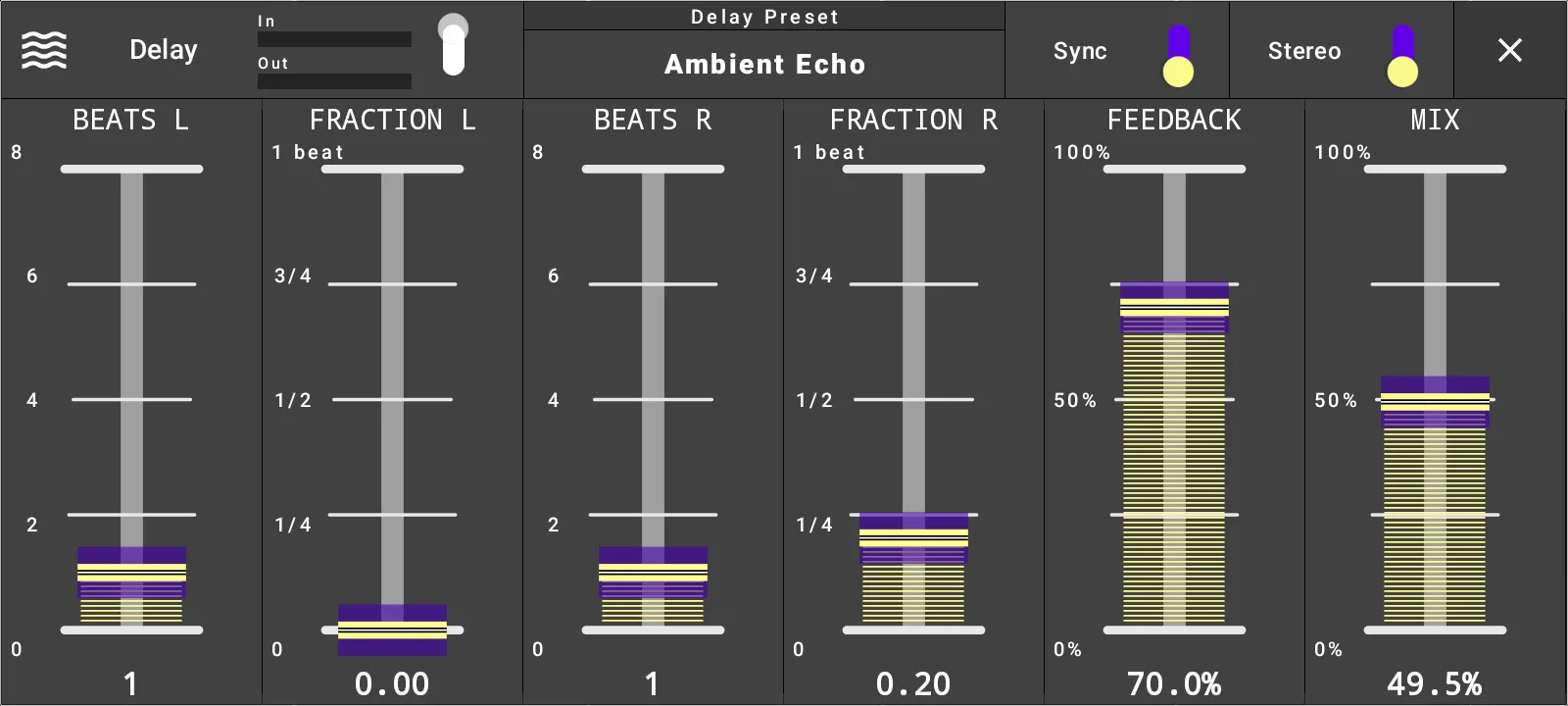
Los editores de efectos ofrecen controles de parámetros grandes, estado de activación, selección de ajustes preestablecidos y medidores cuando están disponibles. El Delay puede utilizar tiempos sincronizados por compás o en milisegundos, la Distorsión tiene selección de tipo y el Limitador cuenta con selección de anticipación (look-ahead).
Renderizar Efectos de Clip
Los efectos del editor de samples actúan a nivel de clip. Utiliza Renderizar y Reemplazar cuando quieras que los efectos activados queden grabados permanentemente en el archivo de audio. FXRack solicitará confirmación antes de reemplazar el audio y mantendrá cargada la forma de onda renderizada.
Usar el Sampler de la Aplicación y Exportar
Abre el panel lateral para acceder al sampler de la aplicación. Cuenta con flujos de trabajo de grabación, edición, biblioteca y exportación independientes de la grabadora de pistas principal.
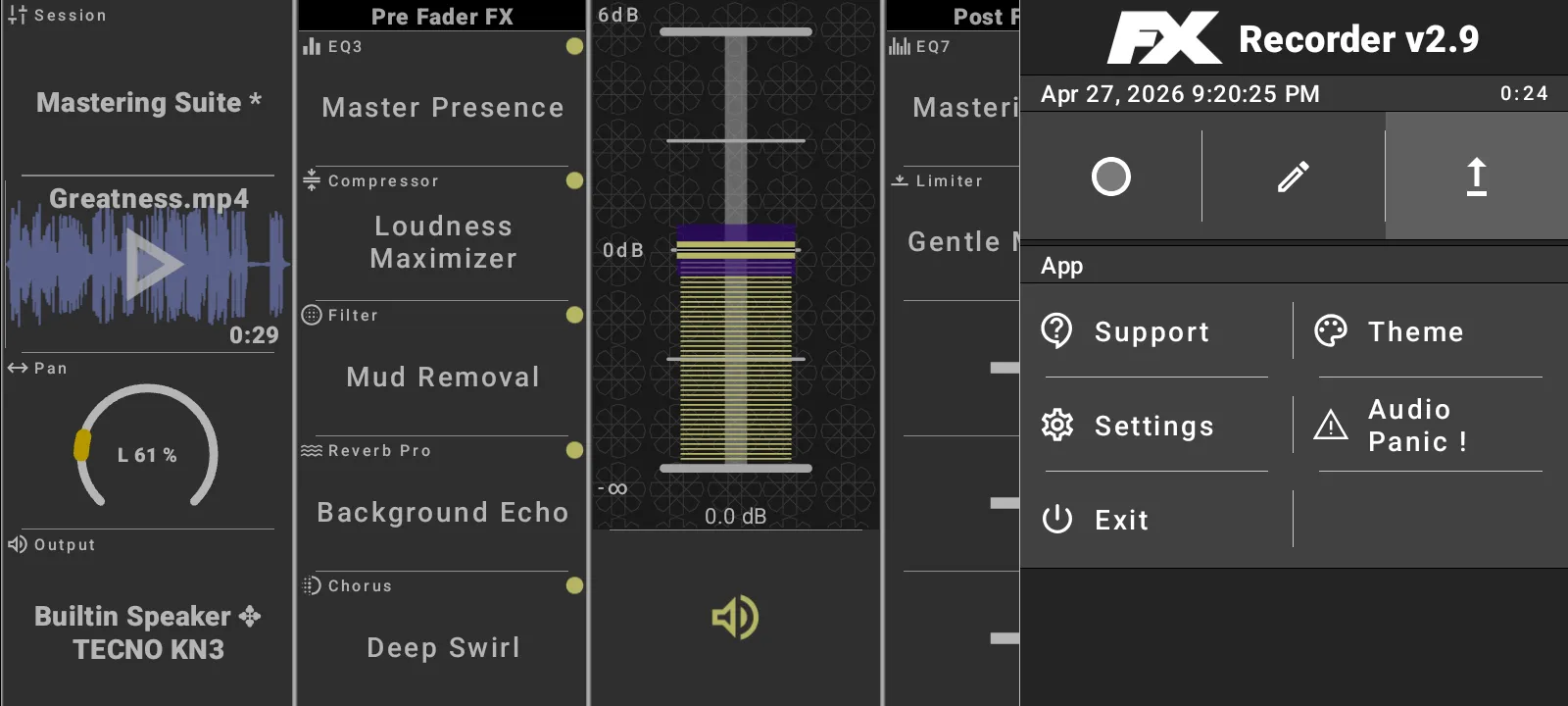
La pestaña de exportación te permite elegir el formato de audio y la tasa de bits antes de exportar el audio del sampler.
Controlar FXRack con MIDI
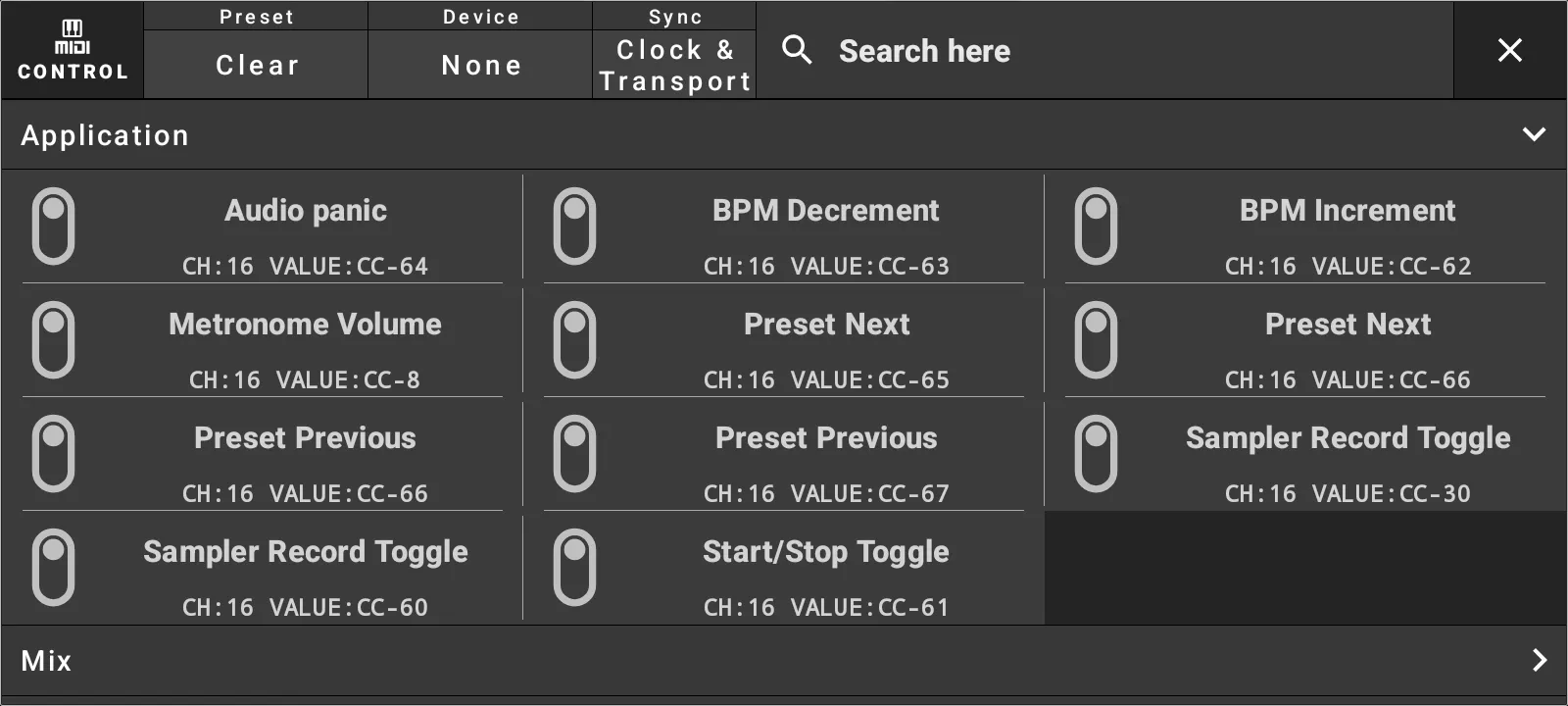
Utiliza Ajustes y luego Control cuando un controlador MIDI externo deba controlar FXRack.
- Selecciona un ajuste preestablecido de control.
- Elige un dispositivo de entrada MIDI.
- Abre una sección de mapeo como Application, FX, Mix o Controller.
- Habilita el mapeo y elige el canal, el tipo y el índice o valor.
- Usa Learn para capturar un evento MIDI entrante.
- Usa Test para verificar el mapeo.
Los mapeos de aplicación incluyen Audio panic, BPM Increment, BPM Decrement, Metronome Volume, Preset Next, Preset Previous, Sampler Record Toggle y Start/Stop Toggle.
Sincronización con salida MIDI
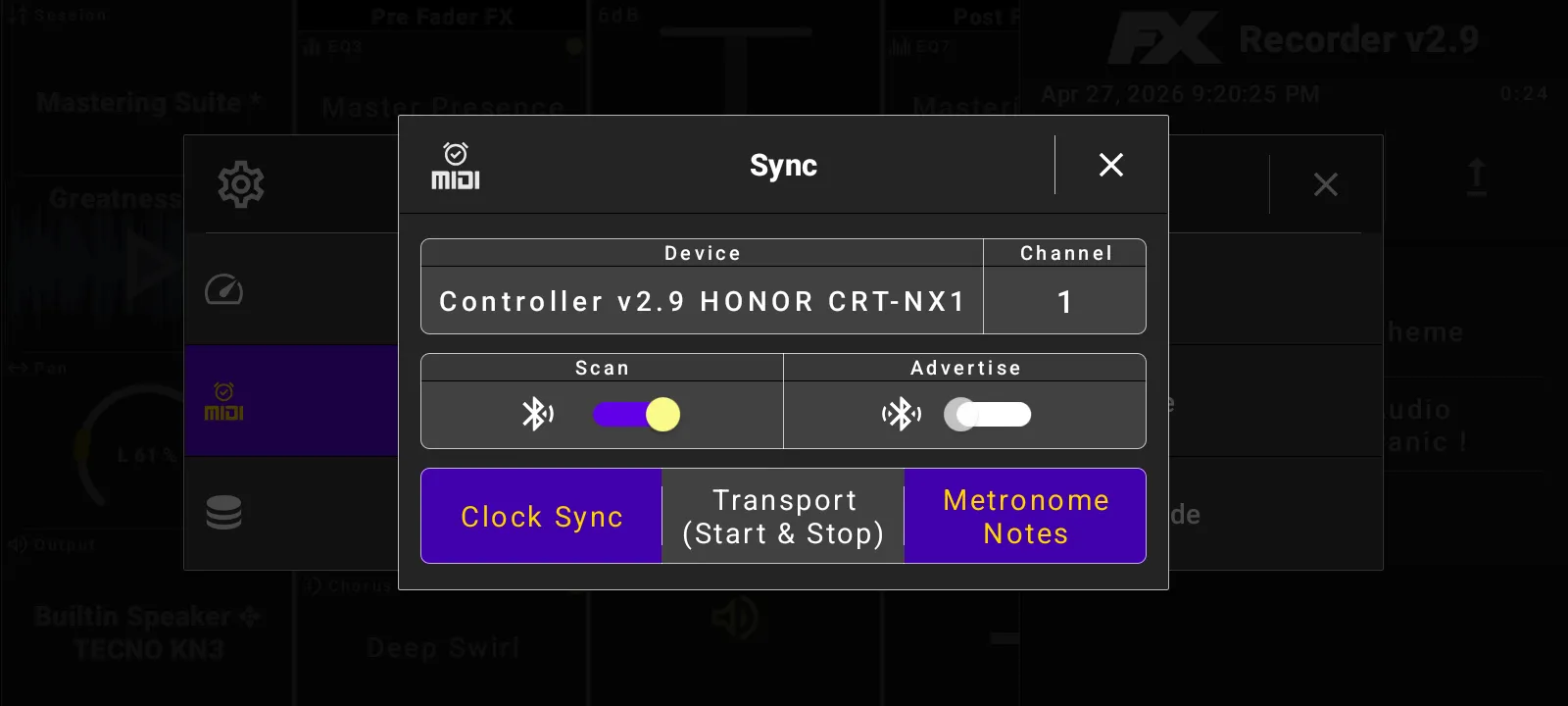
Usa Settings y luego Sync cuando FXRack deba enviar sincronización de tiempo a otra aplicación o dispositivo MIDI. Selecciona un dispositivo de salida y un canal, luego habilita Clock Sync, Transport Start and Stop y Metronome Notes según sea necesario.
Personalizar ajustes
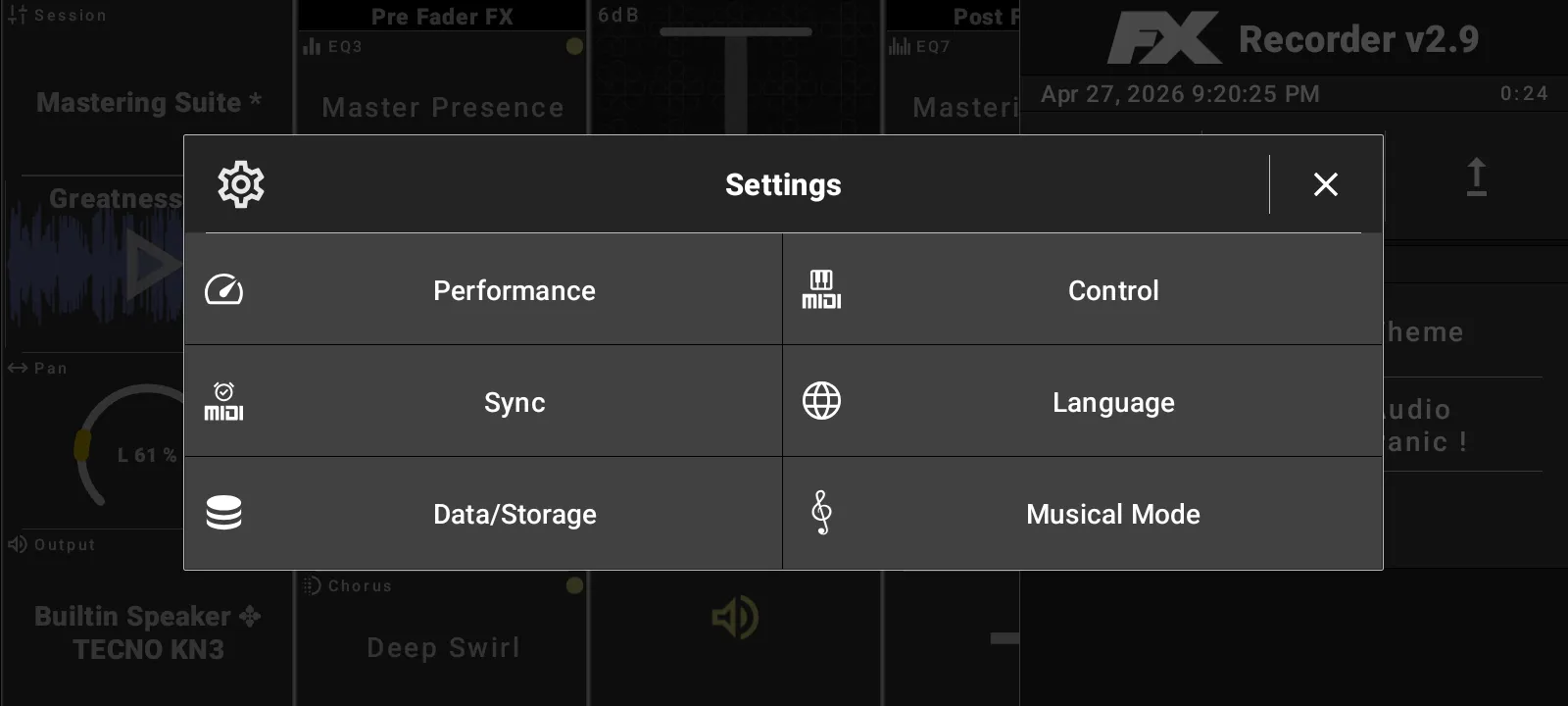
Settings incluye Performance, Control, Sync, Language, Data/Storage y Musical Mode.
- Performance ofrece los modos Max Compatibility, Medium Performance, Max Performance y Manual.
- Los ajustes de rendimiento manual incluyen salida de audio, entrada de audio y restablecer el estado de la aplicación.
- Los ajustes de salida de audio incluyen modo de rendimiento, tamaño de búfer, uso compartido de salida y frecuencia de muestreo.
- Los ajustes de entrada de audio incluyen modo de rendimiento, ajuste preestablecido, tamaño de búfer, uso compartido de entrada y modo de procesamiento.
- Data/Storage admite preferencias de exportación, importación y formato de almacenamiento de audio.
- Musical Mode cambia entre Beats y Bars y establece el compás.
Las opciones de temas incluyen System, Light, Dark, Blue light, Blue, Gold, Wood, Pastel Light y Sepia.
Usar controles de notificación
Cuando la reproducción o la grabación están activas, Android puede mostrar una notificación en primer plano. Los controles de notificación de FXRack incluyen alternar reproducción/metrónomo, silencio maestro, grabar y salir. El título de la notificación sigue al ajuste preestablecido de la sesión actual.