Tutoriels FXRack
Guide de FXRack
Utilisez FXRack pour enregistrer de l'audio, créer des chaînes d'effets, éditer des échantillons, boucler des clips, exporter de l'audio et contrôler l'application depuis du matériel MIDI ou d'autres applications musicales.
Démarrage rapide
- Ouvrez FXRack.
- Choisissez un préréglage de session dans le contrôle Session, ou commencez avec Clear.
- Choisissez une source d'entrée parmi Device, Record, File, Library ou Paste.
- Enregistrez, importez ou chargez un clip dans le rack principal.
- Ajustez les Pre Fader FX, le niveau de piste, les Post Fader FX et le niveau master.
- Utilisez le panneau latéral si vous avez besoin de l'échantillonneur, de l'exportation, des paramètres, du MIDI, du thème, de la panique audio ou de quitter.
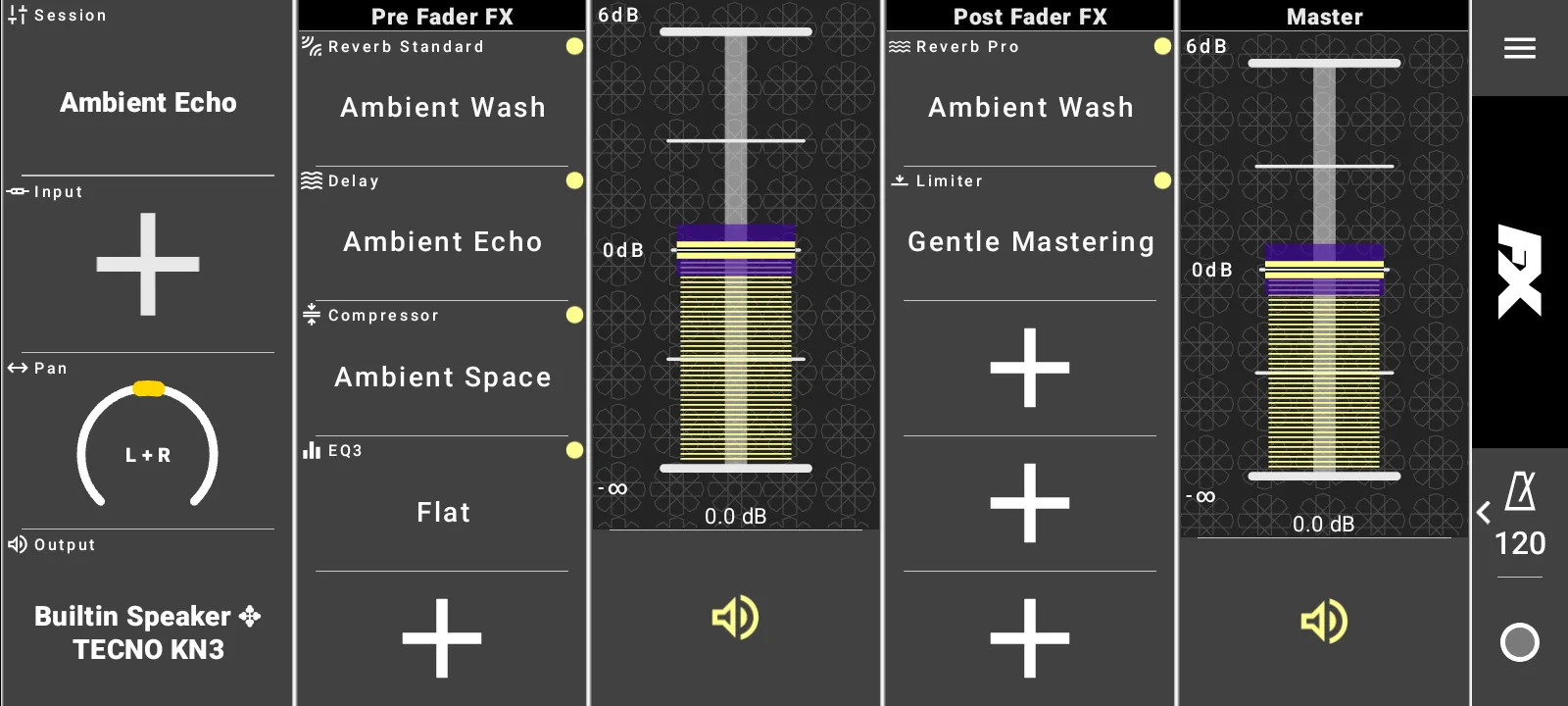
Choisir une session de rack
Les préréglages de session chargent des configurations de rack complètes. Les sessions intégrées incluent Podcast Clean, Rock Guitar, Ambient Echo, Vocal Warmth, Studio Magic, Live Performance, Drum Room, Electric Energy, Acoustic Serenity, Synth Dreams, Bass Booster, Vocal Clarity, Guitar Crunch, Orchestral Touch et Mastering Suite.
Lorsque vous modifiez une session chargée, FXRack la marque comme modifiée afin que vous puissiez voir que le rack actuel ne correspond plus exactement au préréglage enregistré.
Sélectionner l'entrée ou enregistrer
Le sélecteur d'entrée est l'endroit où l'audio entre dans le rack.
- Appuyez sur Input.
- Choisissez Device pour l'entrée du micro ou de l'interface en direct.
- Choisissez Record pour ouvrir l'enregistreur de piste principal.
- Choisissez File pour importer des fichiers via le sélecteur Android.
- Choisissez Library pour charger un échantillon de l'application.
- Choisissez Paste lorsqu'un échantillon est disponible dans le presse-papiers.
L'entrée de l'appareil peut être réglée sur Off, Stereo ou Left pour le microphone intégré. Le volume de contrôle et la mise en sourdine sont indépendants des indicateurs de niveau d'entrée visibles, ce qui vous permet de couper le contrôle tout en surveillant les niveaux.
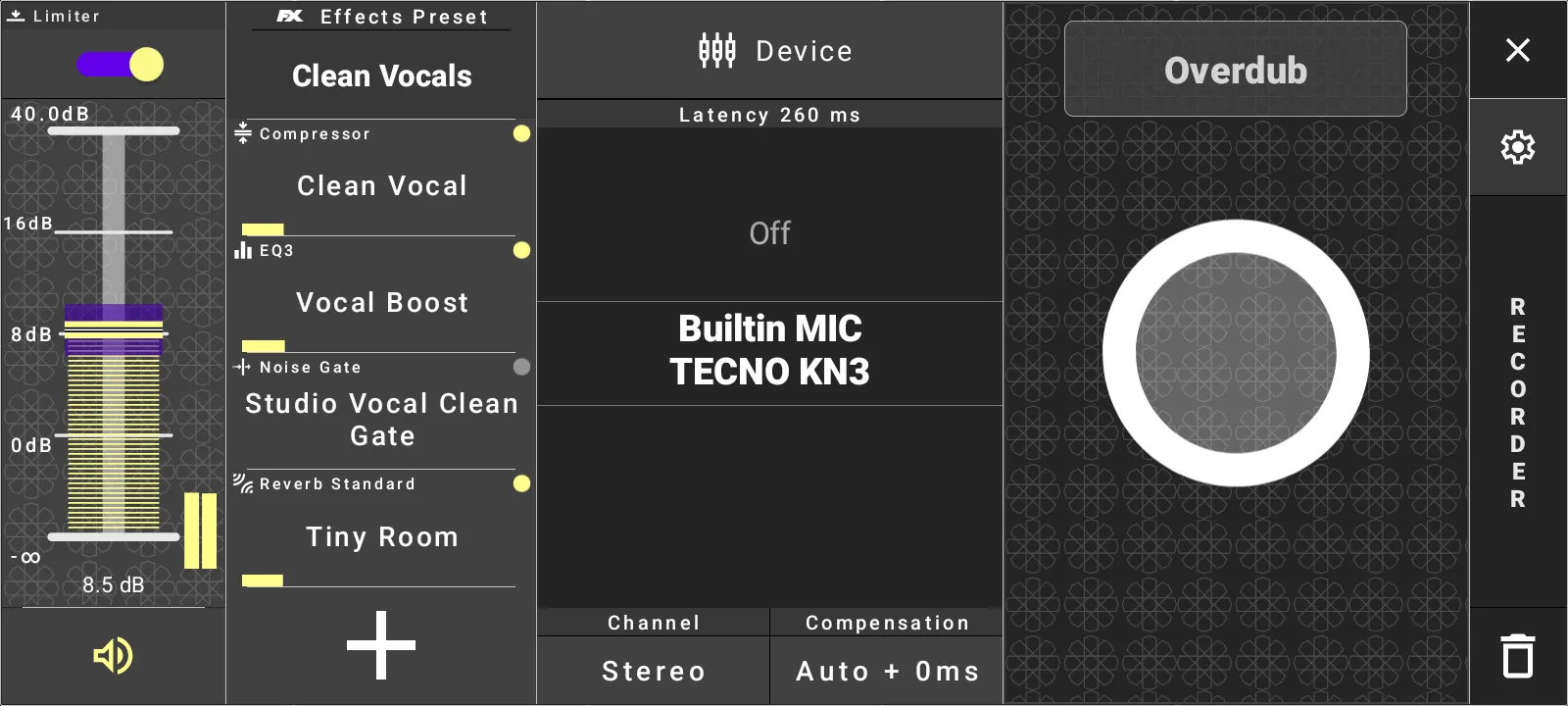
L'enregistreur de piste principal prend en charge le limiteur d'entrée, le niveau d'entrée, la mise en sourdine de l'entrée, la sélection des canaux, les présélections d'effets d'entrée, la compensation de latence, l'enregistrement, le réenregistrement (overdub), l'acceptation et l'annulation. Utilisez la compensation de latence lorsque l'audio enregistré doit être aligné sur la lecture.
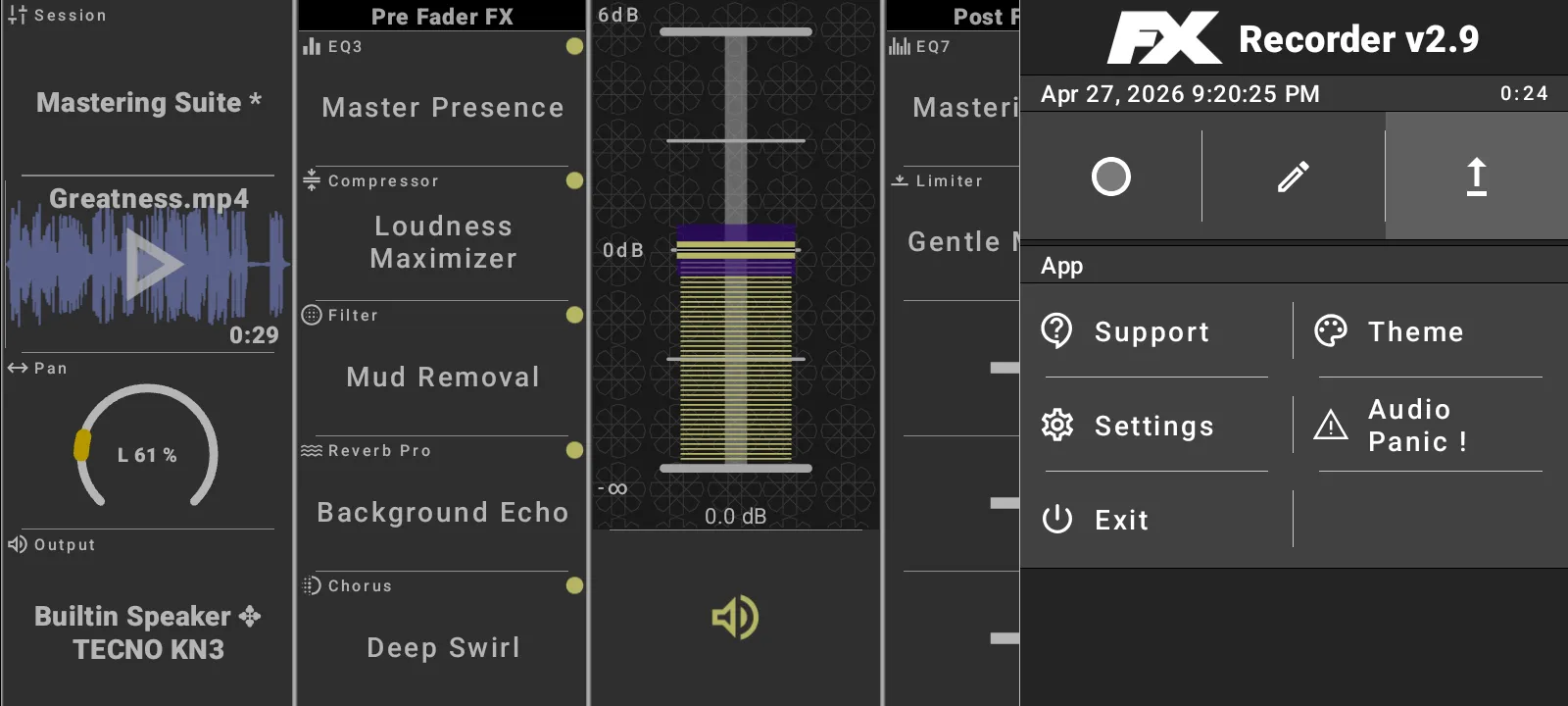
Lire et router un clip
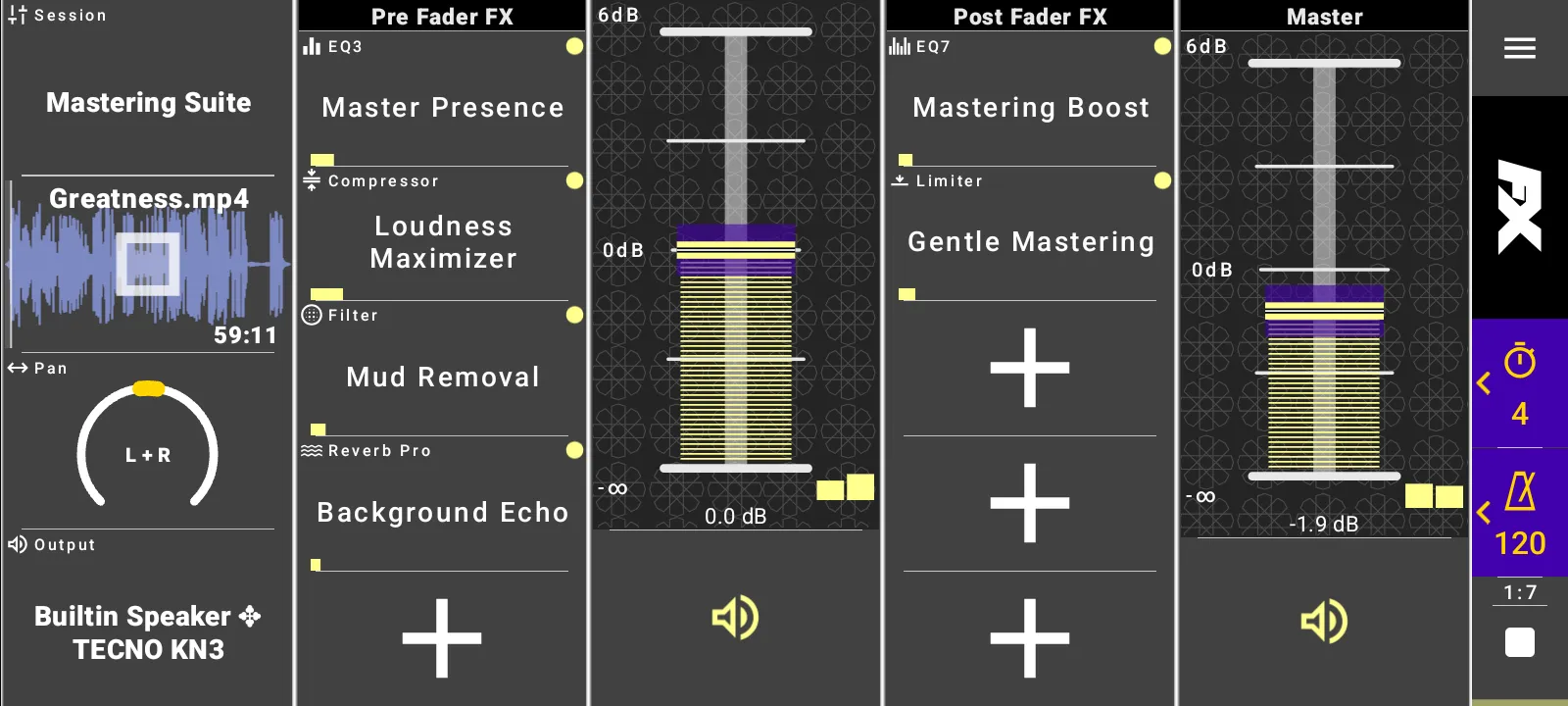
Les clips chargés apparaissent sous forme de forme d'onde sur le rack principal. Utilisez la zone de forme d'onde pour la lecture et la validation des prises, puis ajustez les niveaux de piste et master autour de celle-ci.
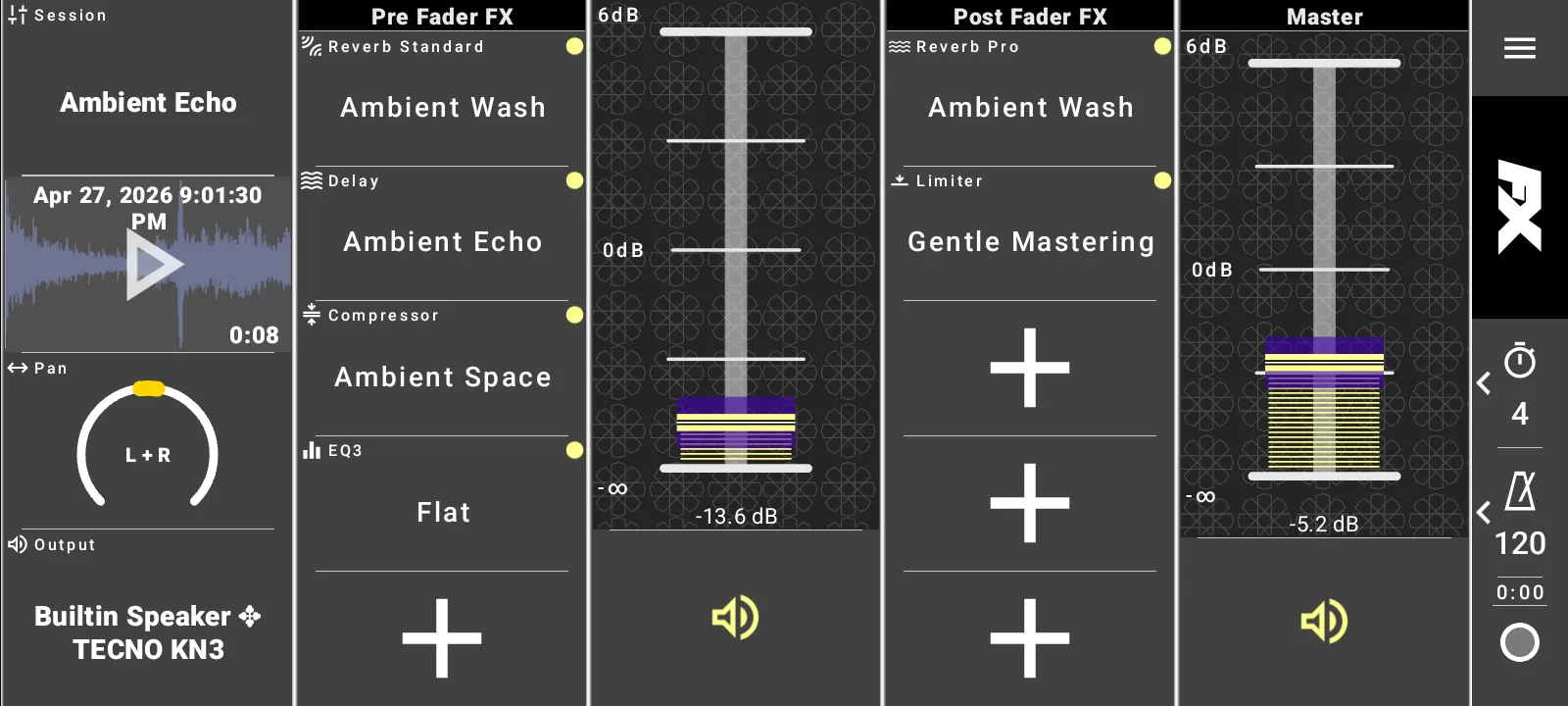
La barre d'outils de droite propose des contrôles de temps de synchronisation et de BPM. Le panneau de configuration permet également de sélectionner le panoramique et le périphérique de sortie, incluant les sorties automatiques et explicites telles que le haut-parleur intégré (Builtin Speaker).
Éditer un échantillon
Ouvrez un clip dans l'éditeur d'échantillons lorsque vous avez besoin d'une édition détaillée.
- Utilisez la forme d'onde pour zoomer et faire défiler.
- Définissez les marqueurs Position, Start, Offset et End.
- Attribuez un BPM lorsque le clip doit utiliser une synchronisation par temps et mesures.
- Basculez l'affichage des marqueurs entre Beat et Time lorsque le BPM est connu.
- Activez Restart ou Loop lorsque l'échantillon doit redémarrer ou se répéter.
- Ouvrez l'enveloppe ADSR pour modeler l'attaque, le déclin, le soutien (sustain), le relâchement et les transitions de boucle.
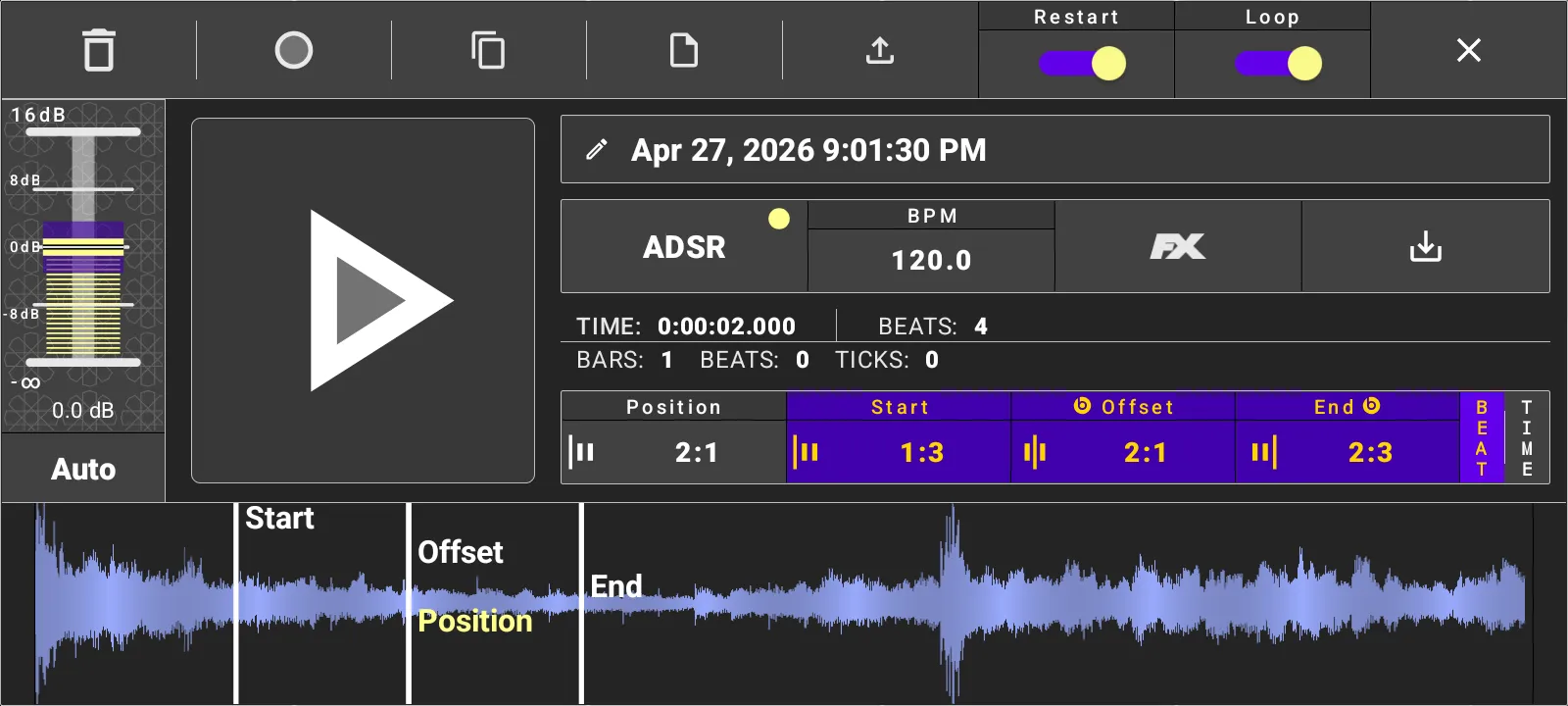
L'éditeur prend également en charge les flux de travail d'effacement, d'enregistrement, d'ouverture, de copie, de collage, d'exportation, d'FX au niveau du clip, ainsi que le rendu et remplacement (render-and-replace).
Importation, bibliothèque et presse-papiers
L'entrée File ouvre le sélecteur de fichiers Android. FXRack peut charger des fichiers audio pris en charge et extraire l'audio de fichiers vidéo tout en affichant la progression de l'importation.
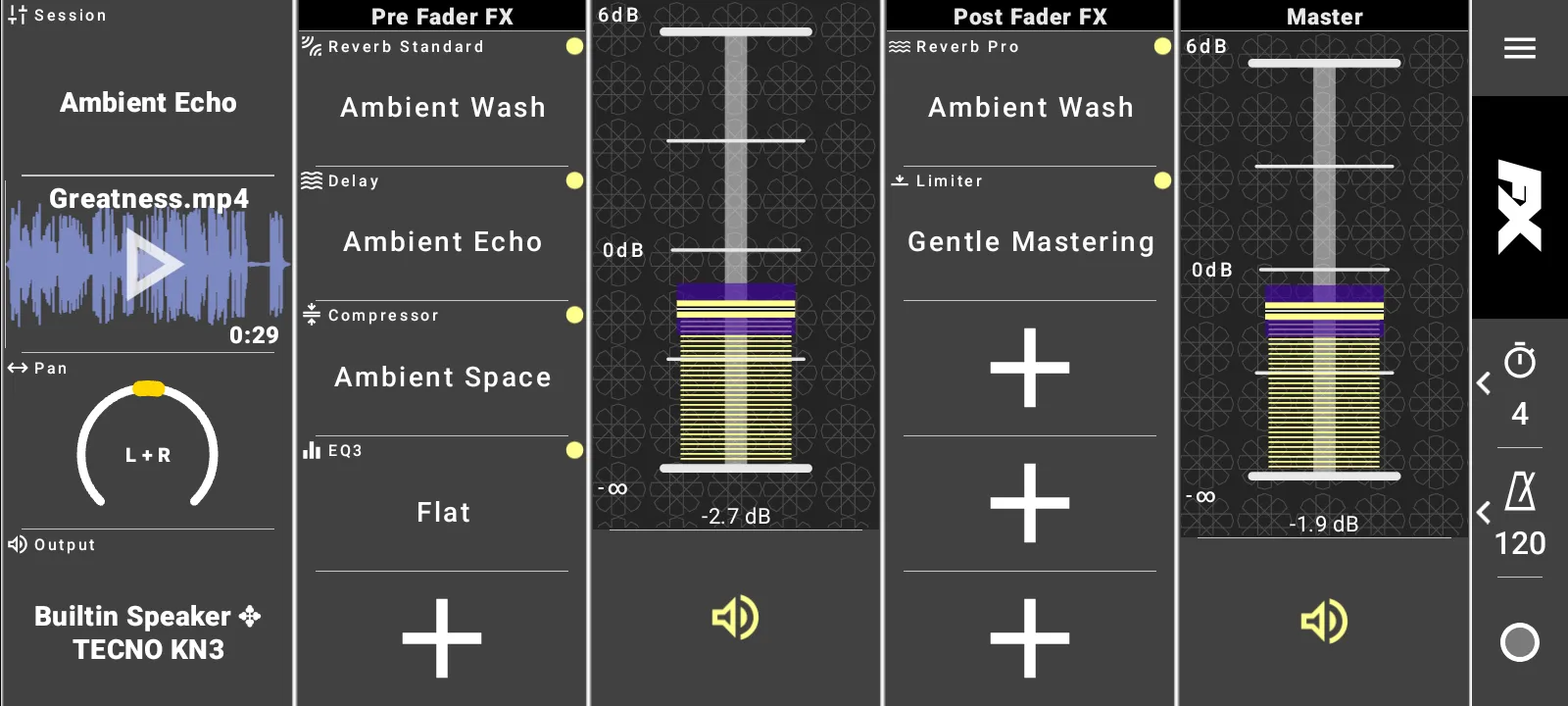
Utilisez Library pour sélectionner des échantillons stockés dans l'application ou supprimer ceux dont vous n'avez plus besoin. Utilisez Copy dans l'éditeur d'échantillons pour placer un échantillon dans le presse-papiers de l'application, puis Paste pour le charger dans une autre destination compatible.
Créer des chaînes d'effets
Le rack principal comporte des sections Pre Fader FX et Post Fader FX. Chaque section affiche cinq emplacements d'effets visibles.
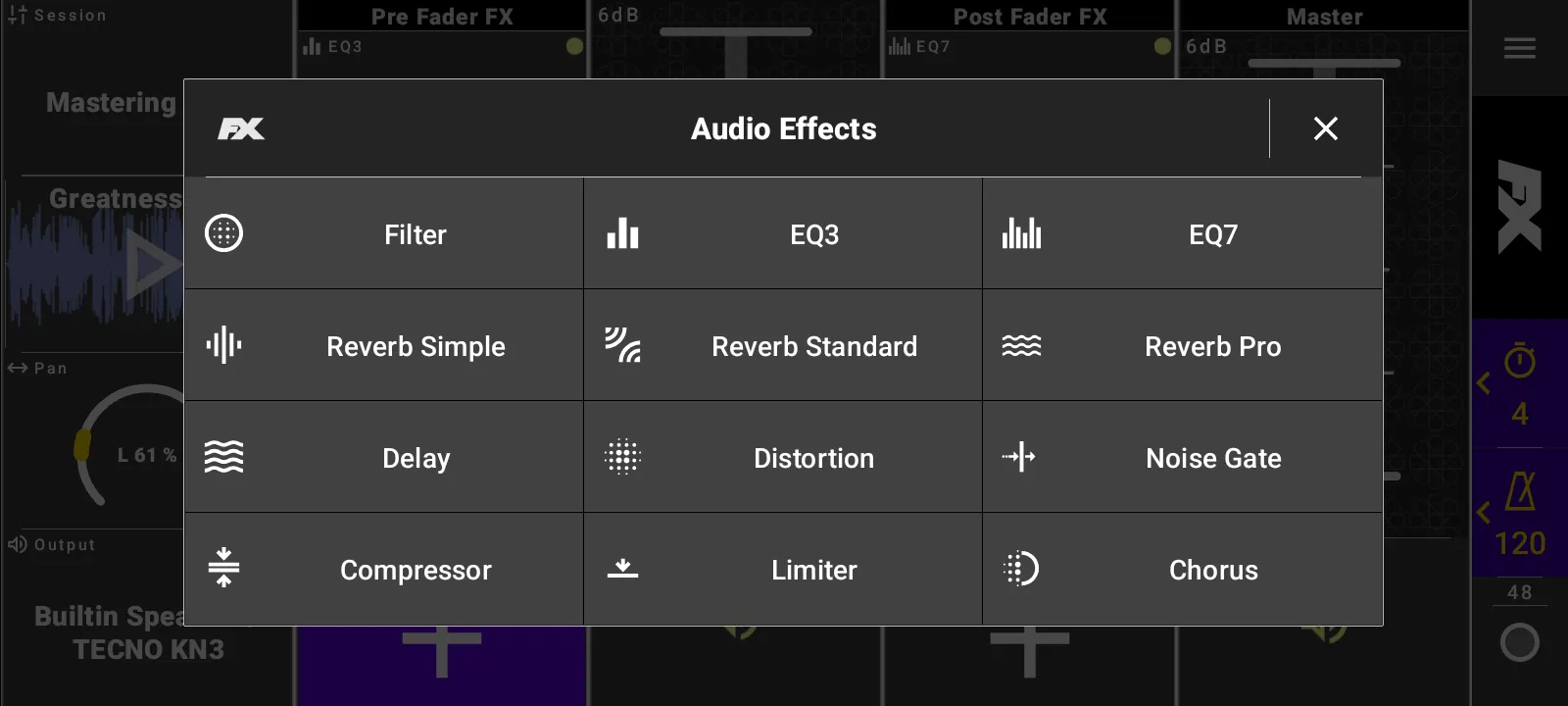
- Appuyez sur un emplacement d'effet vide.
- Choisissez Filter, EQ3, EQ7, Reverb Simple, Reverb Standard, Reverb Pro, Delay, Distortion, Noise Gate, Compressor, Limiter ou Chorus.
- Choisissez un préréglage d'effet.
- Ajustez directement les paramètres de l'effet.
- Effectuez un appui long sur un emplacement d'effet configuré pour le réinitialiser à Off.
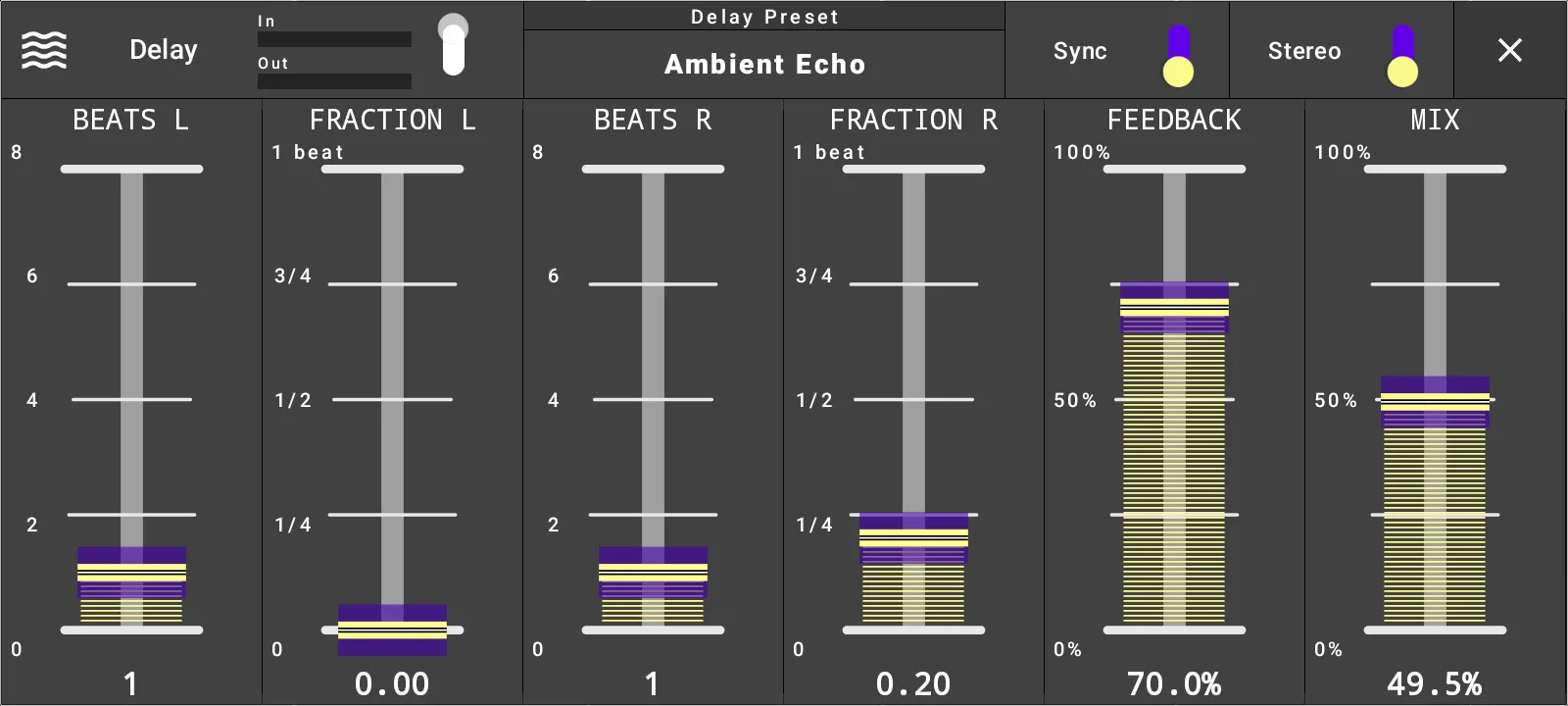
Les éditeurs d'effets proposent de grands contrôles de paramètres, l'état d'activation, la sélection de préréglages et des vumètres lorsque disponibles. Delay peut utiliser un minutage synchronisé sur les temps ou en millisecondes, Distortion propose une sélection de type, et Limiter dispose d'une sélection de look-ahead.
Rendre les effets de clip
Les FX de l'éditeur d'échantillons sont des effets au niveau du clip. Utilisez Render and Replace lorsque vous souhaitez que les effets activés soient appliqués directement dans le fichier audio. FXRack demande une confirmation avant de remplacer l'audio, puis conserve la forme d'onde rendue chargée.
Utiliser l'échantillonneur et l'exportation
Ouvrez le panneau latéral pour accéder à l'échantillonneur. Il dispose de flux de travail d'enregistrement, d'édition, de bibliothèque et d'exportation distincts de l'enregistreur de piste principal.
L'onglet d'exportation vous permet de choisir le format audio et le débit binaire avant d'exporter l'audio de l'échantillonneur.
Contrôler FXRack avec le MIDI
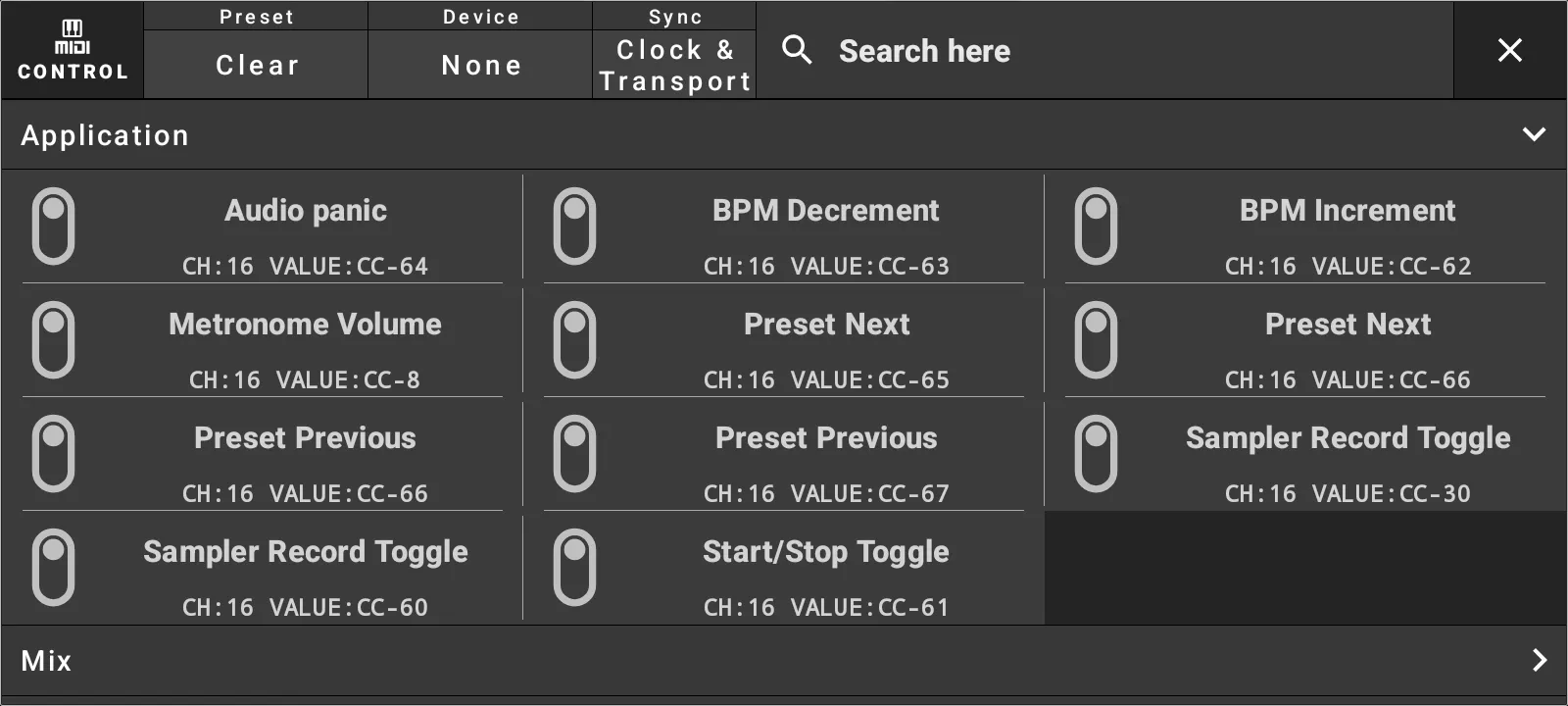
Utilisez Settings, puis Control, lorsqu'un contrôleur MIDI externe doit piloter FXRack.
- Sélectionnez un préréglage de commande.
- Choisissez un périphérique d'entrée MIDI.
- Ouvrez une section de mappage telle que Application, FX, Mix ou Controller.
- Activez le mappage et choisissez le canal, le type, ainsi que l'index ou la valeur.
- Utilisez Learn pour capturer un événement MIDI entrant.
- Utilisez Test pour vérifier le mappage.
Les mappages d'application incluent Audio panic, BPM Increment, BPM Decrement, Metronome Volume, Preset Next, Preset Previous, Sampler Record Toggle et Start/Stop Toggle.
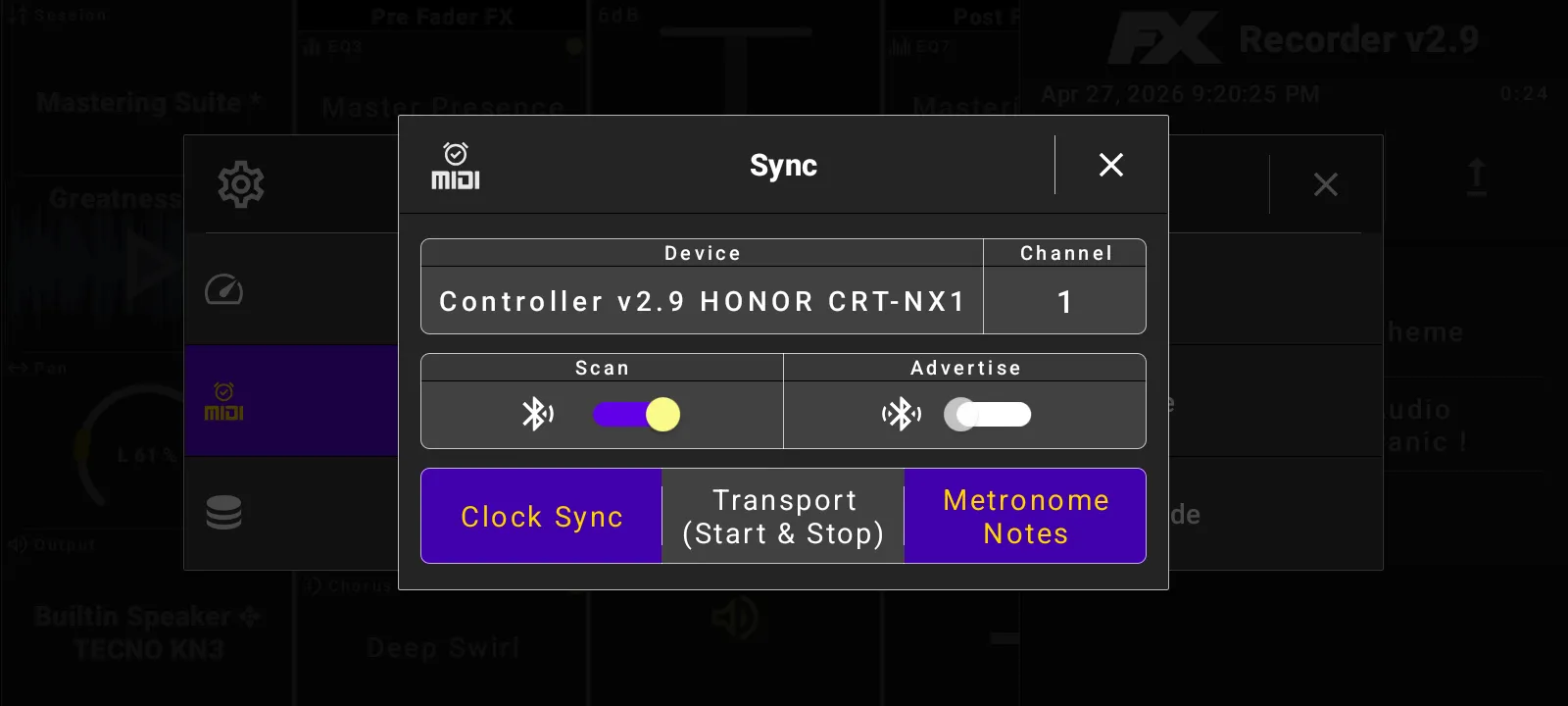
Synchronisation avec la sortie MIDI
Utilisez Settings, puis Sync, lorsque FXRack doit envoyer des informations de tempo à une autre application ou à un appareil MIDI. Sélectionnez un appareil de sortie et un canal, puis activez Clock Sync, Transport Start and Stop et Metronome Notes selon vos besoins.
Personnaliser les paramètres
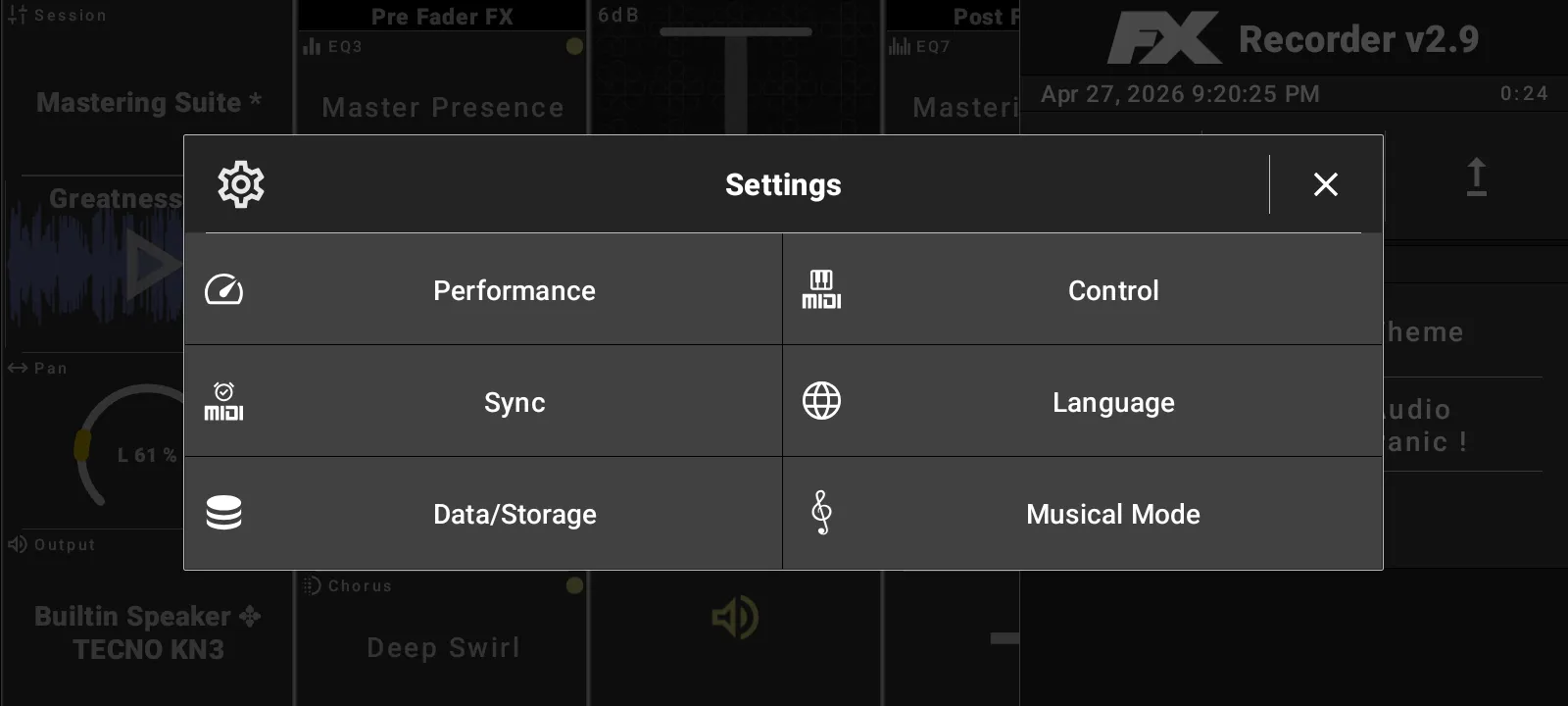
Settings comprend Performance, Control, Sync, Language, Data/Storage et Musical Mode.
- Performance propose les modes Max Compatibility, Medium Performance, Max Performance et Manual.
- Les paramètres de performance manuels incluent la sortie audio, l'entrée audio et la réinitialisation de l'état de l'application.
- Les paramètres de sortie audio incluent le mode de performance, la taille du tampon, le partage de la sortie et la fréquence d'échantillonnage.
- Les paramètres d'entrée audio incluent le mode de performance, le préréglage, la taille du tampon, le partage de l'entrée et le mode de traitement.
- Data/Storage prend en charge les préférences d'exportation, d'importation et de format de stockage audio.
- Musical Mode permet de basculer entre les mesures et les temps (Beats and Bars) et de définir la signature rythmique.
Les choix de thèmes incluent System, Light, Dark, Blue light, Blue, Gold, Wood, Pastel Light et Sepia.
Utiliser les contrôles de notification
Lorsque la lecture ou l'enregistrement est actif, Android peut afficher une notification au premier plan. Les contrôles de notification de FXRack incluent le basculement lecture/métronome, la sourdine principale (master mute), l'enregistrement et la sortie. Le titre de la notification correspond au préréglage de session actuel.