Výukové programy pre Metronome
Príručka pre Metronome
Metronome použite, keď potrebujete stabilné tempo na cvičenie, vlastný rytmický klik na vystúpenie alebo MIDI synchronizáciu s inými hudobnými aplikáciami a zariadeniami.
Rýchly štart
- Otvorte Metronome.
- Nastavte tempo pomocou veľkého ovládača BPM vľavo.
- Spustite prehrávanie stlačením veľkého tlačidla prehrať v strede.
- Upravte hlasitosť pomocou vertikálneho ovládača úrovne vpravo.
- Po dokončení stlačte stredové tlačidlo zastaviť.
Nastavenie tempa
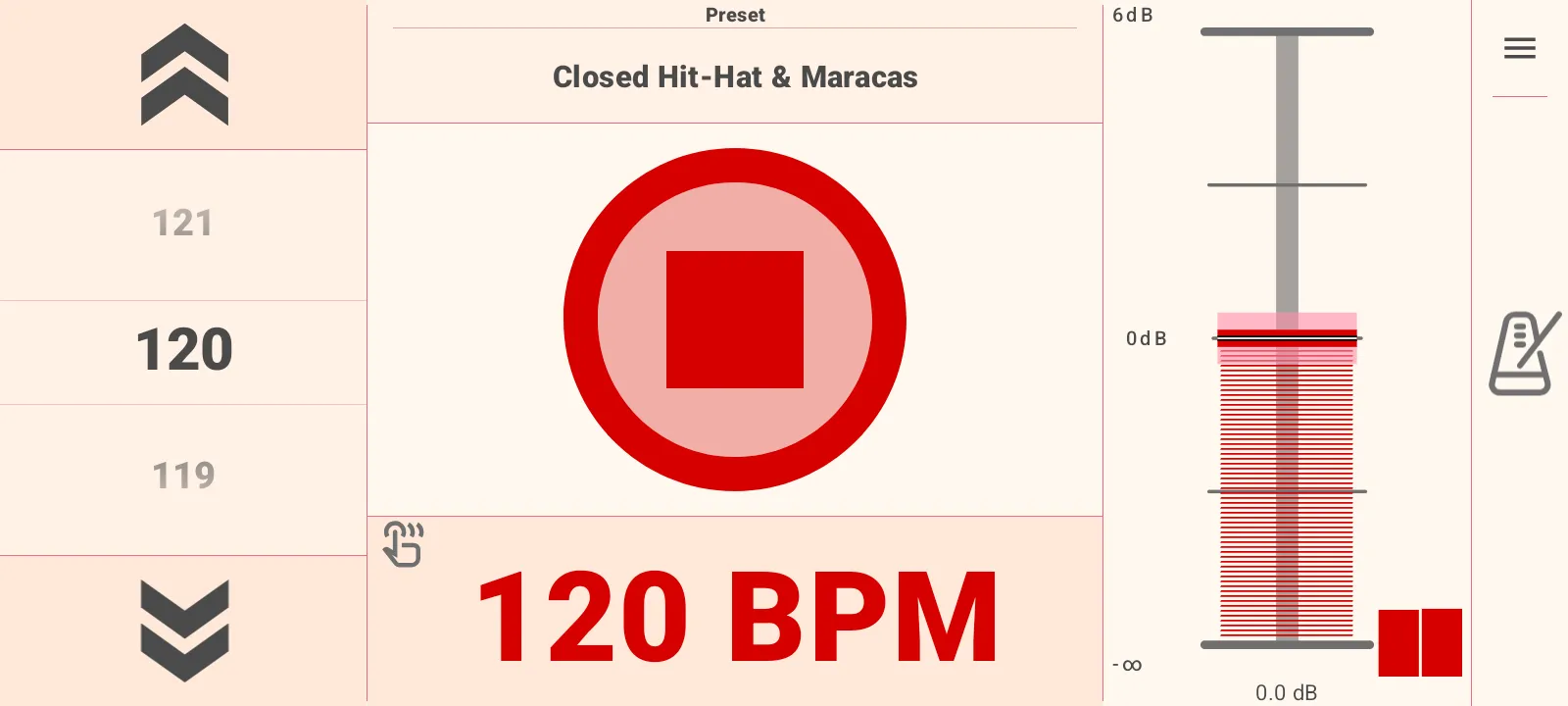
Hlavná obrazovka udržuje ovládacie prvky tempa viditeľné počas hrania.
- Pomocou ľavého voliča BPM zvýšte alebo znížte tempo.
- Klepnutím na veľký údaj BPM pod tlačidlom prehrávania otvorte funkciu Tap BPM.
- Zmeny tempa je možné vykonať počas prebiehajúceho prehrávania.
Ťuknúť BPM
Tap BPM je užitočné, keď už počujete tempo v skladbe alebo na skúške.
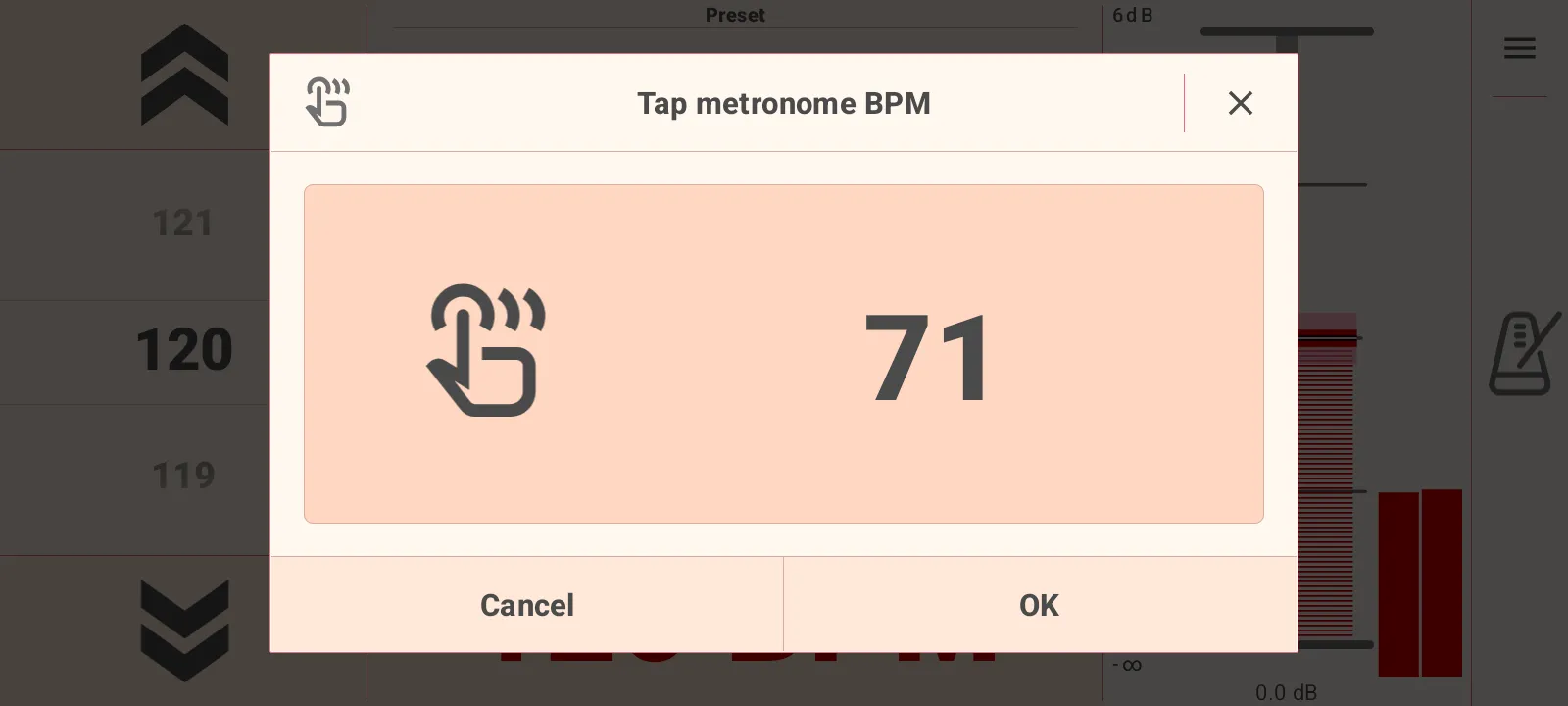
- Klepnite na číslo BPM na hlavnej obrazovke.
- Klepnite do stredu dialógového okna do rytmu.
- Po dostatočnom počte klenutí aplikácia zobrazí vypočítané BPM.
- Stlačením tlačidla OK ho použijete, alebo stlačením tlačidla Zrušiť zachováte staré tempo.
Ak medzi klepnutiami počkáte príliš dlho, aplikácia začne meranie od začiatku.
Ovládanie prehrávania a hlasitosti
Stredné tlačidlo spúšťa a zastavuje metronóm. Počas prehrávania sa tlačidlo zmení na stav stop, aby sa dalo ľahko nájsť na javisku alebo počas cvičenia.
Pomocou ovládača úrovne na pravej strane nastavte hlasitosť metronómu. Ovládač úrovne zobrazuje výstupnú spätnú väzbu a aktuálnu hodnotu v dB. Ak potrebujete okamžite zastaviť zvuk, otvorte bočný panel a použite funkciu Audio Panic.
Výber rytmickej predvoľby
Predvoľby umožňujú metronómu prehrávať hudobné klikacie vzory namiesto obyčajného jednotvárneho rytmu.
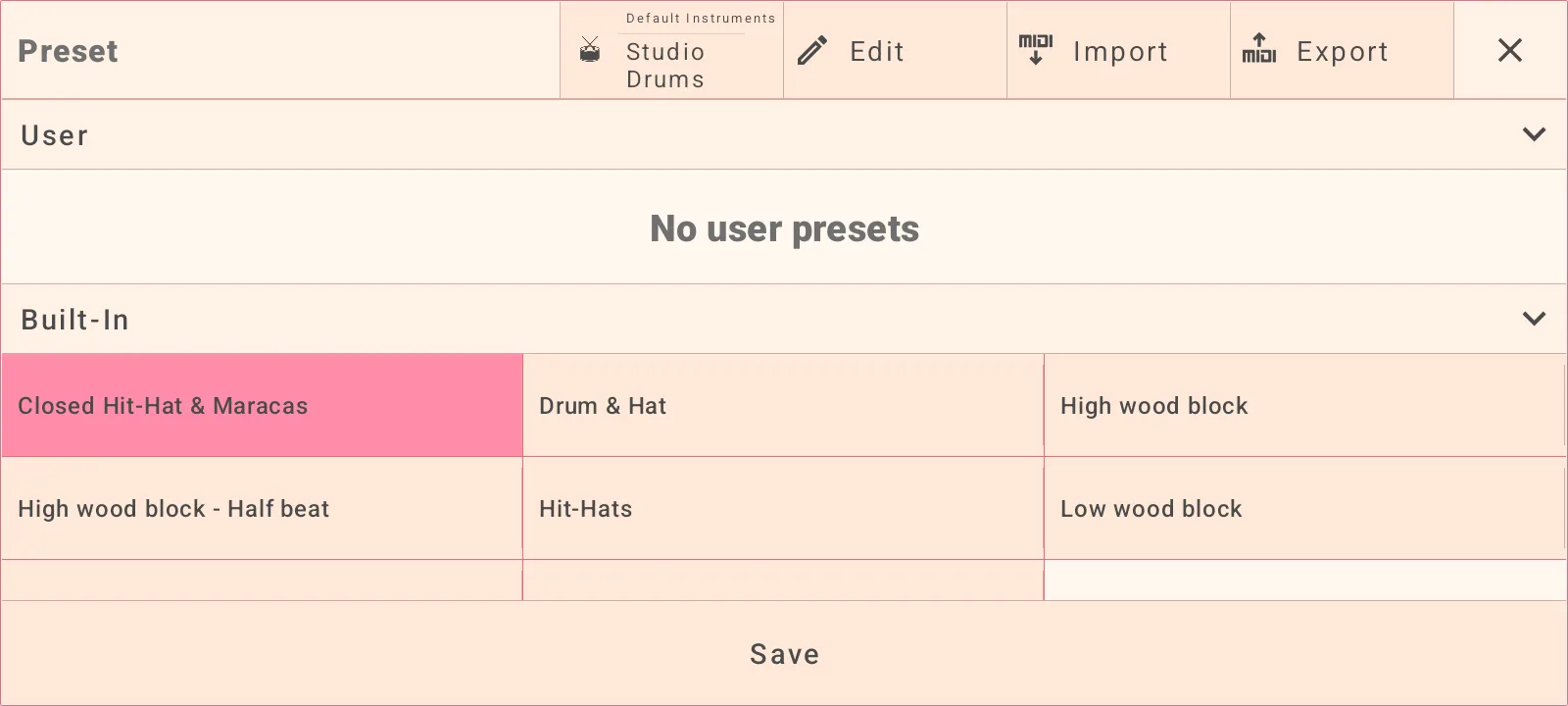
- Otvorte oblasť predvolieb z hlavnej obrazovky.
- Prehľadávajte vstavané predvoľby (Built-In) alebo uložené používateľské predvoľby (User).
- Vyberte predvoľbu, ako napríklad Closed Hit-Hat & Maracas, Drum & Hat, Hit-Hats, wood block, Square & Metronome alebo Metronome Click.
- Stlačte tlačidlo Uložiť, keď chcete svoju upravenú verziu zachovať ako používateľskú predvoľbu.
Výber nástrojov a SoundFontov
Panel nástrojov predvolieb obsahuje výber nástrojov. Použite ho na výber zvuku, ktorý používa aktuálny rytmus.
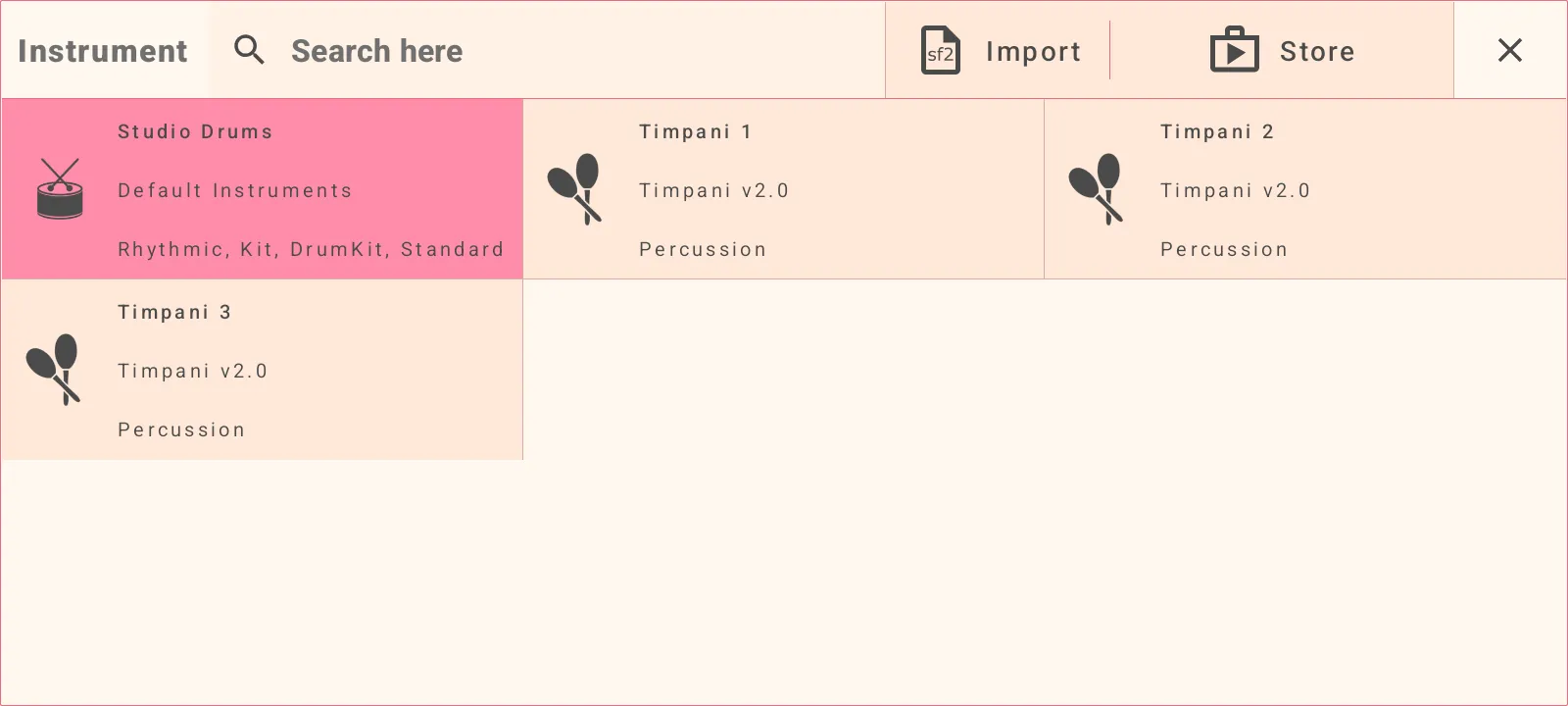
- Studio Drums sú k dispozícii v predvolených nástrojoch.
- Pomocou vyhľadávania nájdete nástroje rýchlejšie.
- Importujte súbory SoundFont, keď chcete použiť vlastné zvuky.
- Pred uložením priraďte importované nástroje SoundFont do kategórie.
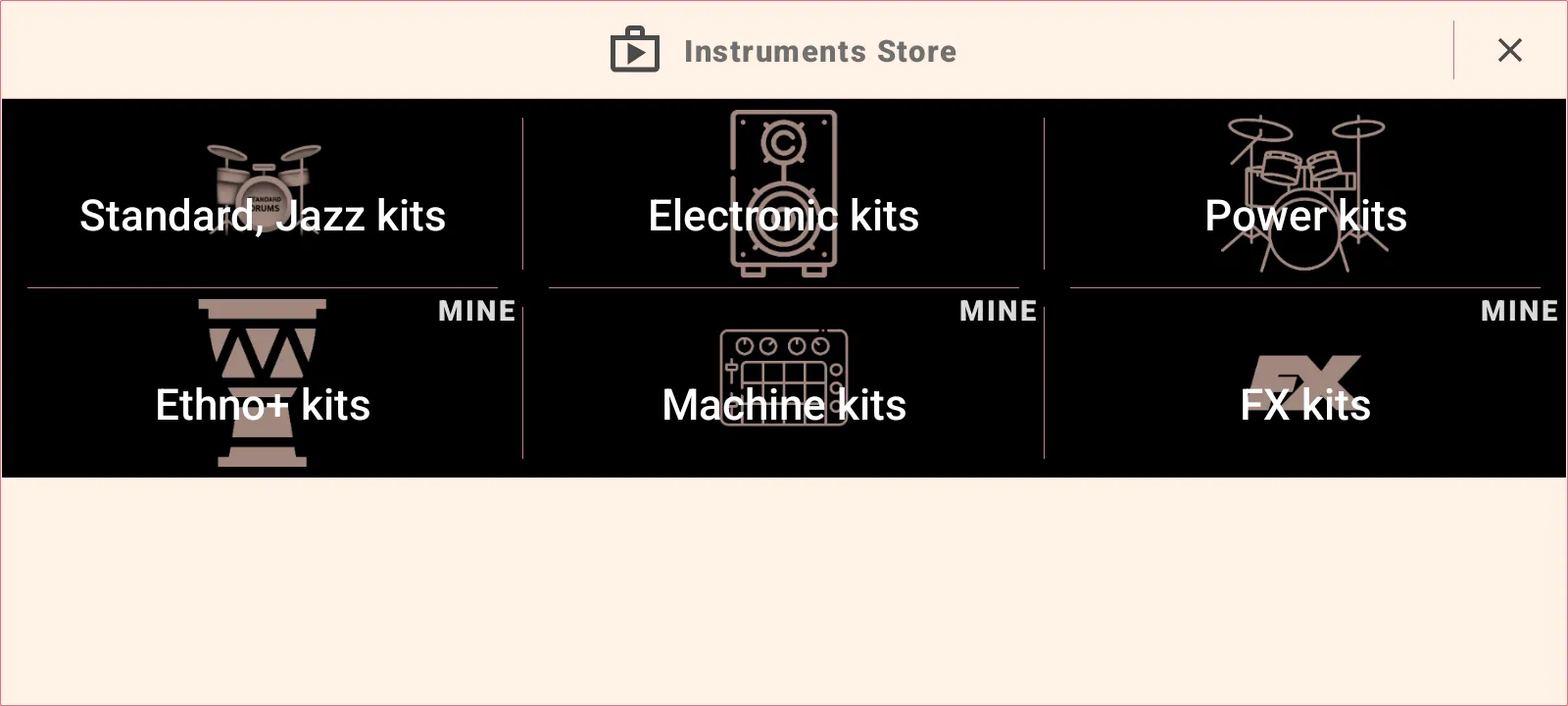
- Otvorte obchod a prezrite si stiahnuteľné balíky zvukov.
Obchod zahŕňa kategórie ako štandardné/jazzové súpravy (Standard/Jazz kits), elektronické súpravy (Electronic kits), výkonné súpravy (Power kits), etno súpravy (Ethno kits), strojové súpravy (Machine kits) a FX súpravy (FX kits).
Úprava rytmickej sekvencie
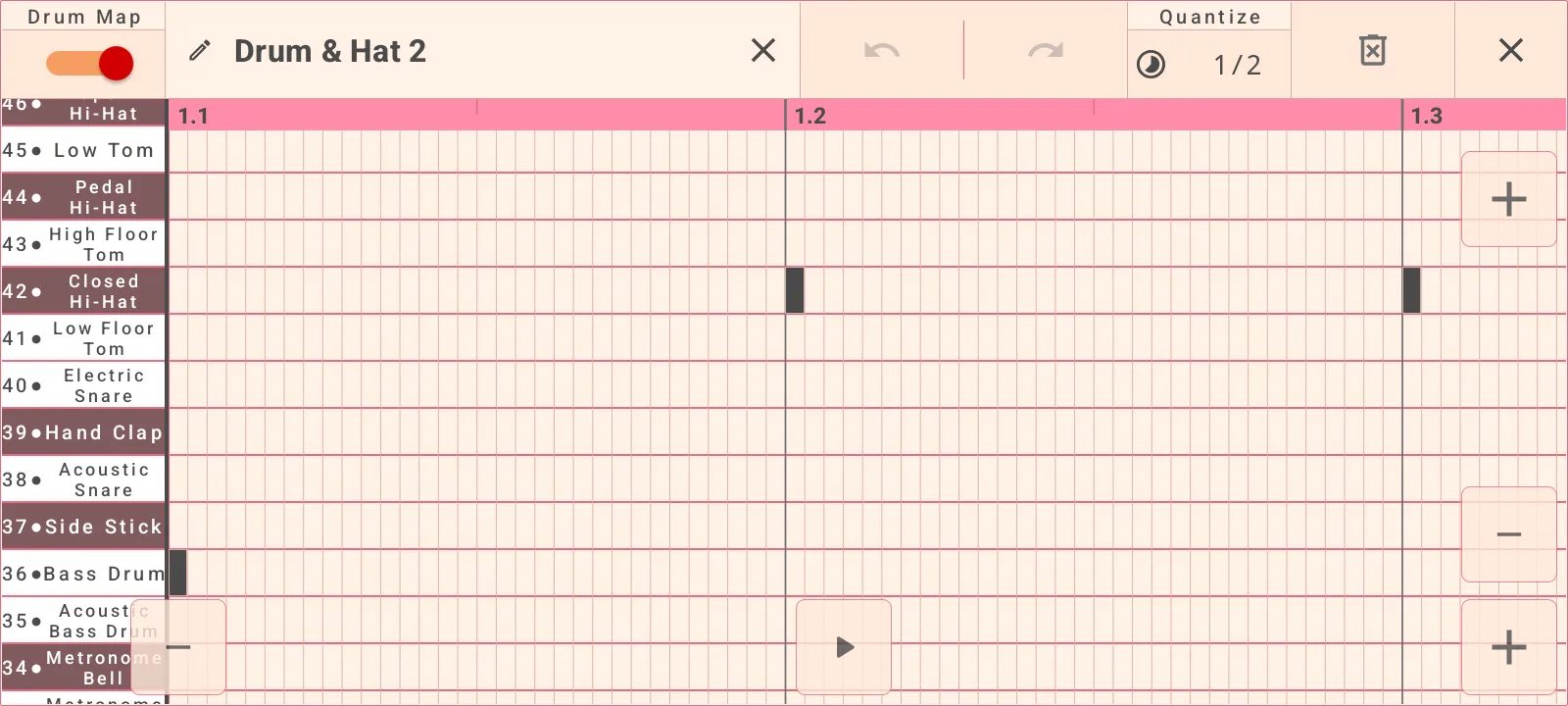
Editor sekvenci použite vtedy, keď chcete zmeniť konkrétne noty v rytmickej predvoľbe.
- Otvorte Predvoľbu.
- Vyberte predvoľbu, ktorú chcete zmeniť.
- Stlačte Upraviť.
- Pomocou mriežky vyberte noty alebo stopy.
- Predbežne si vypočujte upravený rytmus.
- Po dokončení ju uložte ako používateľskú predvoľbu.
Editor podporuje stopy bicieho mapovania a stopy s názvami nôt. Hudobné pozície sa zobrazia na mriežke, takže môžete umiestniť noty presne tam, kde majú byť.
Upraviť vybrané noty
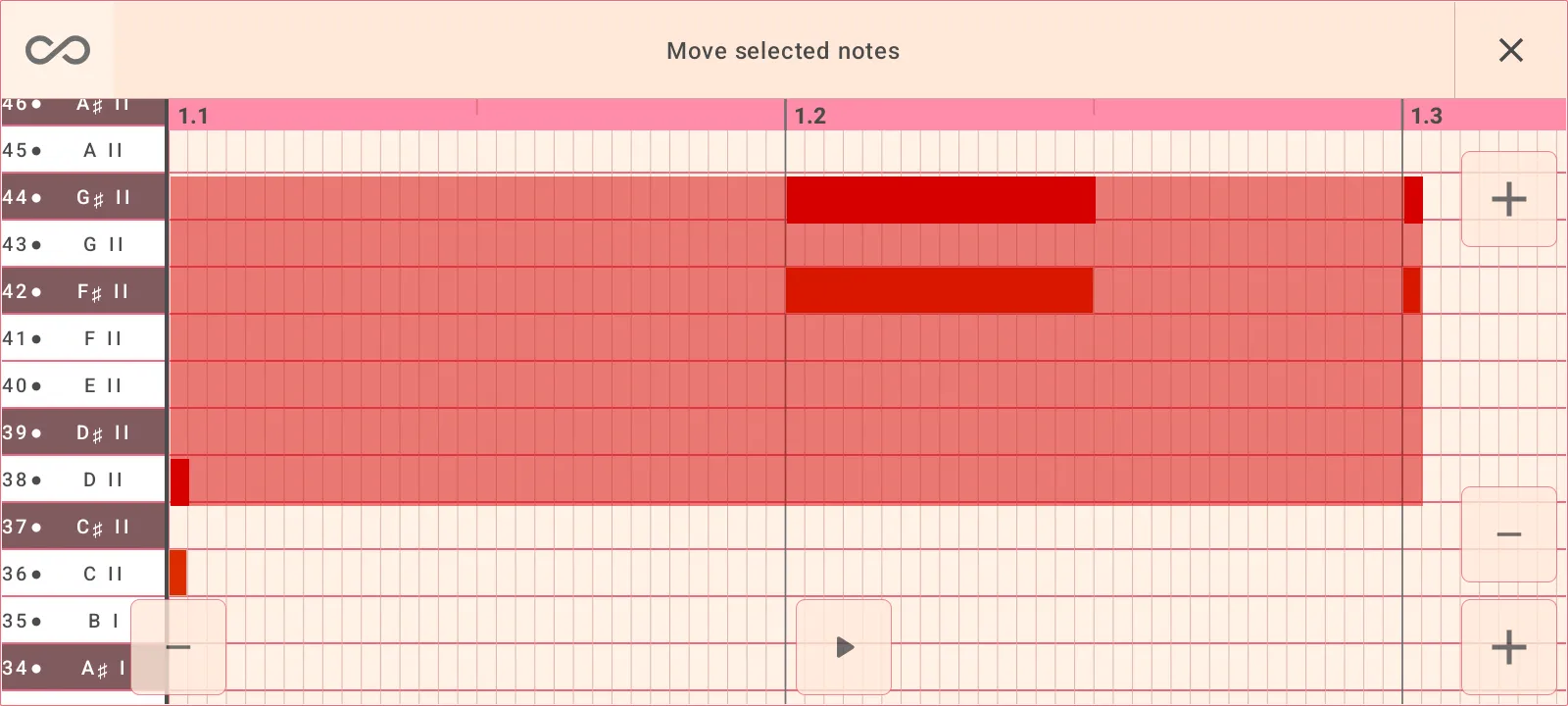
Po výbere nôt použite akcie úprav:
- Kopírovať na duplikovanie nôt.
- Odstrániť na vymazanie nôt.
- Presunúť na posunutie vybraných nôt.
- Zmeniť veľkosť na zmenu dĺžky nôt.
- Hlasitosť na zmenu hlasitosti nôt.
- Kvantovať na prichytenie nôt k časovej mriežke.
Hodnoty kvantovania zahŕňajú 1/32, 1/16, 1/8, 1/4, 1/2 a 1 dobitie.
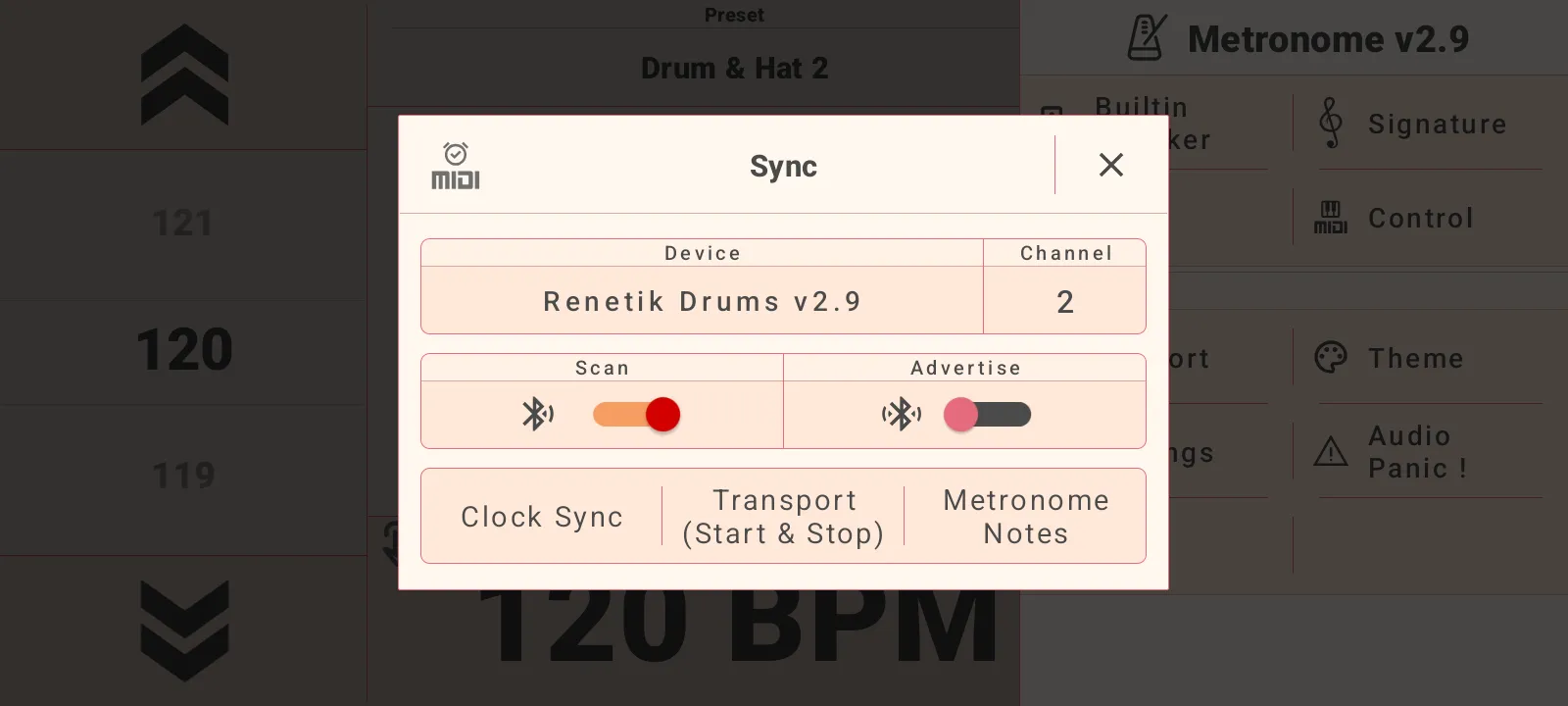
Synchronizácia s MIDI
Použite Synchronizáciu, keď má Metronome ovládať inú aplikáciu alebo MIDI zariadenie.
- Otvorte bočný panel.
- Vyberte Synchronizácia.
- Vyberte výstupné MIDI zariadenie.
- Vyberte MIDI kanál.
- Povoľte možnosti synchronizácie, ktoré potrebujete.
Dostupné možnosti synchronizácie zahŕňajú Clock Sync, Transport Start & Stop a Metronome Notes. Hodiny a transport je možné povoliť nezávisle.
Ovládanie aplikácie cez MIDI
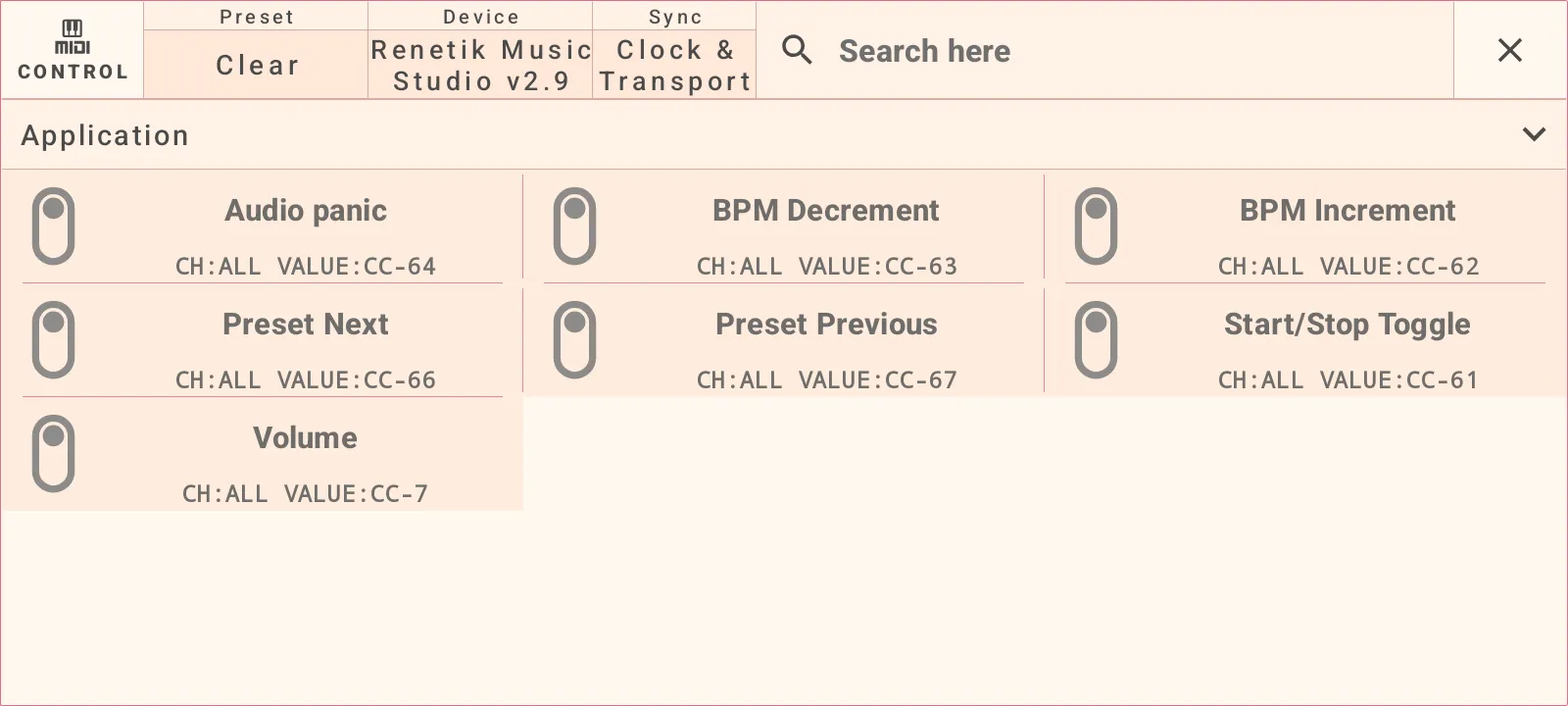
Použite MIDI Control, keď má externé zariadenie ovládať Metronome.
- Otvorte bočný panel.
- Vyberte Ovládanie.
- Vyberte vstupné zariadenie.
- Vyberte mapovanie.
- Povoľte ho a nastavte kanál, typ a hodnotu.
- Pomocou funkcie Learn zachyťte prichádzajúcu MIDI udalosť.
- Pomocou funkcie Test overte mapovanie.
Užitočné mapovania zahŕňajú Audio panic, Zníženie BPM, Zvýšenie BPM, Ďalšia predvoľba, Predchádzajúca predvoľba, Prepínač Spustiť/Zastaviť a Hlasitosť.
Prispôsobenie vzhľadu a nastavení
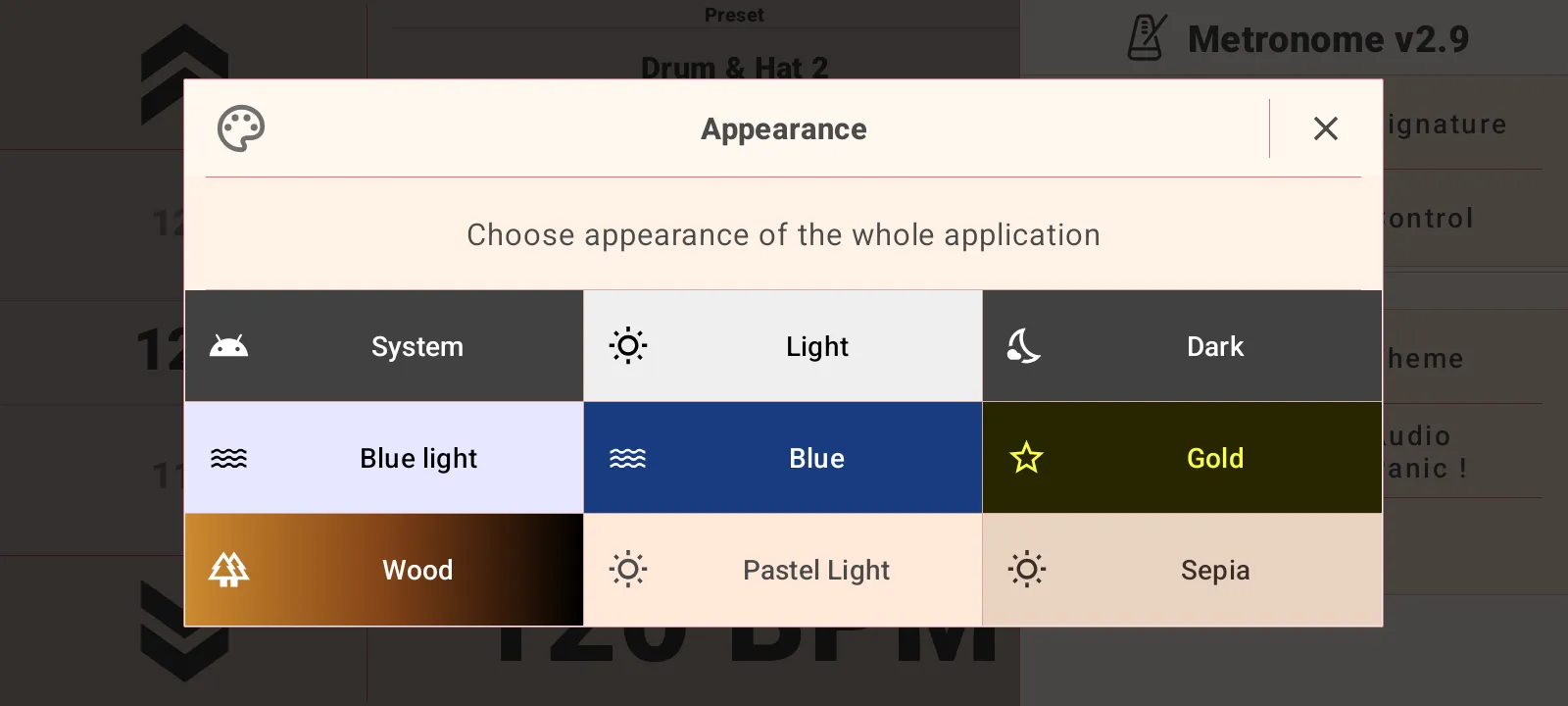
Otvorte bočný panel a zmeňte Téma alebo Nastavenia.
Témy zahŕňajú Systémová, Svetlá, Tmavá, Modré svetlo, Modrá, Zlatá, Drevo, Svetlá pastelová a Sépiová.
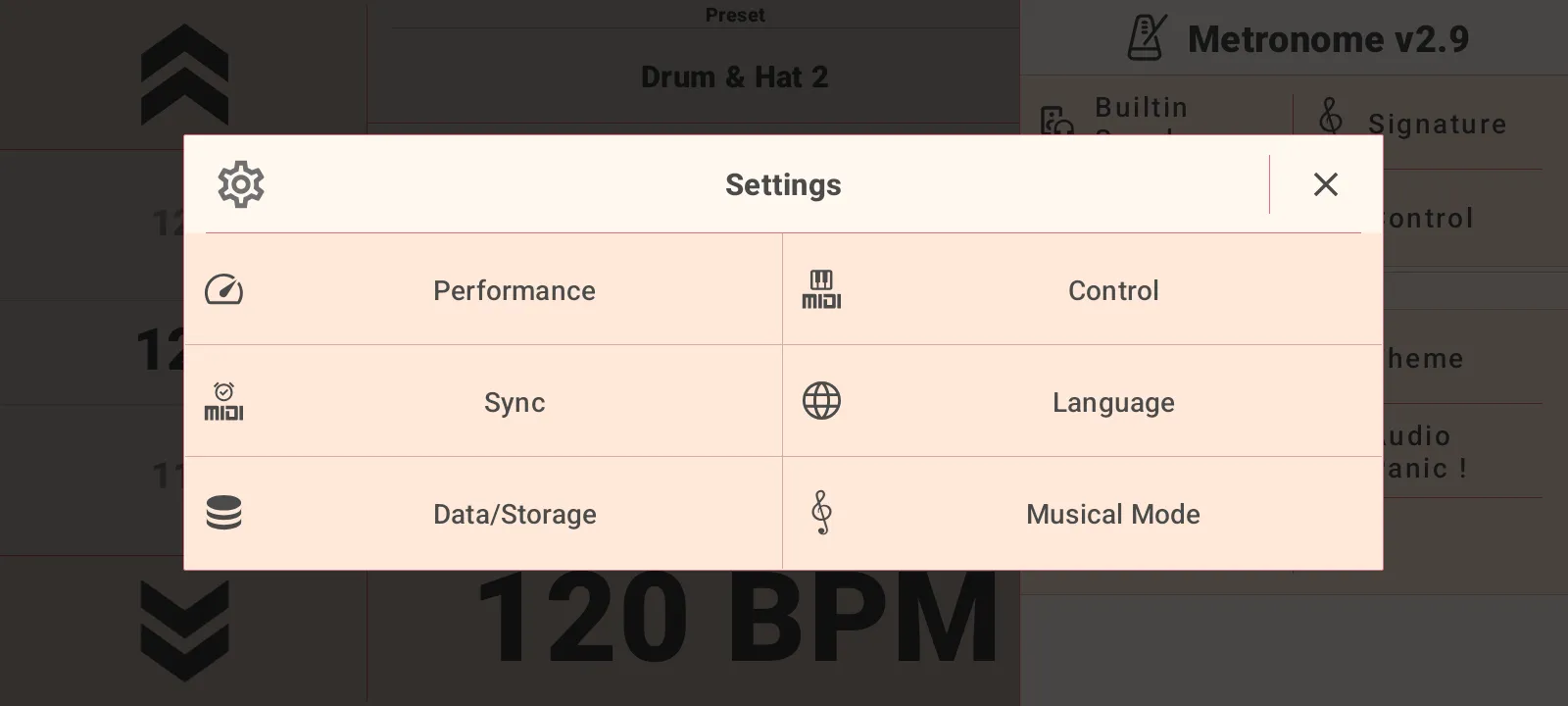
Nastavenia zahŕňajú Výkon, Ovládanie, Synchronizácia, Jazyk, Údaje/Úložisko a Hudobný režim.
- Výkon vám umožňuje vybrať predvoľby ladenia alebo manuálne nastavenia zvukového výstupu.
- Nastavenia zvukového výstupu zahŕňajú režim výkonu, veľkosť vyrovnávacej pamäte, zdieľanie výstupu a vzorkovaciu frekvenciu.
- Jazyk mení jazyk aplikácie.
- Údaje/Úložisko exportuje alebo importuje údaje aplikácie na účely zálohovania.
- Hudobný režim prepína medzi dobami a taktmi.
- Označenie vyberá počet dôb na takt.
Použitie ovládačov upozornení na prehrávanie
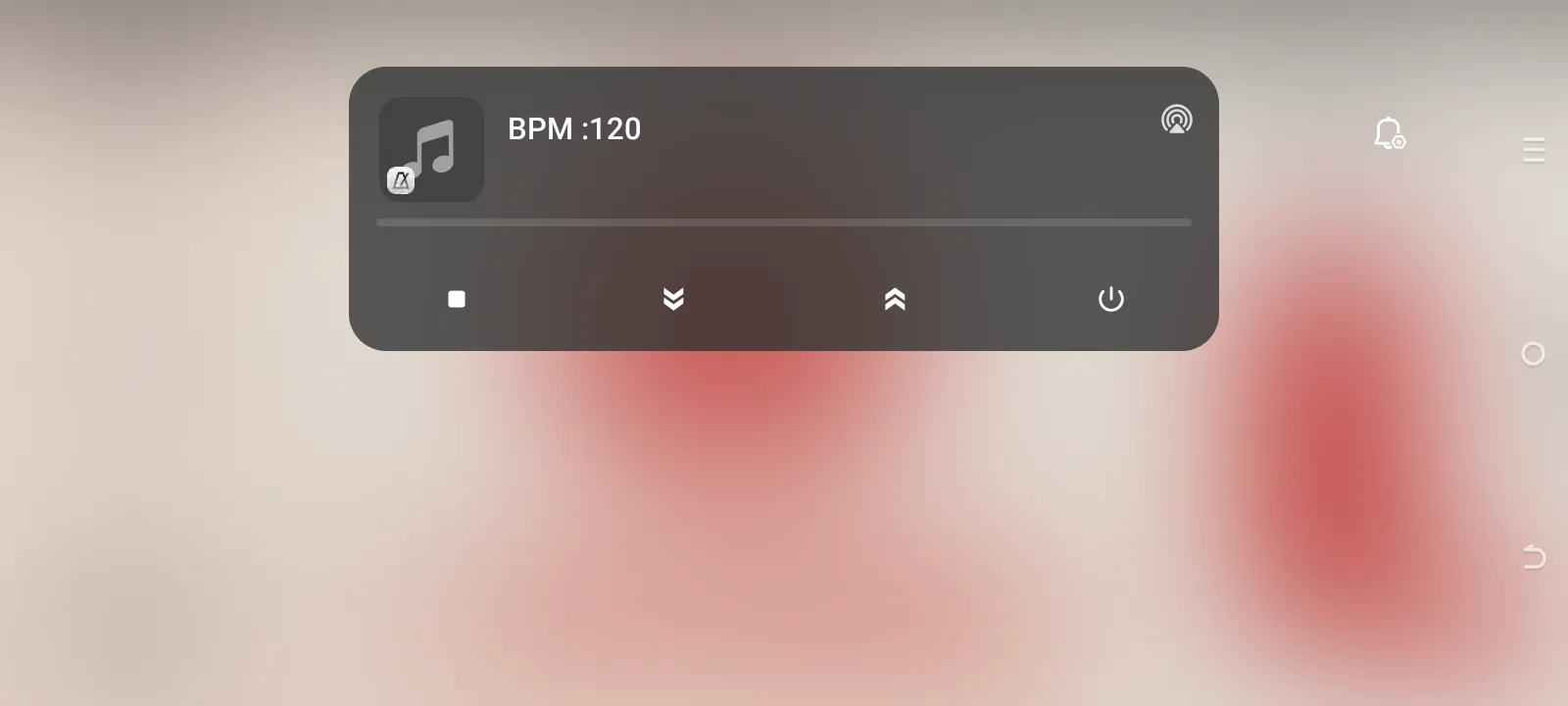
Počas aktívneho prehrávania Android zobrazuje upozornenie na médiá s aktuálnym BPM a rýchlymi ovládacími prvkami. Použite ho na zastavenie prehrávania, zníženie alebo zvýšenie tempa, návrat do aplikácie alebo ukončenie.