Metronom-Tutorials
Metronom-Anleitung
Verwende Metronome, wenn du ein stabiles Tempo zum Üben, einen benutzerdefinierten Rhythmus-Click für die Performance oder MIDI-Sync mit anderen Musik-Apps und -Geräten benötigst.
Schnellstart
- Öffne Metronome.
- Stelle das Tempo mit dem großen BPM-Regler auf der linken Seite ein.
- Drücke den großen Play-Button in der Mitte, um zu starten.
- Passe die Lautstärke mit dem vertikalen Pegelregler auf der rechten Seite an.
- Drücke den Stop-Button in der Mitte, wenn du fertig bist.
Das Tempo einstellen
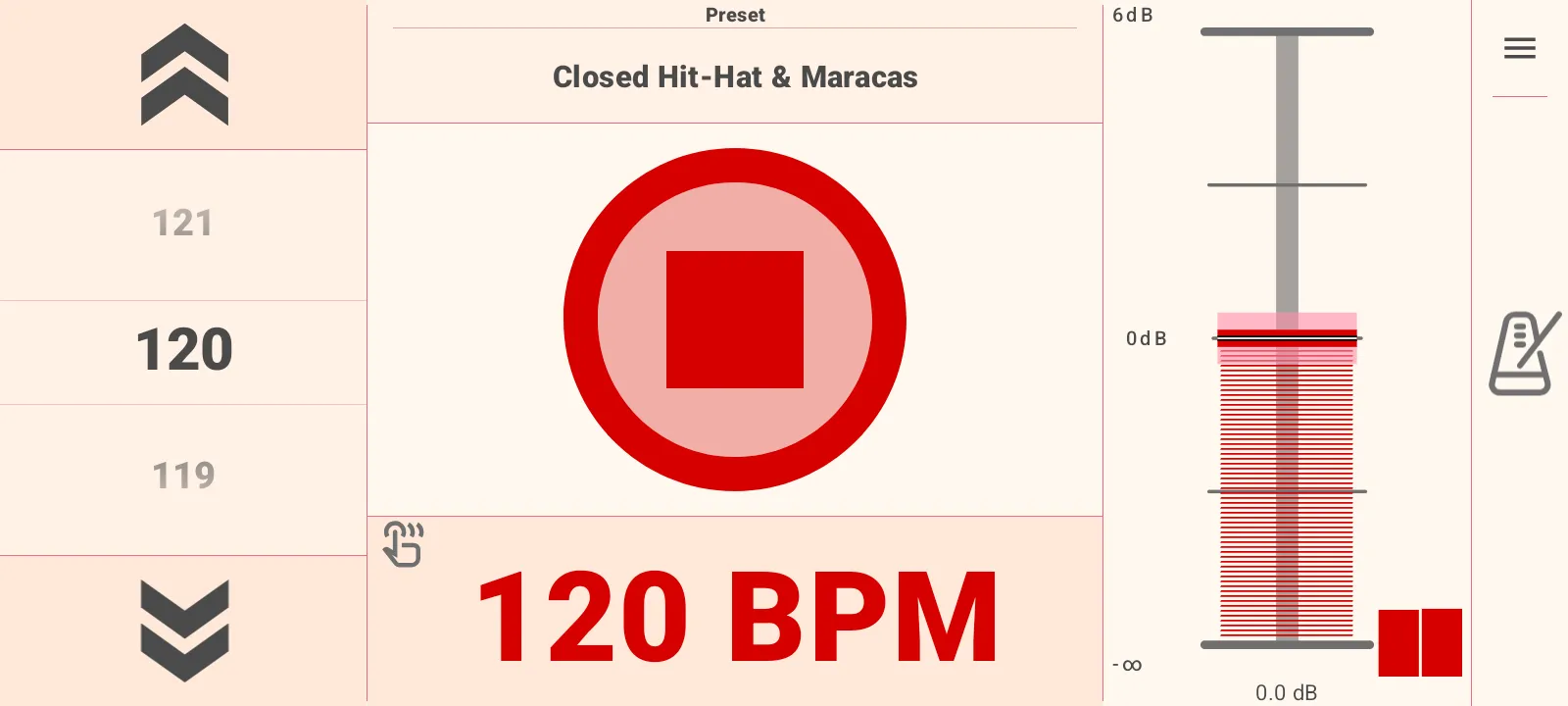
Der Hauptbildschirm hält die Temporegler während des Spielens sichtbar.
- Verwende den linken BPM-Wähler, um das Tempo zu erhöhen oder zu verringern.
- Tippe auf die große BPM-Anzeige unter dem Play-Button, um Tap BPM zu öffnen.
- Tempowechsel können während der laufenden Wiedergabe vorgenommen werden.
Ein BPM eintippen
Tap BPM ist nützlich, wenn du das Tempo in einem Song oder einer Probe bereits hörst.
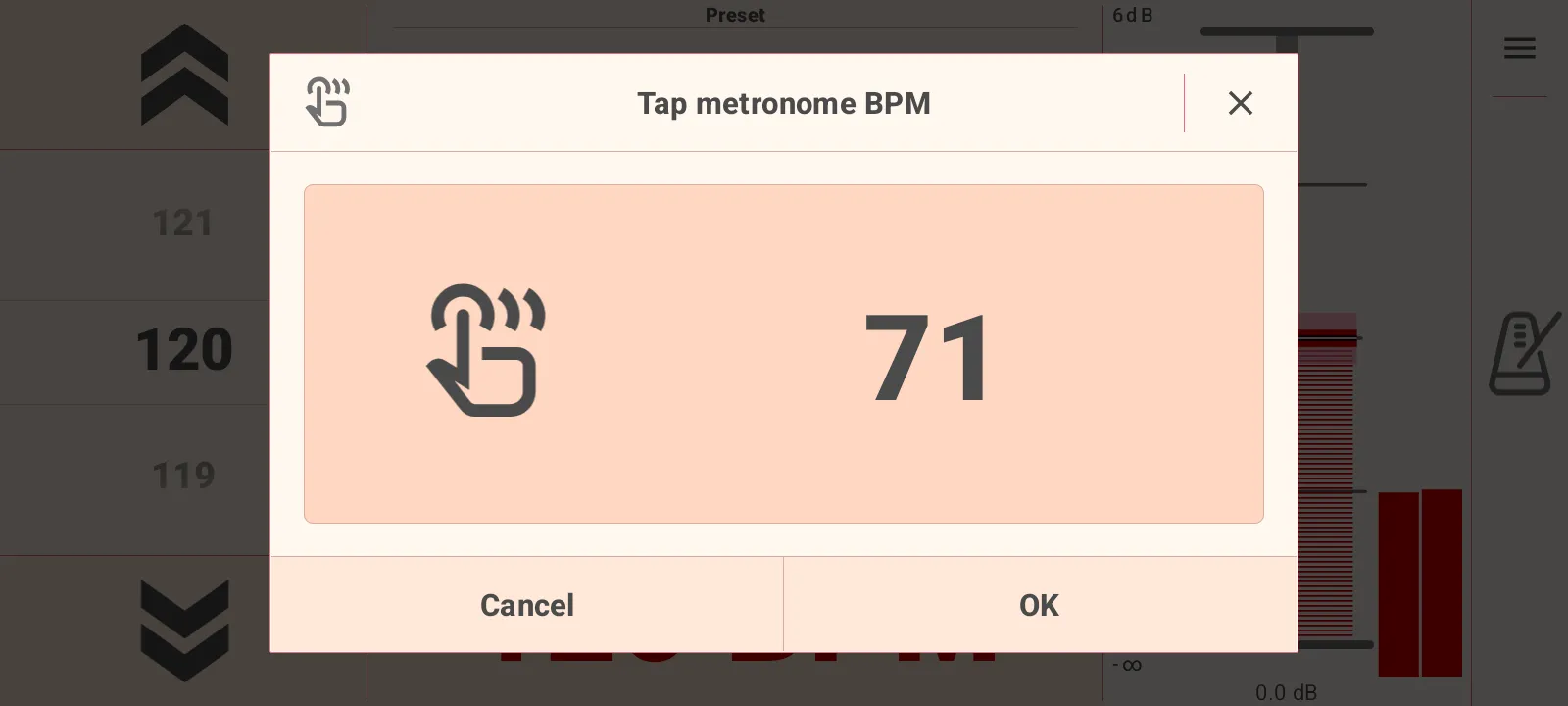
- Tippe auf dem Hauptbildschirm auf die BPM-Zahl.
- Tippe im Takt auf die Mitte des Dialogs.
- Nach genügend Taps zeigt die App die berechneten BPM an.
- Drücke auf OK, um sie zu übernehmen, oder auf Abbrechen, um das alte Tempo beizubehalten.
Wenn du zwischen den Taps zu lange pausierst, beginnt die App erneut mit der Messung.
Wiedergabe und Lautstärke steuern
Der mittlere Button startet und stoppt das Metronom. Während der Wiedergabe wechselt der Button in den Stopp-Zustand, damit er auf der Bühne oder beim Üben leicht zu finden ist.
Verwende den Pegelregler auf der rechten Seite, um die Metronom-Lautstärke einzustellen. Der Pegelregler zeigt Ausgabe-Feedback und den aktuellen dB-Wert an. Wenn du den Ton sofort stoppen musst, öffne das Seitenpanel und verwende Audio Panic.
Ein Rhythmus-Preset auswählen
Mit Presets kann das Metronom musikalische Click-Pattern anstelle eines reinen Beats abspielen.
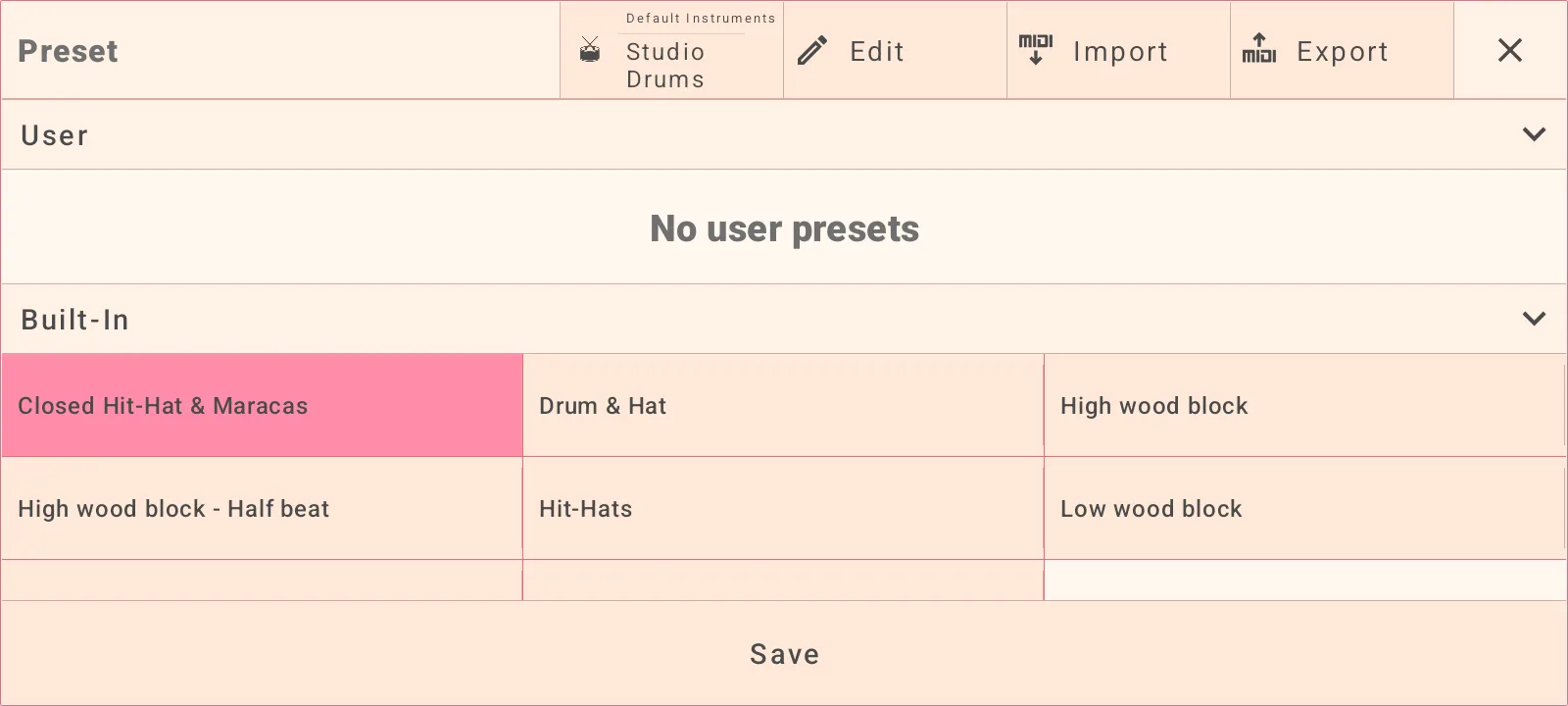
- Öffne den Preset-Bereich auf dem Hauptbildschirm.
- Durchsuche die integrierten Presets oder deine gespeicherten Benutzer-Presets.
- Wähle ein Preset wie Closed Hit-Hat & Maracas, Drum & Hat, Hit-Hats, Wood Block, Square & Metronome oder Metronome Click.
- Drücke auf Speichern, wenn du deine bearbeitete Version als Benutzer-Preset behalten möchtest.
Instrumente und SoundFonts auswählen
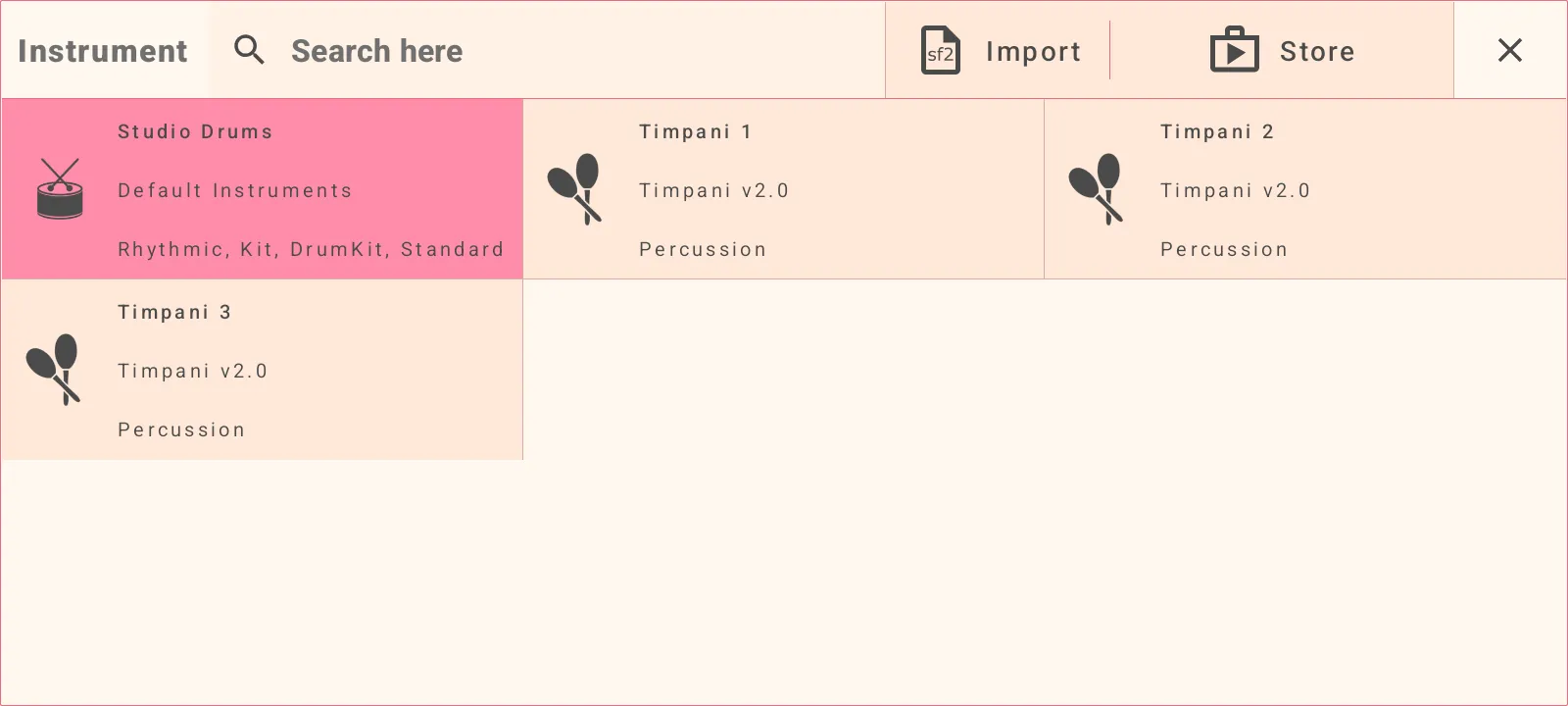
Die Preset-Symbolleiste enthält eine Instrumentenauswahl. Verwende sie, um den Sound auszuwählen, der vom aktuellen Rhythmus verwendet wird.
- Studio Drums ist über die Standardinstrumente verfügbar.
- Verwende die Suche, um Instrumente schneller zu finden.
- Importiere SoundFont-Dateien, wenn du benutzerdefinierte Sounds wünschst.
- Weise importierte SoundFont-Instrumente vor dem Speichern einer Kategorie zu.
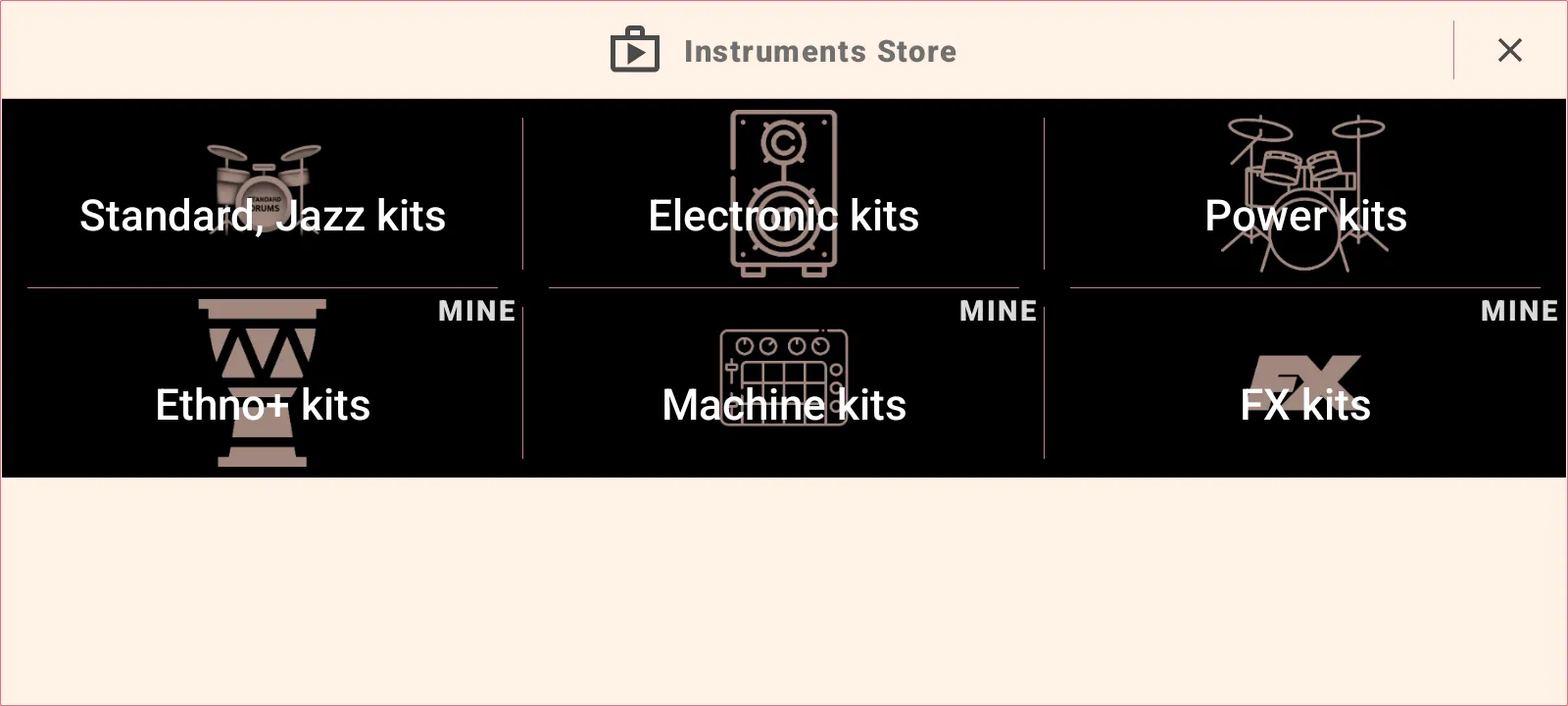
- Öffne den Store, um herunterladbare Sound-Packs zu durchstöbern.
Der Store enthält Kategorien wie Standard/Jazz-Kits, Electronic-Kits, Power-Kits, Ethno-Kits, Machine-Kits und FX-Kits.
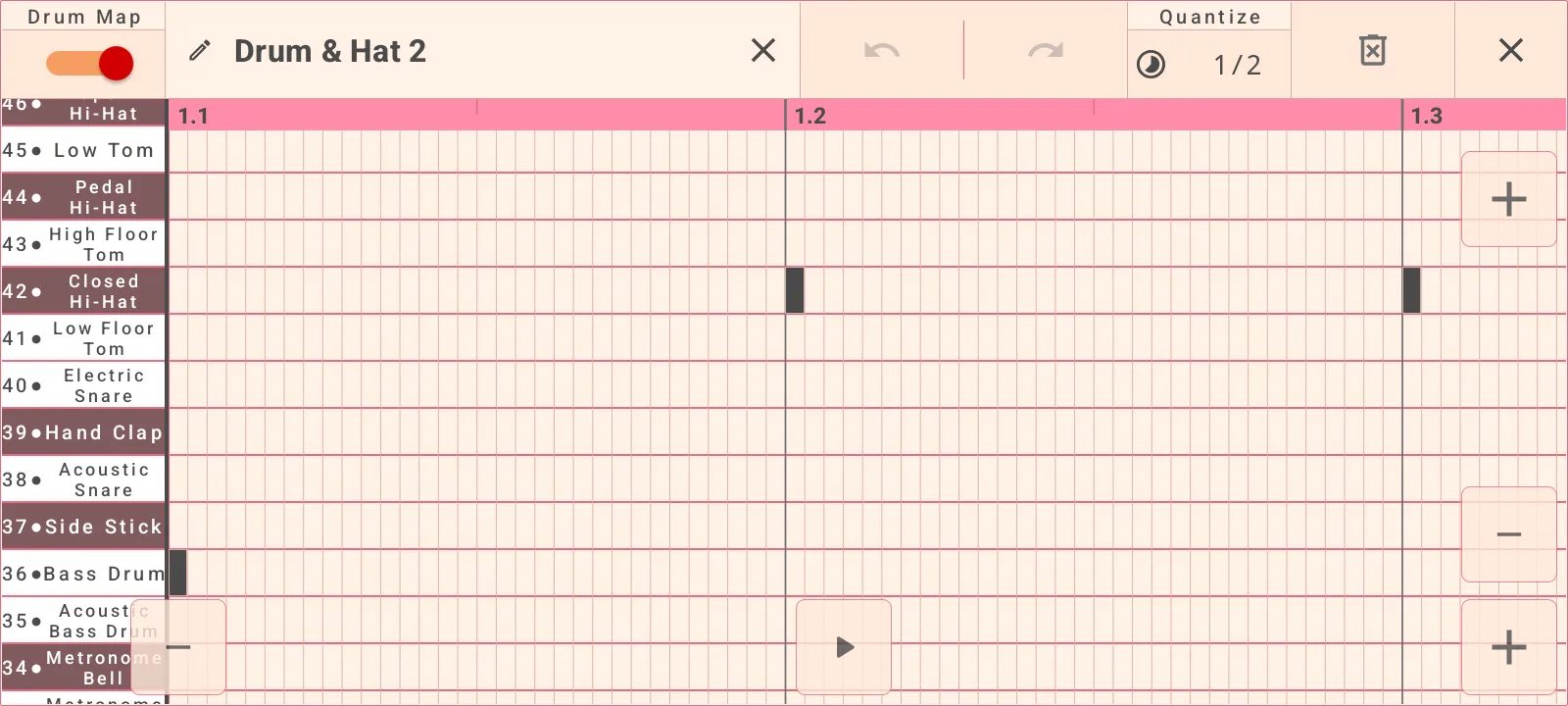
Eine Rhythmussequenz bearbeiten
Verwende den Sequenz-Editor, wenn du die tatsächlichen Noten in einem Rhythmus-Preset ändern möchtest.
- Öffne Preset.
- Wähle das Preset aus, das du ändern möchtest.
- Drücke Bearbeiten.
- Verwende das Raster, um Noten oder Spuren auszuwählen.
- Höre dir eine Vorschau des bearbeiteten Rhythmus an.
- Speichere ihn als Benutzer-Preset, wenn er fertig ist.
Der Editor unterstützt Drum-Map-Spuren und Notennamen-Spuren. Musikalische Positionen werden auf dem Raster angezeigt, sodass du Noten genau dort platzieren kannst, wo sie erklingen sollen.
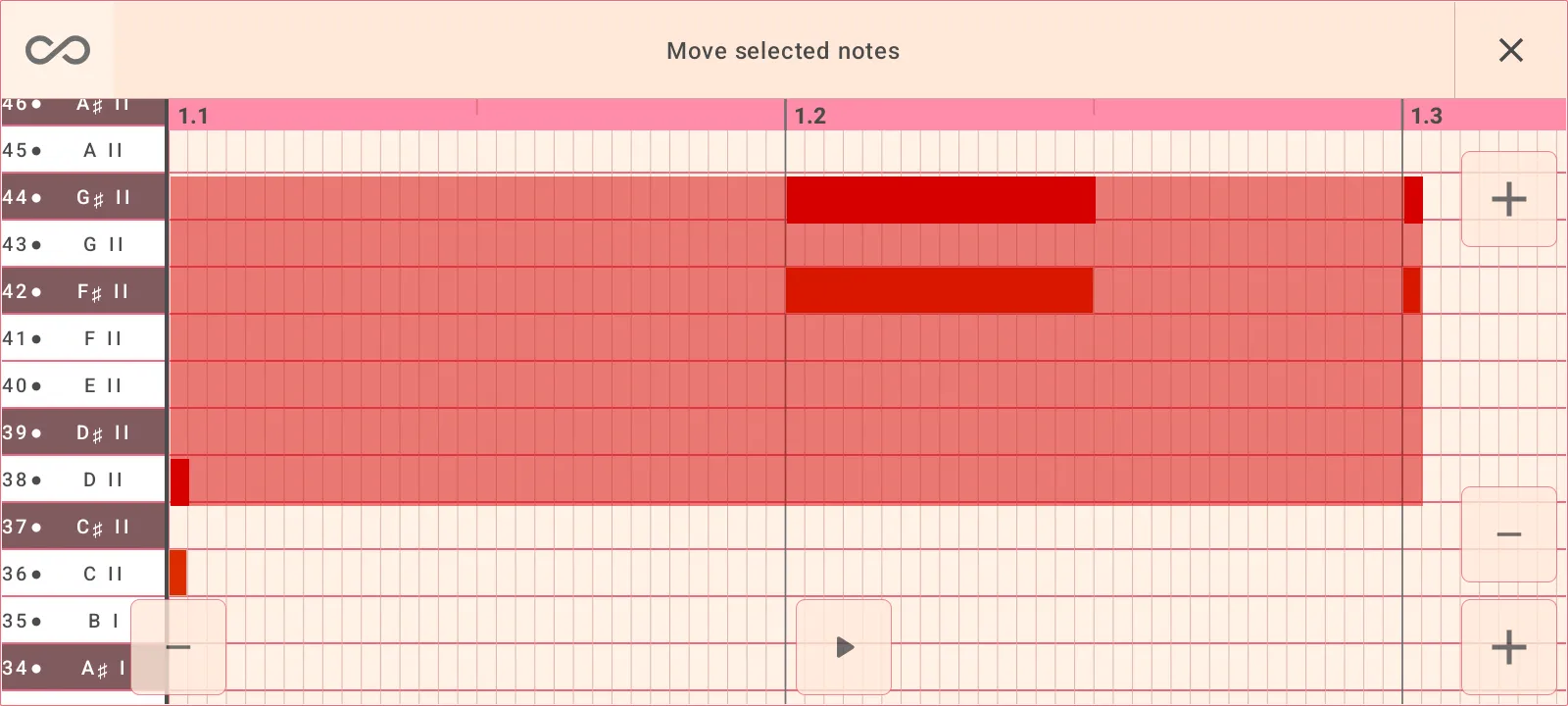
Ausgewählte Noten bearbeiten
Verwende nach der Auswahl von Noten die Bearbeitungsaktionen:
- Kopieren, um Noten zu duplizieren.
- Entfernen, um Noten zu löschen.
- Verschieben, um ausgewählte Noten zu verschieben.
- Größe ändern, um die Notenlänge zu ändern.
- Lautstärke, um die Notenlautstärke zu ändern.
- Quantisieren, um Noten an einem Timing-Raster auszurichten.
Quantisierungswerte umfassen 1/32, 1/16, 1/8, 1/4, 1/2 und 1 Schlag.
Mit MIDI synchronisieren
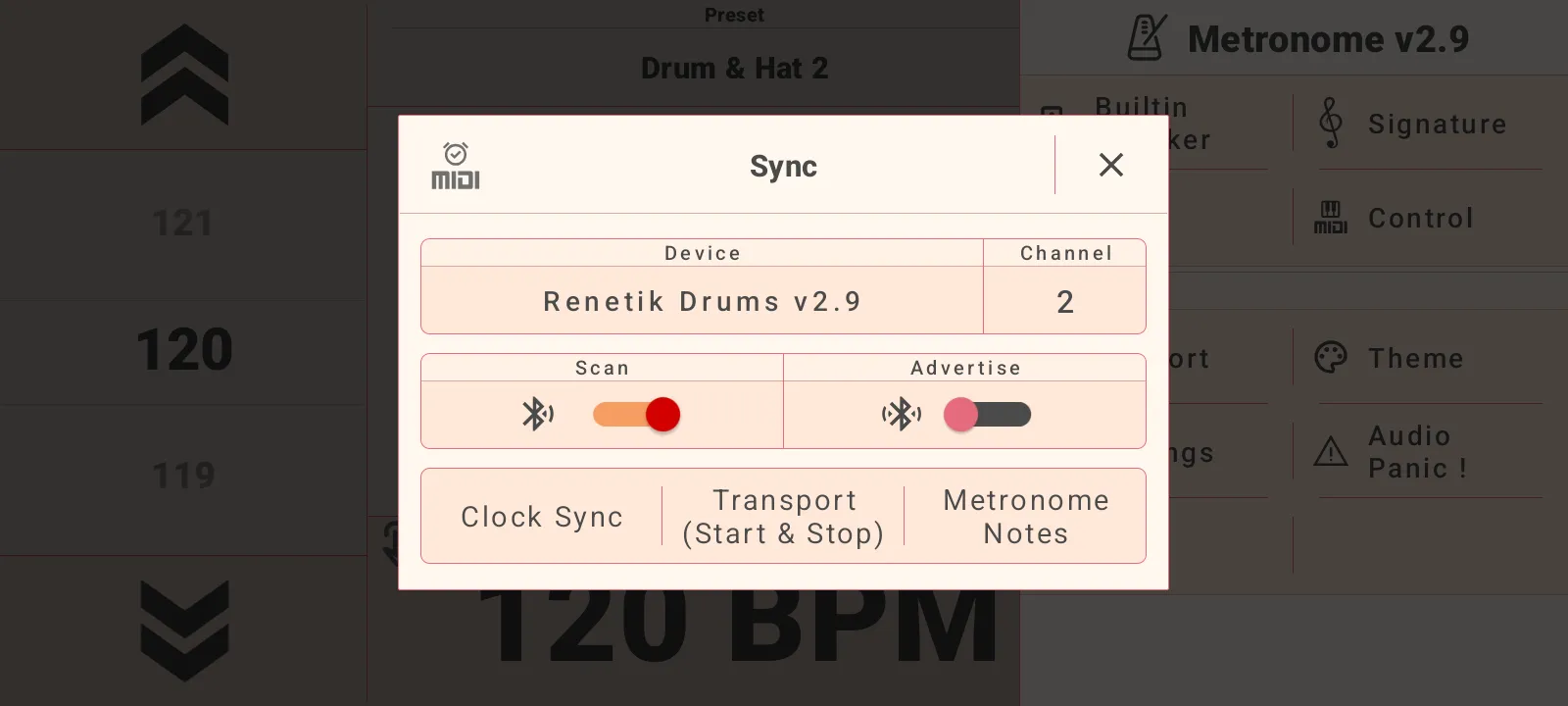
Verwende Sync, wenn Metronome eine andere App oder ein anderes MIDI-Gerät steuern soll.
- Öffne das Seitenpanel.
- Wähle Sync.
- Wähle ein MIDI-Ausgabegerät aus.
- Wähle den MIDI-Kanal aus.
- Aktiviere die gewünschten Sync-Optionen.
Verfügbare Sync-Optionen umfassen Clock Sync, Transport Start & Stop sowie Metronome Notes. Clock und Transport können unabhängig voneinander aktiviert werden.
Die App mit MIDI steuern
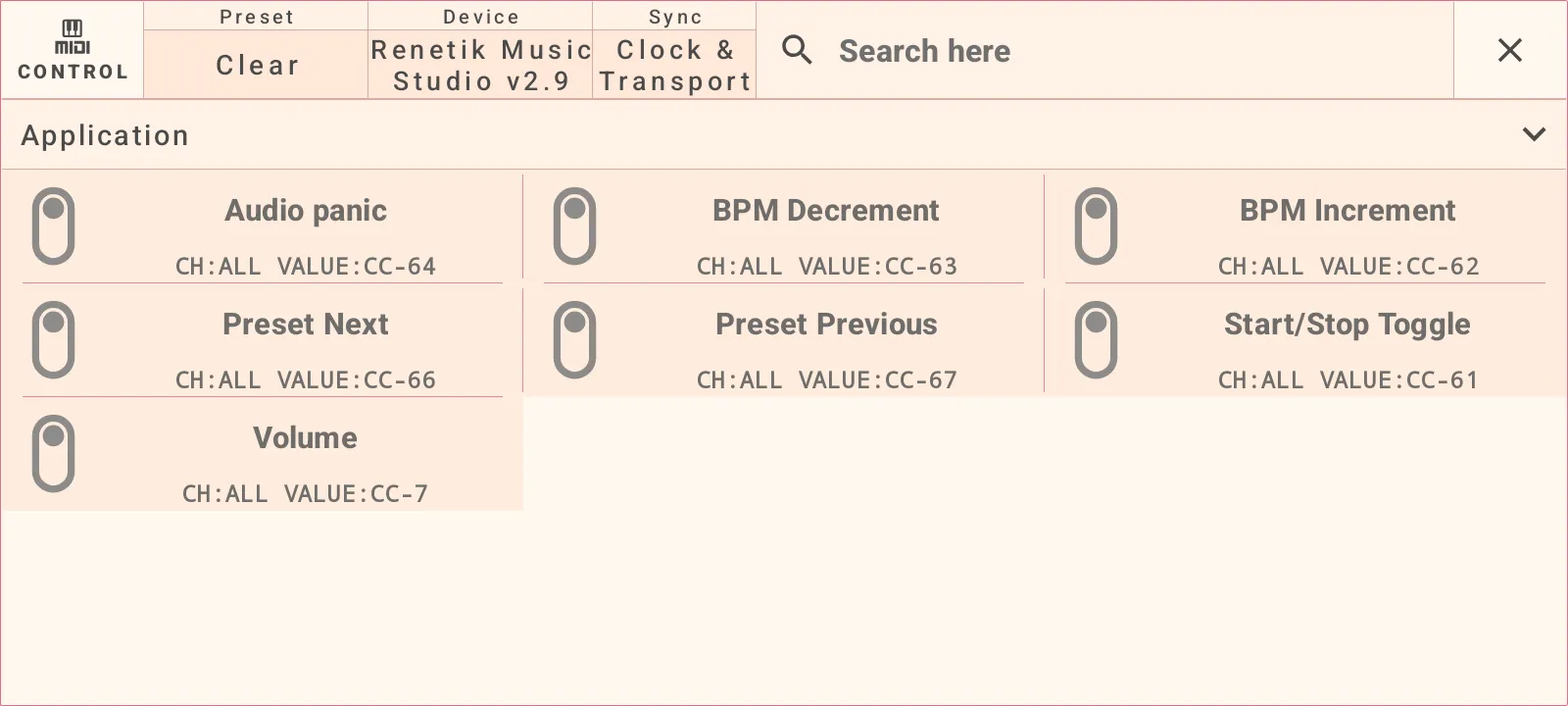
Verwende MIDI Control, wenn ein externendes Gerät Metronome steuern soll.
- Öffne das Seitenpanel.
- Wähle Control.
- Wähle ein Eingabegerät aus.
- Wähle ein Mapping aus.
- Aktiviere es und lege Kanal, Typ und Wert fest.
- Verwende Learn, um ein eingehendes MIDI-Ereignis zu erfassen.
- Verwende Test, um das Mapping zu überprüfen.
Nützliche Mappings umfassen Audio Panic, BPM verringern, BPM erhöhen, Nächstes Preset, Vorheriges Preset, Start/Stop-Umschalter und Lautstärke.
Erscheinungsbild und Einstellungen anpassen
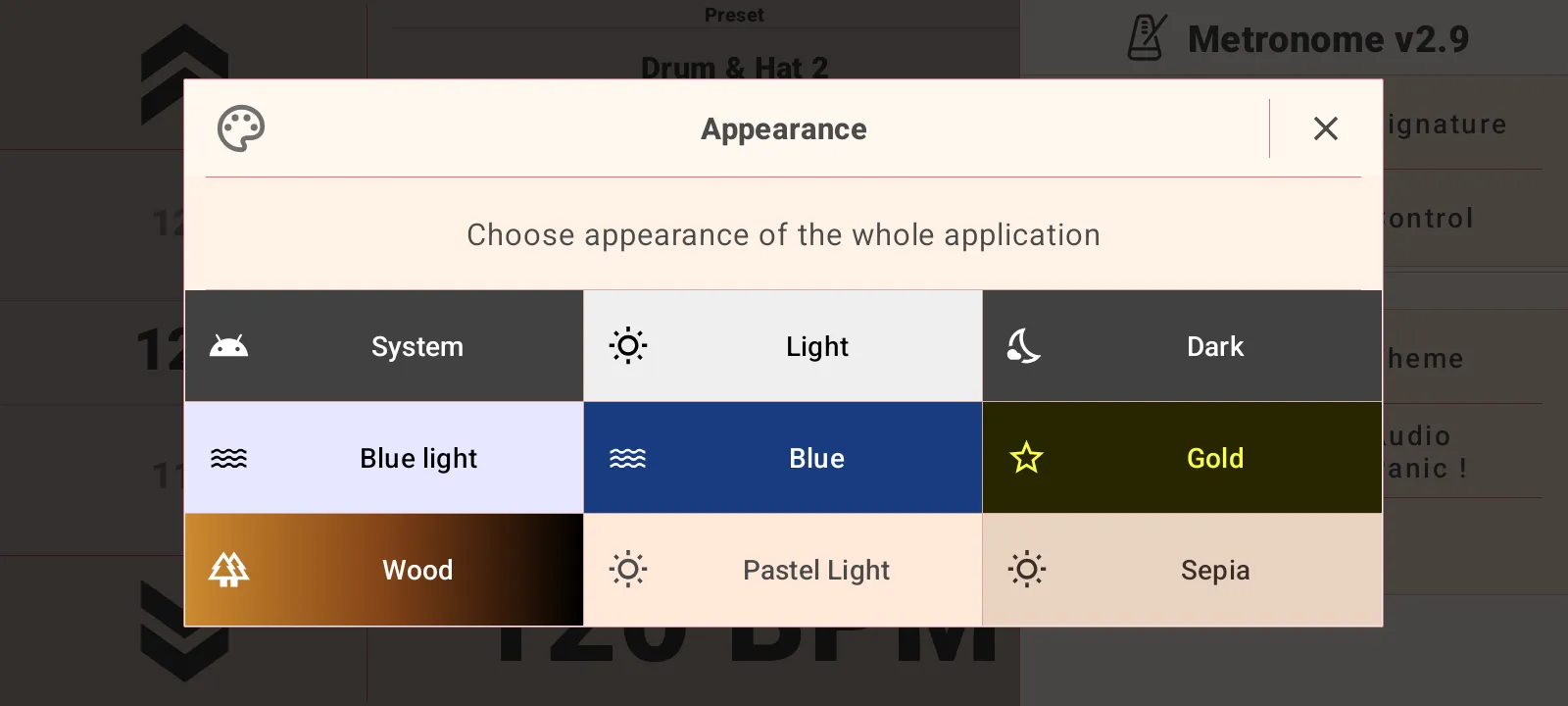
Öffne das Seitenpanel, um Theme oder Settings zu ändern.
Themes umfassen System, Hell, Dunkel, Blaulicht, Blau, Gold, Holz, Pastell hell und Sepia.
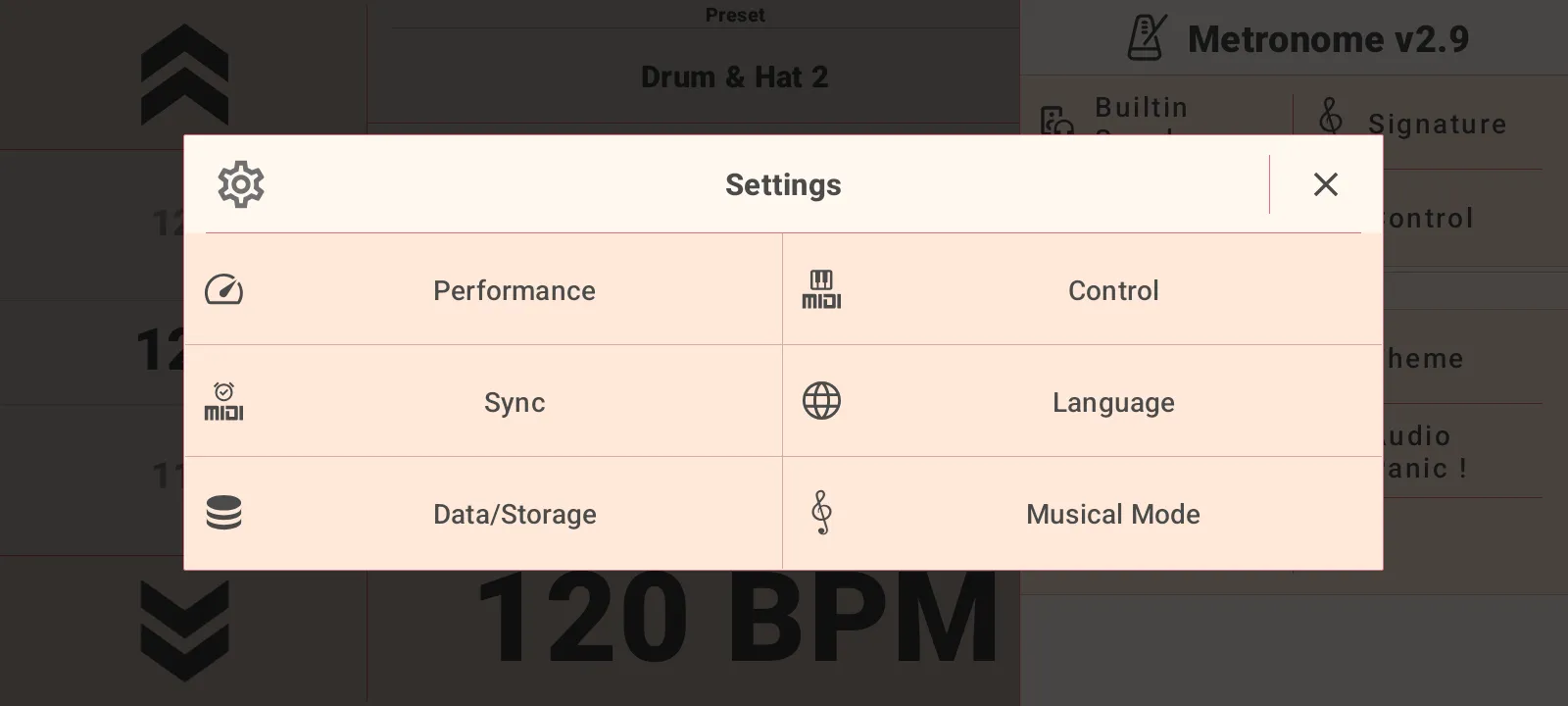
Einstellungen umfassen Performance, Control, Sync, Sprache, Daten/Speicher und Musical Mode.
- Performance lässt dich Tuning-Presets oder manuelle Audioausgabe-Einstellungen auswählen.
- Audioausgabe-Einstellungen umfassen Performance-Modus, Puffergröße, Ausgabefreigabe und Samplerate.
- Sprache ändert die App-Sprache.
- Daten/Speicher exportiert oder importiert App-Daten für die Sicherung.
- Musical Mode schaltet zwischen Beats und Takten um.
- Taktart wählt die Anzahl der Schläge pro Takt aus.
Wiedergabe-Benachrichtigungssteuerung verwenden
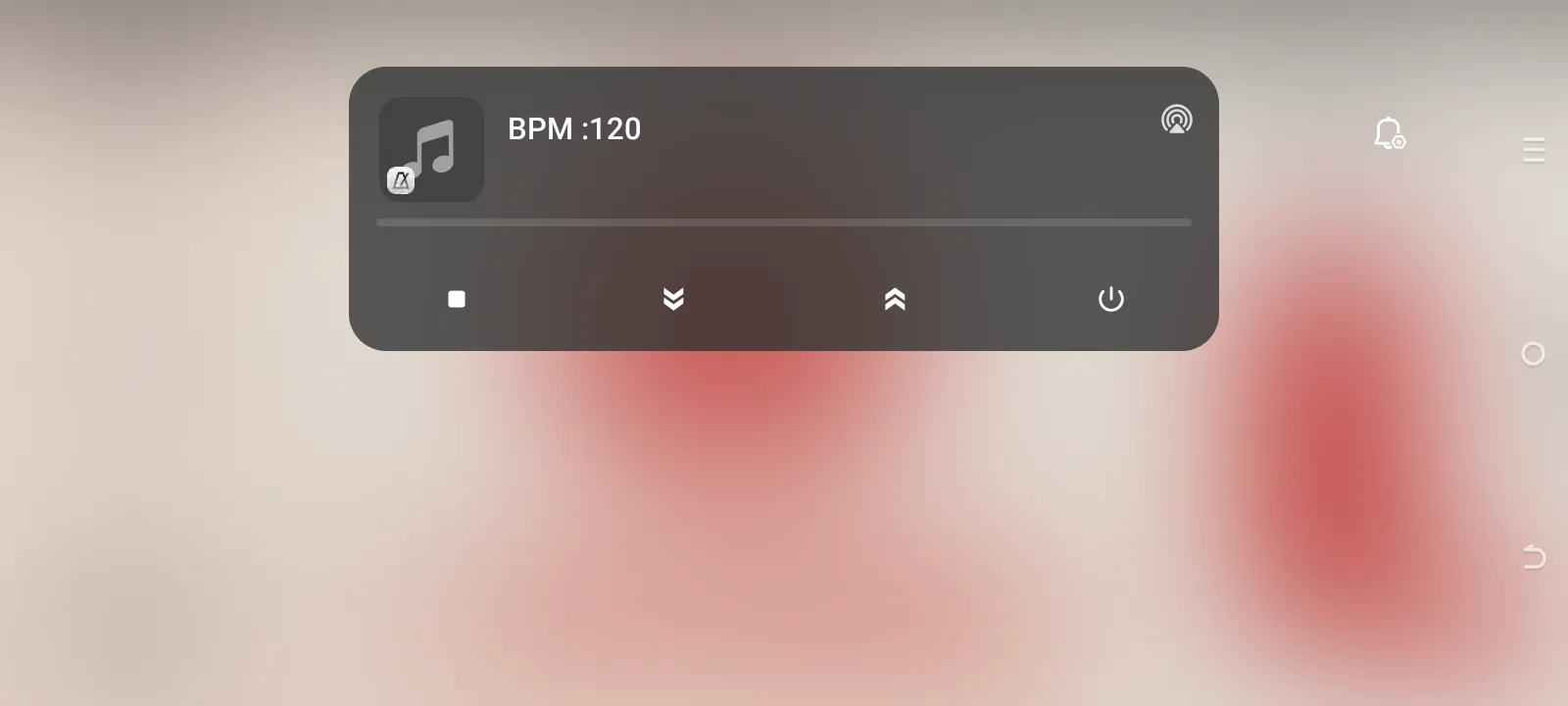
Während die Wiedergabe aktiv ist, zeigt Android eine Medienbenachrichtigung mit dem aktuellen BPM-Wert und Schnellbedienelementen an. Verwende sie, um die Wiedergabe zu stoppen, das Tempo zu verringern oder zu erhöhen, zur App zurückzukehren oder sie zu beenden.