Tutoriels de Metronome
Guide du Metronome
Utilisez Metronome lorsque vous avez besoin d'un tempo régulier pour répéter, d'un clic rythmique personnalisé pour la scène, ou d'une synchronisation MIDI avec d'autres applications et appareils musicaux.
Démarrage rapide
- Ouvrez Metronome.
- Réglez le tempo à l'aide de la grande commande BPM sur la gauche.
- Appuyez sur le grand bouton de lecture central pour démarrer.
- Ajustez le volume à l'aide de la commande de niveau verticale sur la droite.
- Appuyez sur le bouton d'arrêt central lorsque vous avez terminé.
Définir le tempo
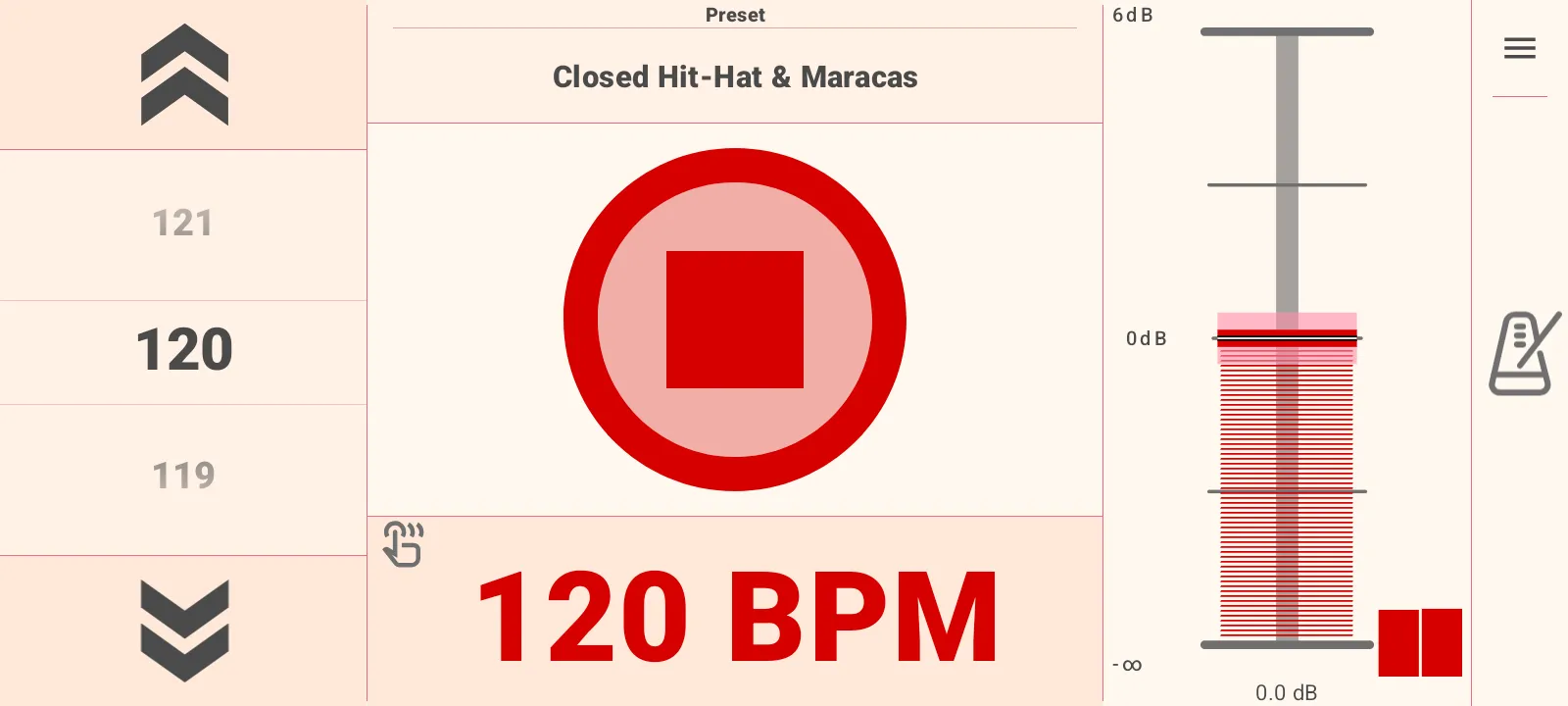
L'écran principal maintient les commandes de tempo visibles pendant que vous jouez.
- Utilisez le sélecteur BPM de gauche pour augmenter ou diminuer le tempo.
- Appuyez sur la grande valeur BPM sous le bouton de lecture pour ouvrir Tap BPM.
- Les modifications de tempo peuvent être effectuées pendant que la lecture est en cours.
Tapoter un BPM
Tap BPM est utile lorsque vous entendez déjà le tempo dans un morceau ou pendant une répétition.
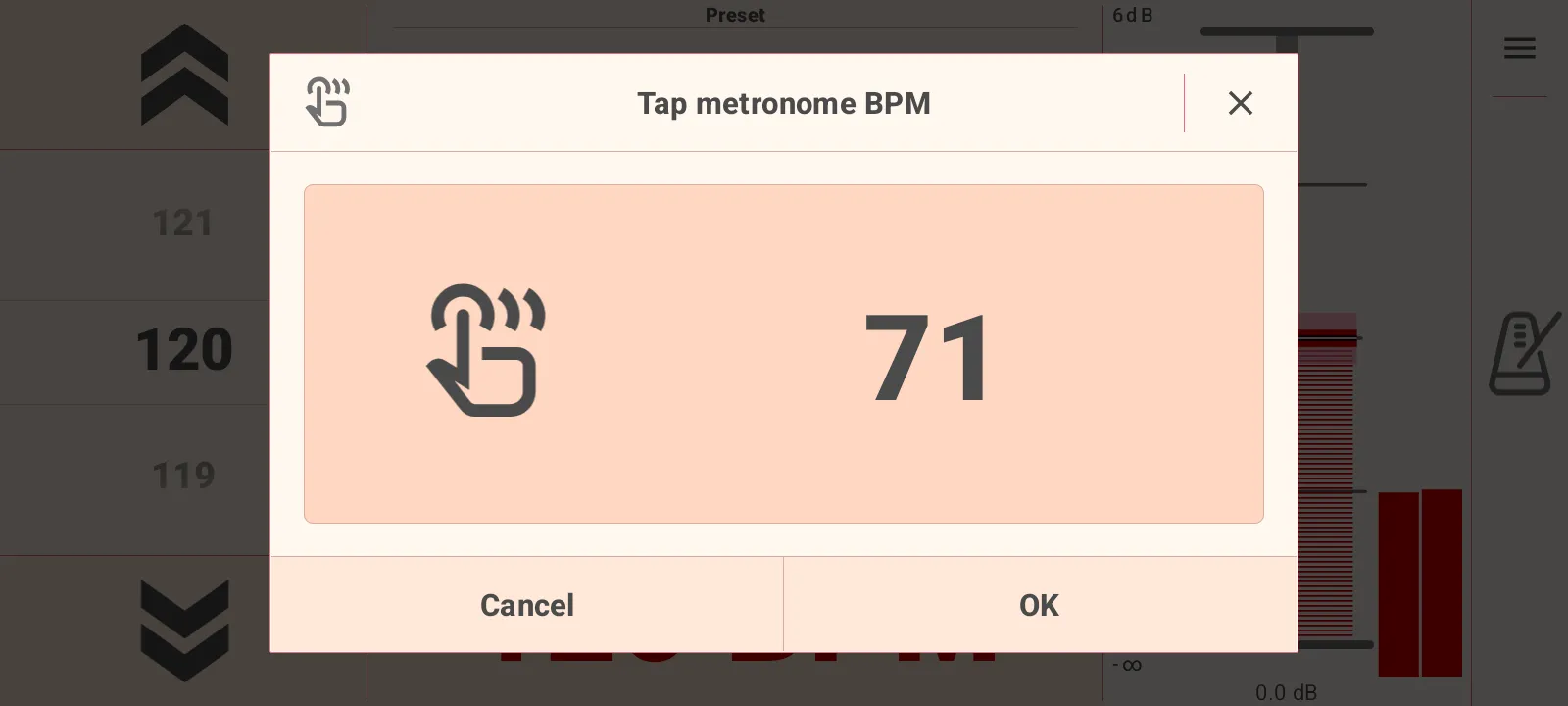
- Touchez le nombre de BPM sur l'écran principal.
- Touchez le centre de la boîte de dialogue en rythme.
- Après un nombre suffisant de battements, l'application affiche le BPM calculé.
- Appuyez sur OK pour l'appliquer, ou sur Annuler pour conserver l'ancien tempo.
Si vous faites une pause trop longue entre les battements, l'application recommence la mesure.
Contrôler la lecture et le volume
Le bouton central permet de démarrer et d'arrêter le métronome. Pendant la lecture, le bouton bascule sur l'état d'arrêt afin d'être facilement repérable sur scène ou pendant les répétitions.
Utilisez la commande de niveau située à droite pour régler le volume du métronome. Le contrôle de niveau affiche un retour visuel de la sortie ainsi que la valeur actuelle en dB. Si vous devez couper le son immédiatement, ouvrez le panneau latéral et utilisez Audio Panic.
Choisir un preset de rythme
Les presets permettent au métronome de jouer des motifs de clics musicaux plutôt qu'un simple battement basique.
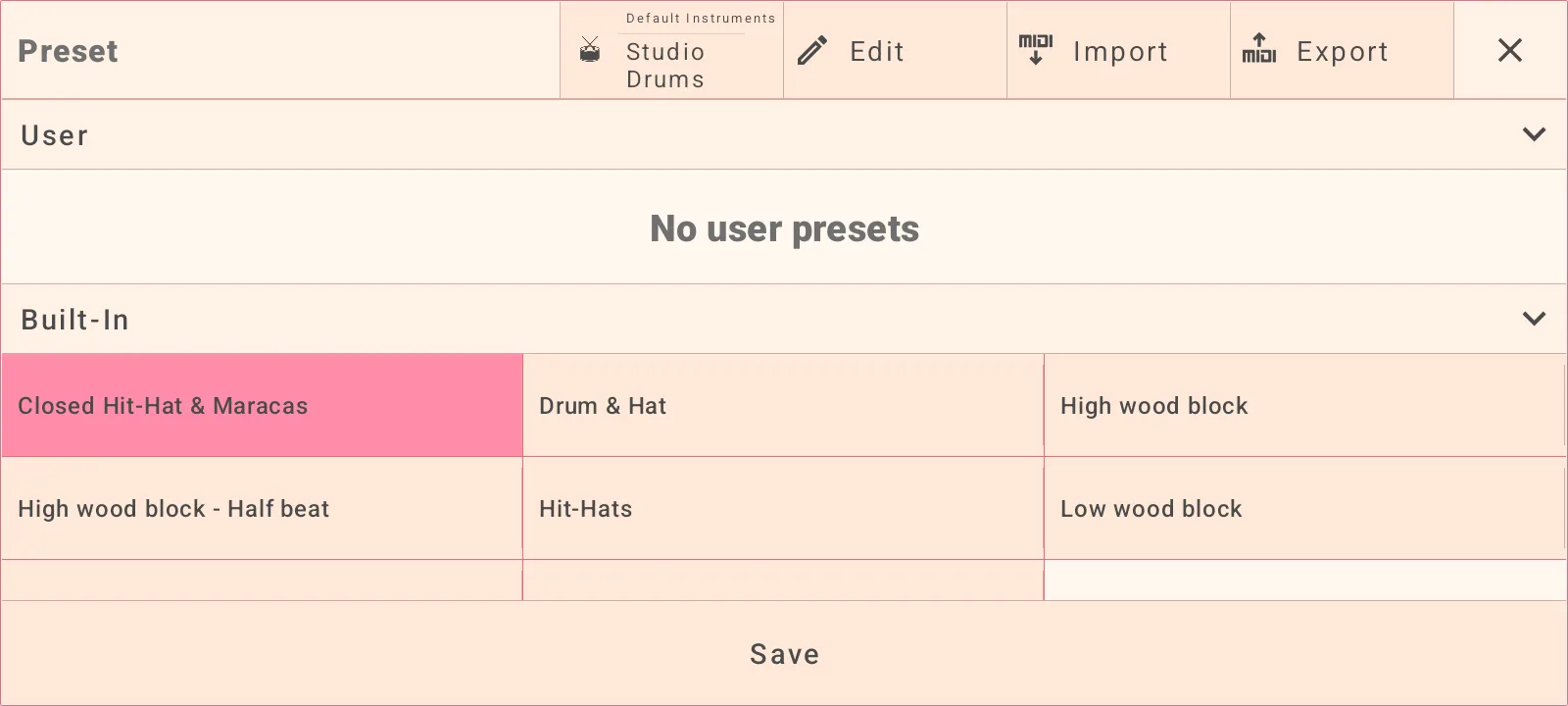
- Ouvrez la zone des presets depuis l'écran principal.
- Parcourez les presets intégrés (Built-In) ou vos presets utilisateur enregistrés.
- Sélectionnez un preset tel que Closed Hit-Hat & Maracas, Drum & Hat, Hit-Hats, wood block, Square & Metronome ou Metronome Click.
- Appuyez sur Enregistrer (Save) lorsque vous souhaitez conserver votre version modifiée comme preset utilisateur.
Sélectionner des instruments et des SoundFonts
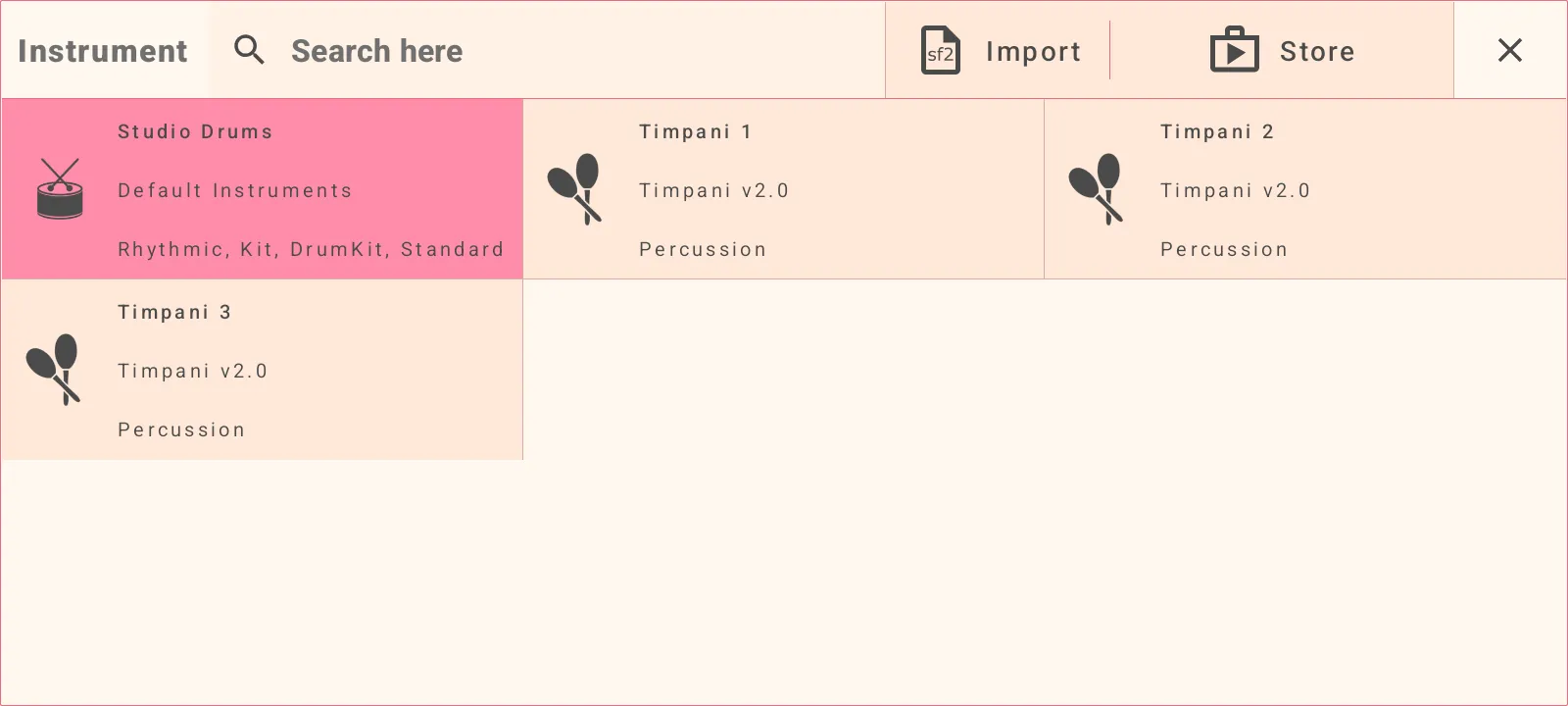
La barre d'outils des presets comprend un sélecteur d'instruments. Utilisez-le pour choisir le son utilisé par le rythme actuel.
- Studio Drums est disponible parmi les instruments par défaut.
- Utilisez la recherche pour trouver des instruments plus rapidement.
- Importez des fichiers SoundFont lorsque vous souhaitez utiliser des sons personnalisés.
- Attribuez les instruments SoundFont importés à une catégorie avant d'enregistrer.
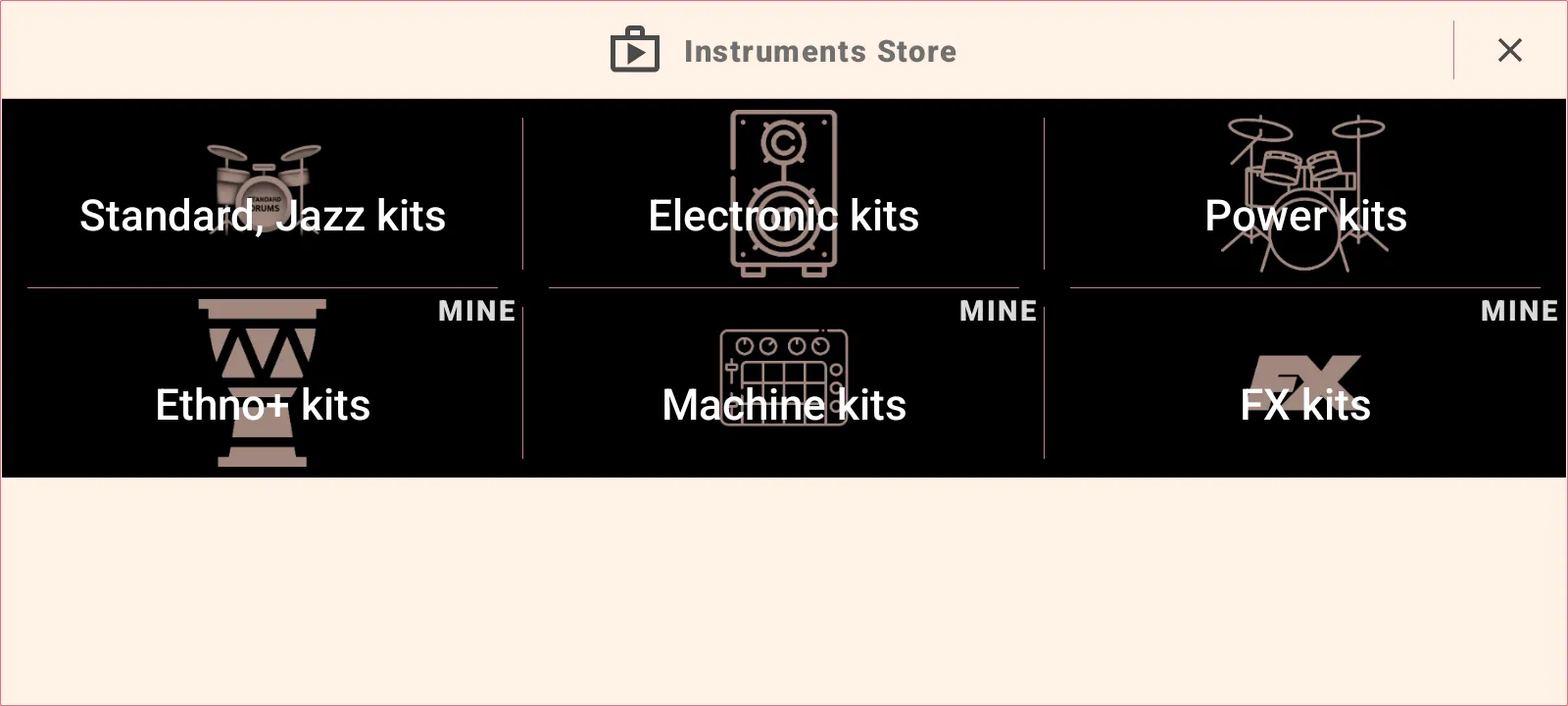
- Ouvrez la boutique pour parcourir les banques de sons téléchargeables.
La boutique propose des catégories telles que les kits Standard/Jazz, les kits électroniques, les kits Power, les kits ethniques, les kits de boîtes à rythmes (Machine) et les kits FX.
Éditer une séquence rythmique
Utilisez l'éditeur de séquence lorsque vous souhaitez modifier les notes réelles d'un preset de rythme.
- Ouvrez Preset.
- Choisissez le preset que vous souhaitez modifier.
- Appuyez sur Edit.
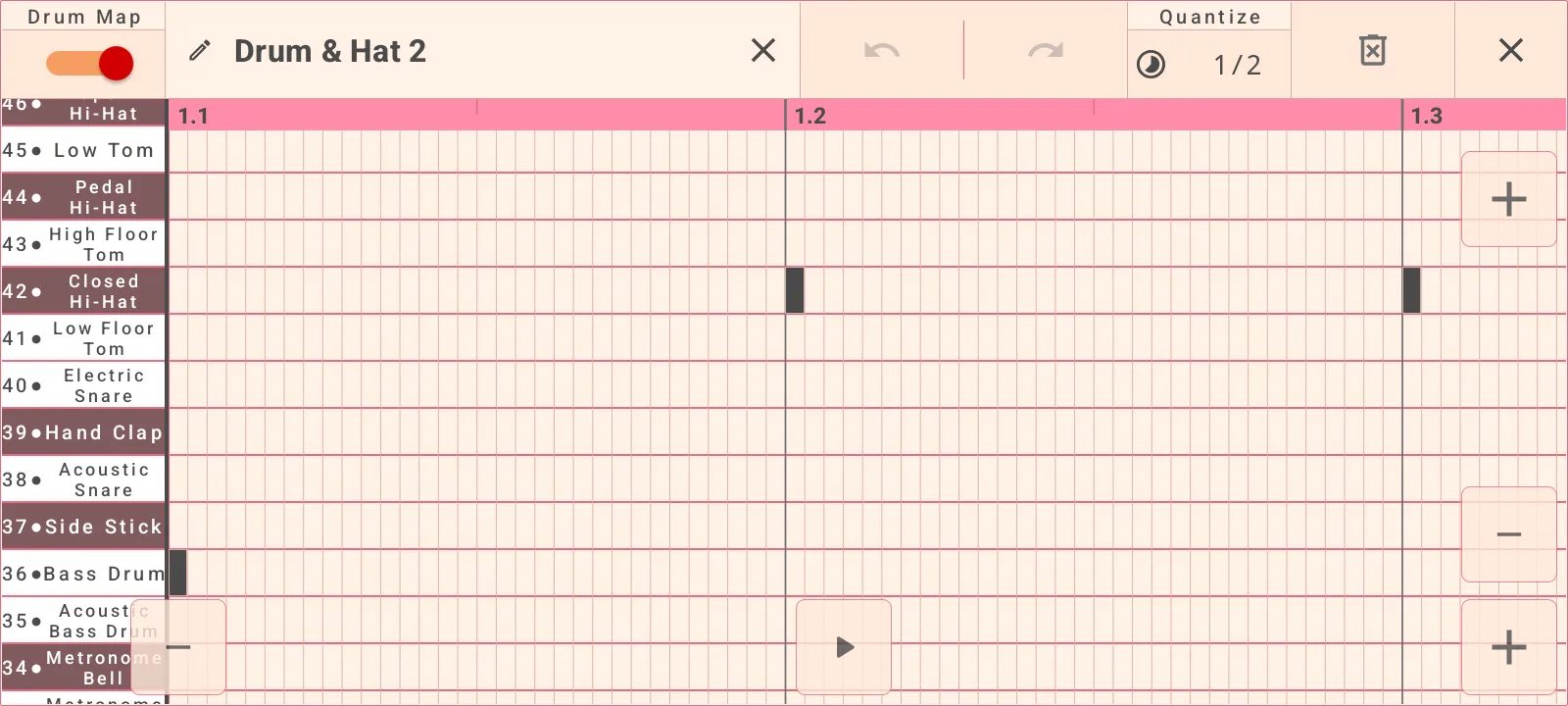
- Utilisez la grille pour sélectionner des notes ou des pistes.
- Préécoutez le rythme modifié.
- Enregistrez-le en tant que preset utilisateur une fois qu'il est prêt.
L'éditeur prend en charge les pistes de drum-map et les pistes de noms de notes. Les positions musicales sont affichées sur la grille, ce qui vous permet de placer les notes exactement là où elles doivent se produire.
Modifier les notes sélectionnées
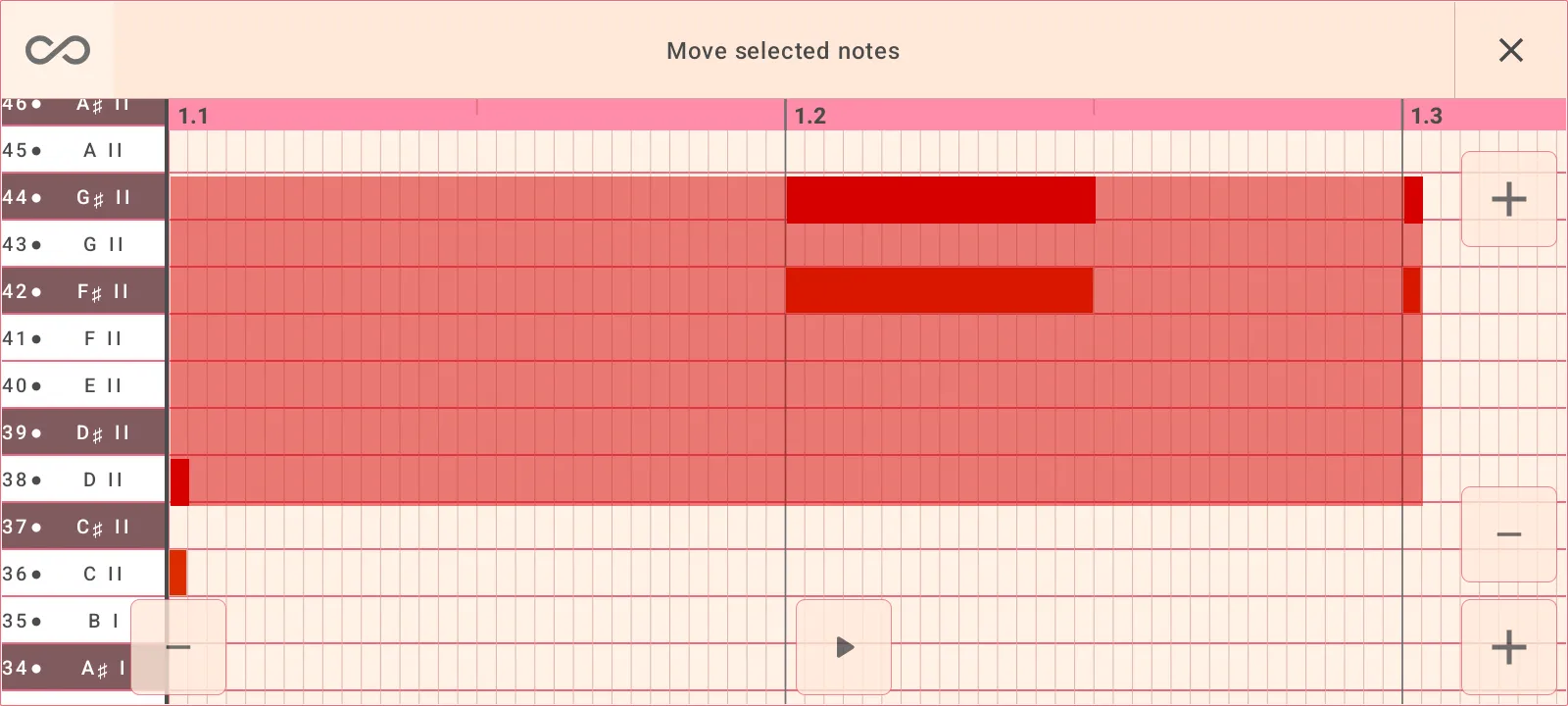
Après avoir sélectionné des notes, utilisez les actions d'édition :
- Copy pour dupliquer des notes.
- Remove pour supprimer des notes.
- Move pour décaler les notes sélectionnées.
- Resize pour modifier la longueur des notes.
- Loudness pour modifier le volume des notes.
- Quantize pour aligner les notes sur une grille rythmique.
Les valeurs de quantification incluent 1/32, 1/16, 1/8, 1/4, 1/2 et 1 temps.
Synchronisation avec MIDI
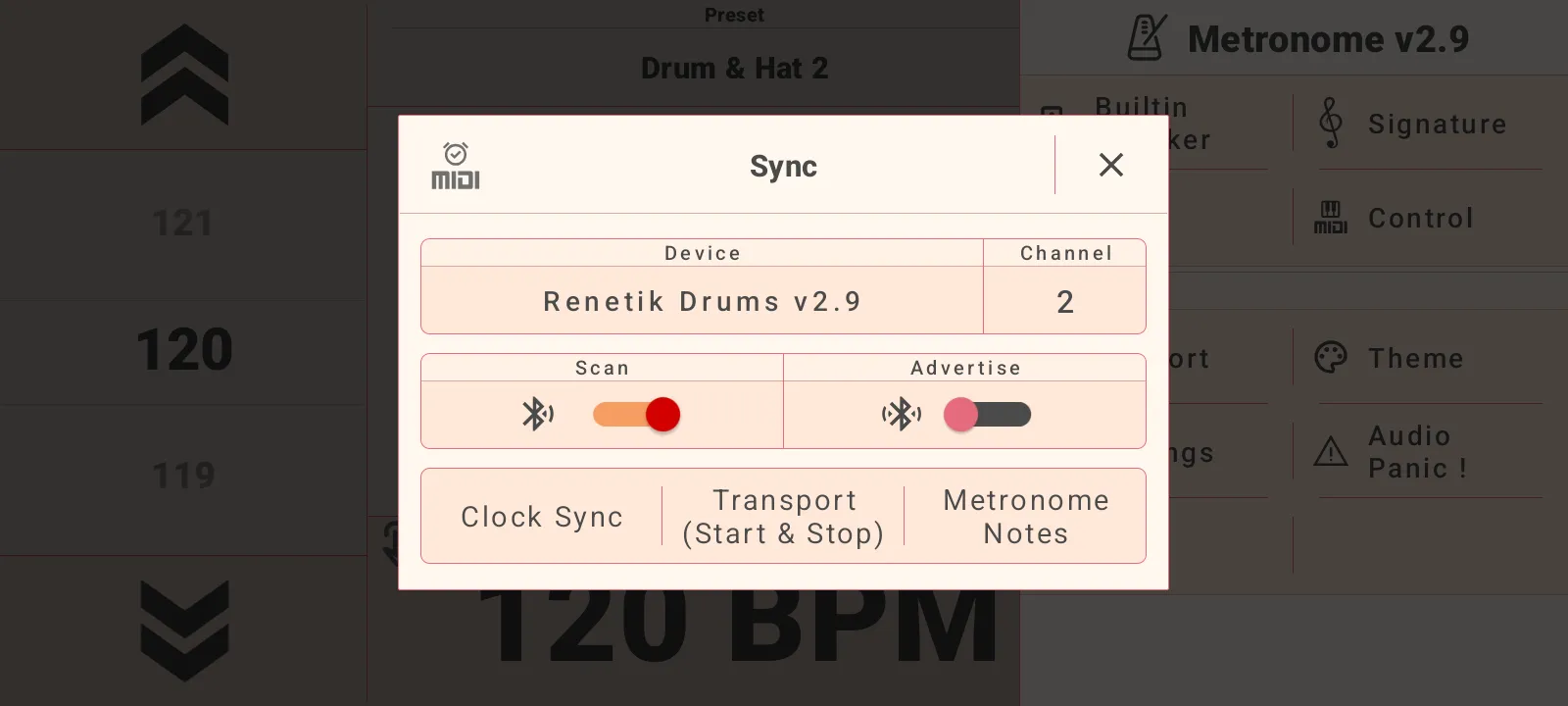
Utilisez Sync lorsque Metronome doit piloter une autre application ou un autre appareil MIDI.
- Ouvrez le panneau latéral.
- Choisissez Sync.
- Sélectionnez un appareil de sortie MIDI.
- Sélectionnez le canal MIDI.
- Activez les options de synchronisation dont vous avez besoin.
Les options de synchronisation disponibles incluent Clock Sync, Transport Start & Stop et Metronome Notes. L'horloge et le transport peuvent être activés indépendamment.
Contrôler l'application avec MIDI
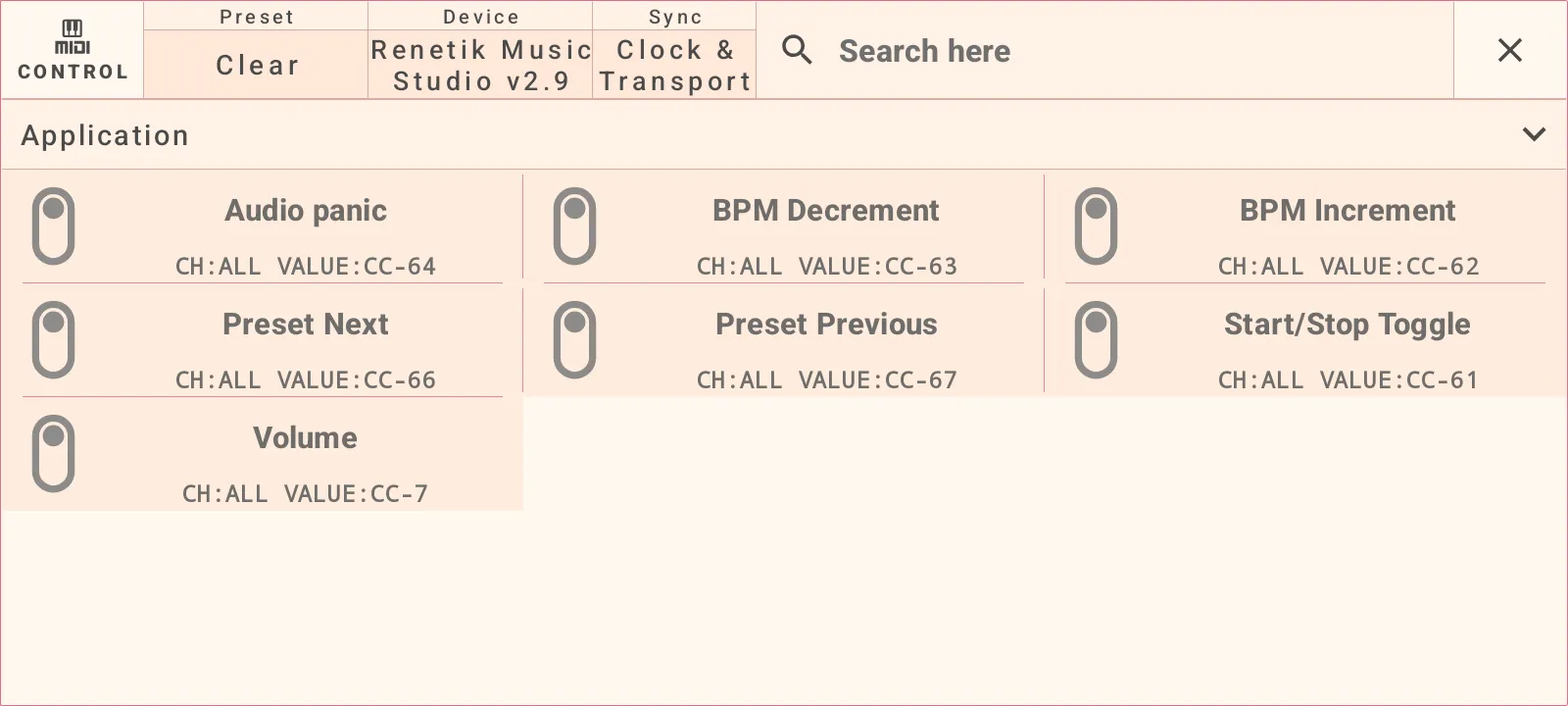
Utilisez MIDI Control lorsqu'un appareil externe doit contrôler Metronome.
- Ouvrez le panneau latéral.
- Choisissez Control.
- Sélectionnez un appareil d'entrée.
- Choisissez un mappage.
- Activez-le et définissez le canal, le type et la valeur.
- Utilisez Learn pour capturer un événement MIDI entrant.
- Utilisez Test pour vérifier le mappage.
Les mappages utiles incluent Audio panic, BPM Decrement, BPM Increment, Preset Next, Preset Previous, Start/Stop Toggle et Volume.
Personnaliser l'apparence et les paramètres
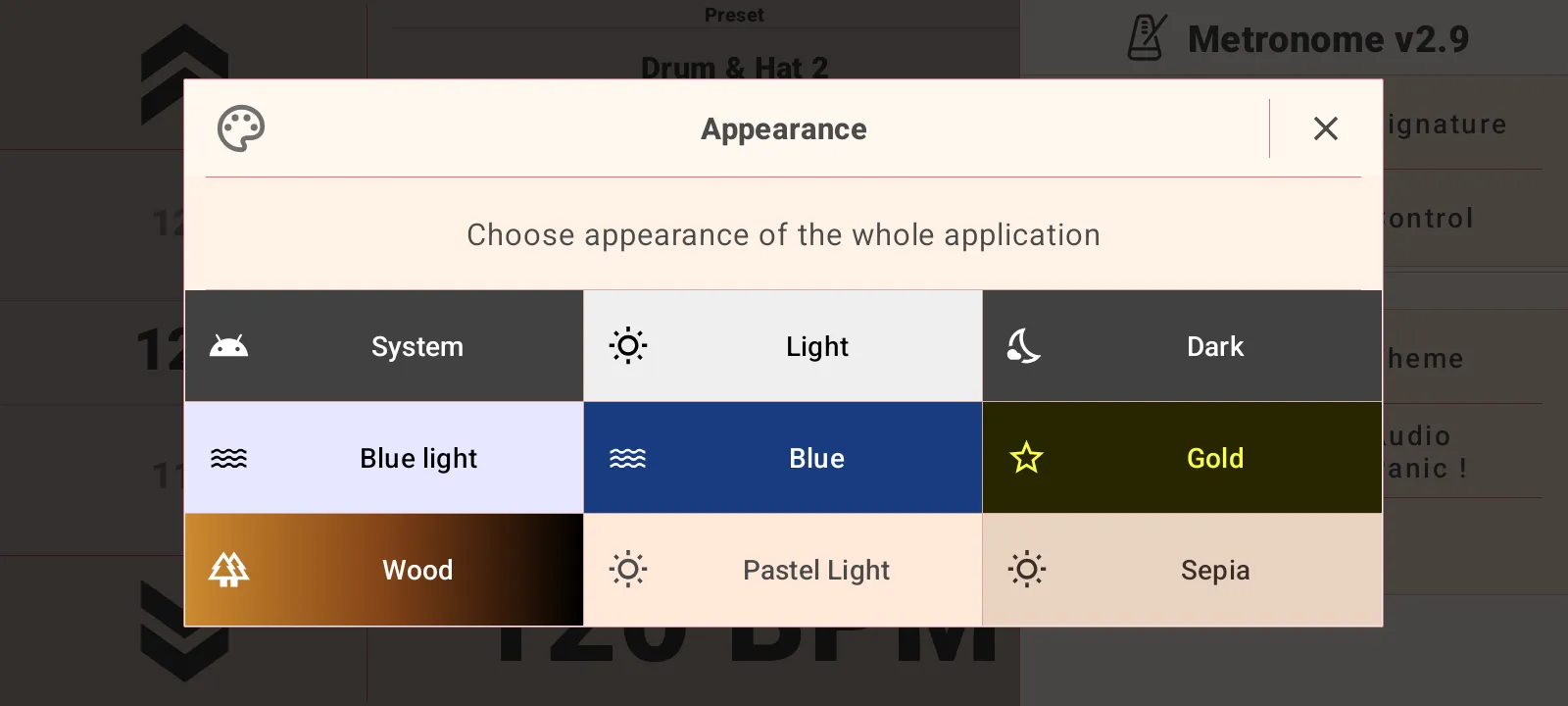
Ouvrez le panneau latéral pour modifier Theme ou Settings.
Les thèmes incluent System, Light, Dark, Blue light, Blue, Gold, Wood, Pastel Light et Sepia.
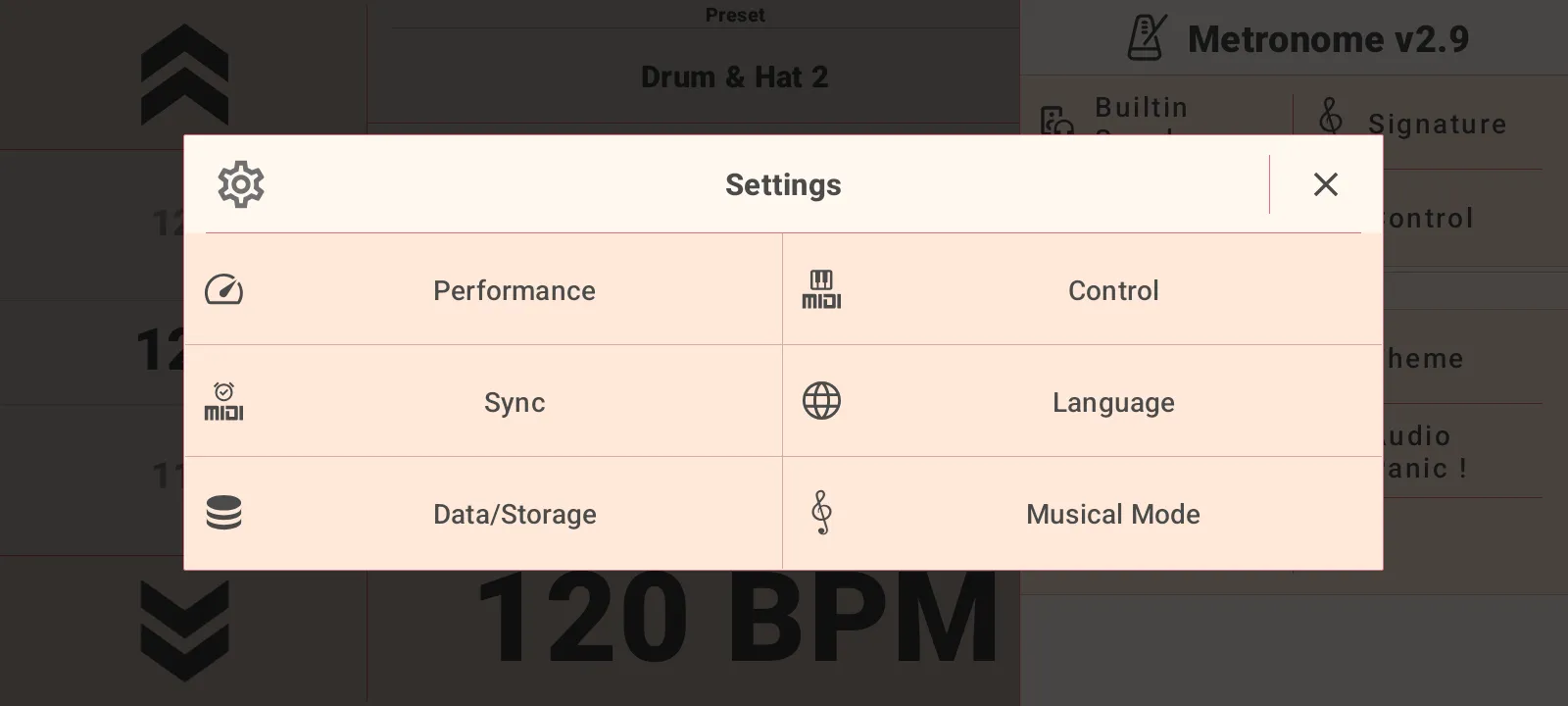
Les paramètres incluent Performance, Control, Sync, Language, Data/Storage et Musical Mode.
- Performance vous permet de choisir des presets d'accordage ou des paramètres de sortie audio manuels.
- Les paramètres de sortie audio incluent le mode performance, la taille du tampon, le partage de sortie et la fréquence d'échantillonnage.
- Language modifie la langue de l'application.
- Data/Storage exporte ou importe les données de l'application pour la sauvegarde.
- Musical Mode bascule entre Beats et Bars.
- Signature sélectionne le nombre de temps par mesure.
Utiliser les contrôles de notification de lecture
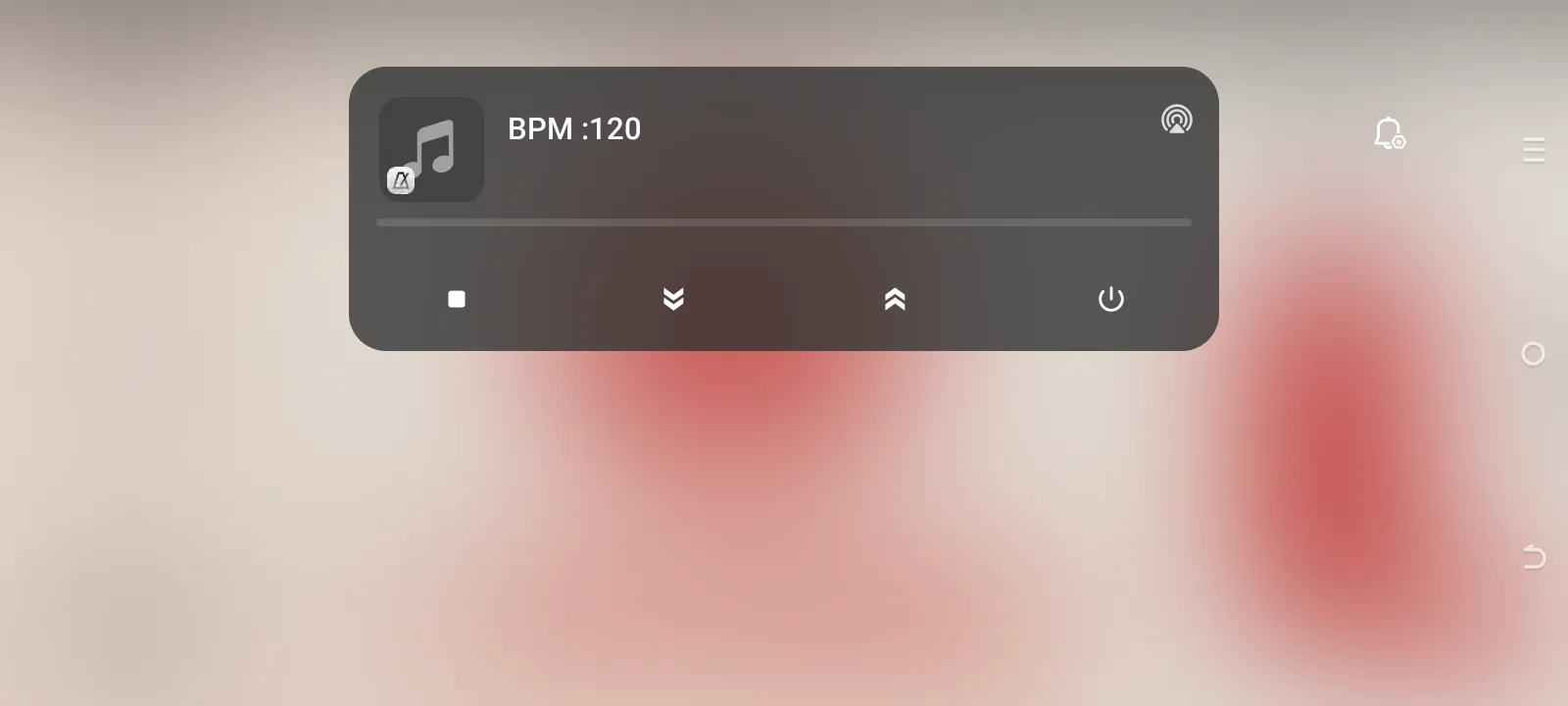
Pendant la lecture, Android affiche une notification multimédia avec le BPM actuel et des commandes rapides. Utilisez-la pour arrêter la lecture, baisser ou augmenter le tempo, revenir à l'application ou quitter.