Tutoriales de Metronome
Guía de Metronome
Utiliza Metronome cuando necesites un tempo constante para practicar, un clic de ritmo personalizado para tu interpretación o sincronización MIDI con otras aplicaciones y dispositivos musicales.
Inicio Rápido
- Abre Metronome.
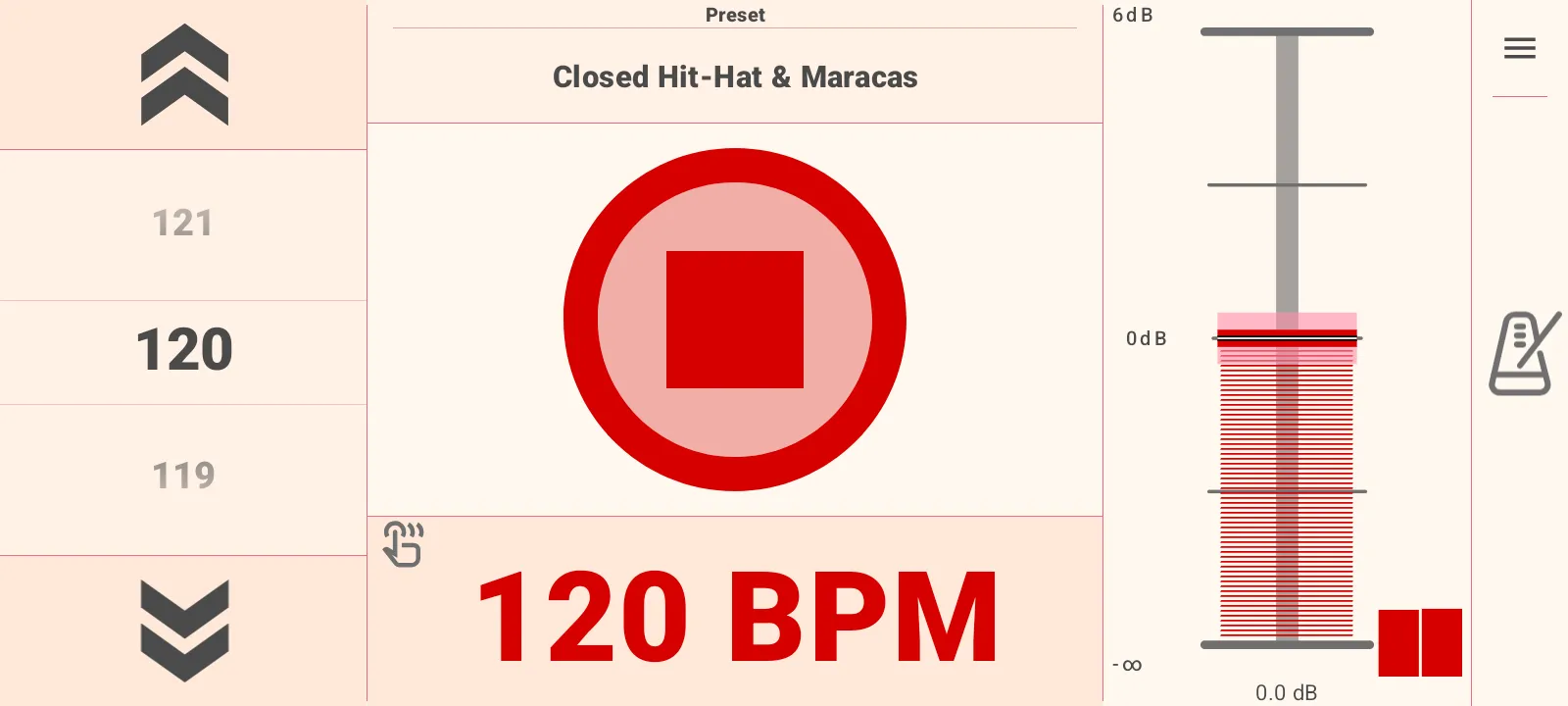
- Configura el tempo con el control grande de BPM a la izquierda.
- Presiona el botón grande de reproducción central para comenzar.
- Ajusta el volumen con el control de nivel vertical a la derecha.
- Presiona el botón de parada central al terminar.
Establecer el tempo
La pantalla principal mantiene los controles de tempo visibles mientras tocas.
- Usa el selector de BPM izquierdo para aumentar o disminuir el tempo.
- Toca el indicador grande de BPM bajo el botón de reproducción para abrir Tap BPM.
- Los cambios de tempo se pueden realizar mientras la reproducción está en marcha.
Marcar un BPM
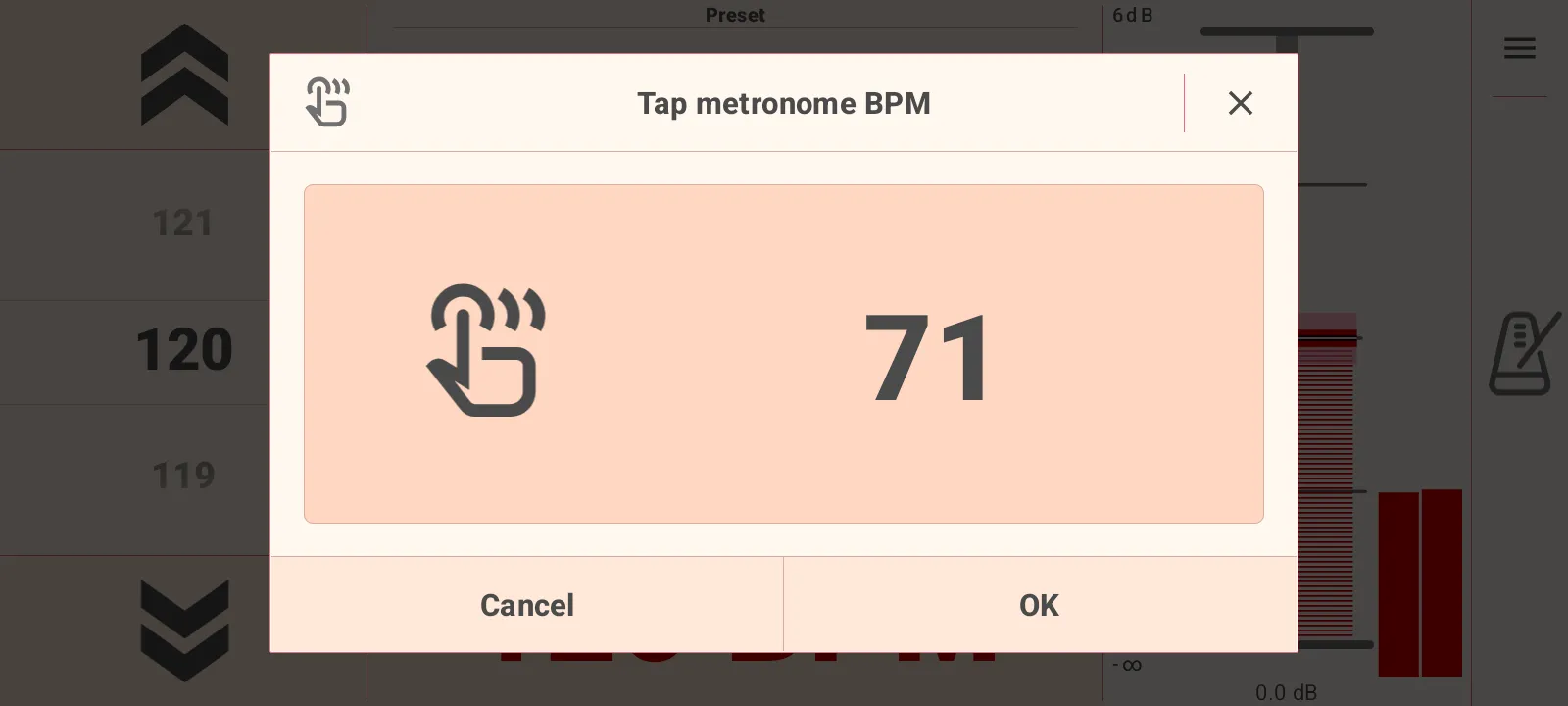
Tap BPM es útil cuando ya escuchas el tempo en una canción o ensayo.
- Toca el número de BPM en la pantalla principal.
- Toca el centro del diálogo al mismo tiempo que el ritmo.
- Tras suficientes toques, la aplicación muestra el valor de BPM calculado.
- Presiona Aceptar para aplicarlo o Cancelar para mantener el tempo anterior.
Si haces una pausa demasiado larga entre toques, la aplicación comenzará a medir de nuevo.
Controlar la reproducción y el volumen
El botón central inicia y detiene el metrónomo. Mientras se reproduce, el botón cambia al estado de parada para que sea fácil de encontrar en el escenario o durante la práctica.
Usa el control de nivel del lado derecho para ajustar el volumen del metrónomo. El control de nivel muestra información visual de la salida y el valor de dB actual. Si necesitas detener el sonido inmediatamente, abre el panel lateral y usa la función de pánico de audio.
Elegir un preset de ritmo
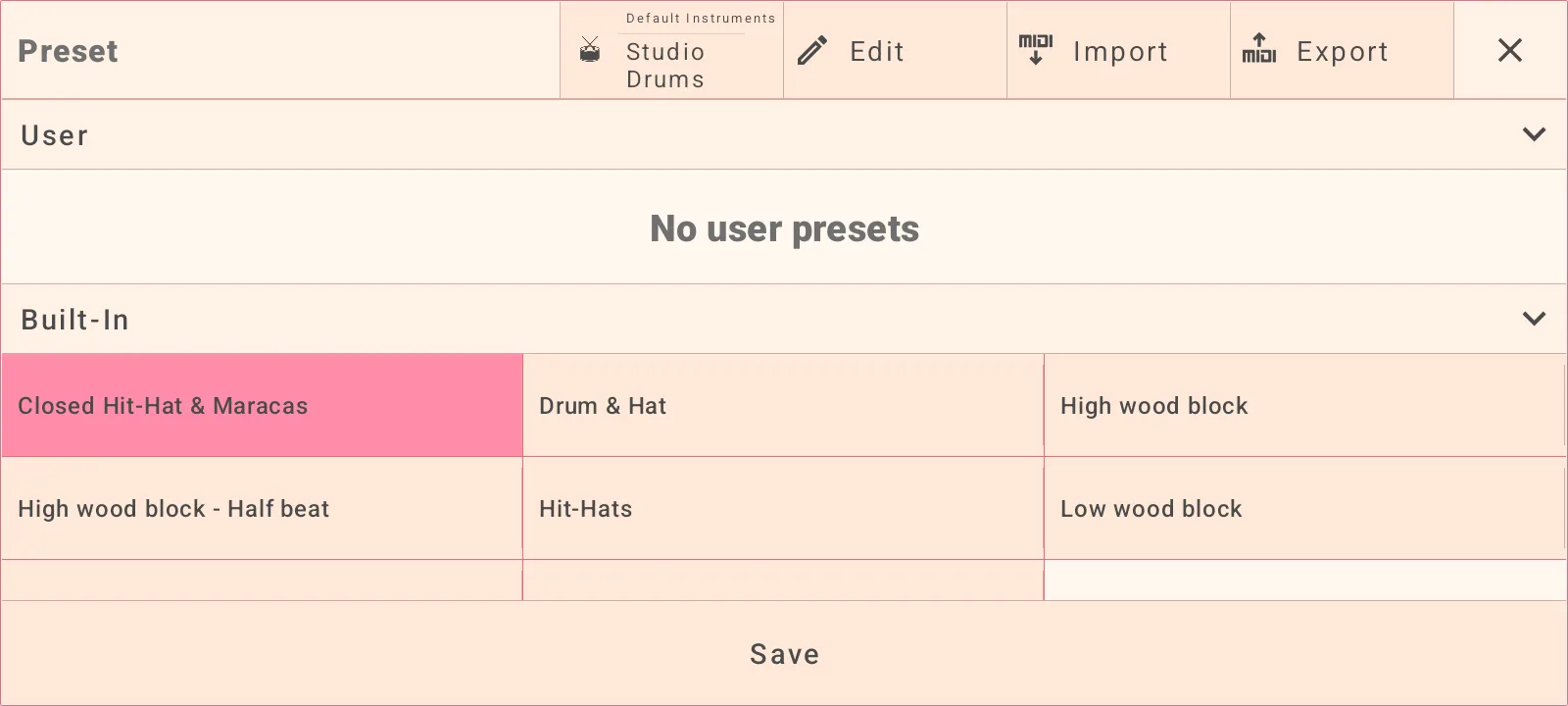
Los presets permiten que el metrónomo reproduzca patrones de chasquidos musicales en lugar de un simple pulso plano.
- Abre el área de presets desde la pantalla principal.
- Explora los presets integrados o tus presets de usuario guardados.
- Selecciona un preset como Closed Hit-Hat & Maracas, Drum & Hat, Hit-Hats, bloque de madera, Square & Metronome o Metronome Click.
- Presiona Guardar cuando quieras conservar tu versión editada como un preset de usuario.
Seleccionar instrumentos y SoundFonts
La barra de herramientas de presets incluye un selector de instrumentos. Úsalo para elegir el sonido que utiliza el ritmo actual.
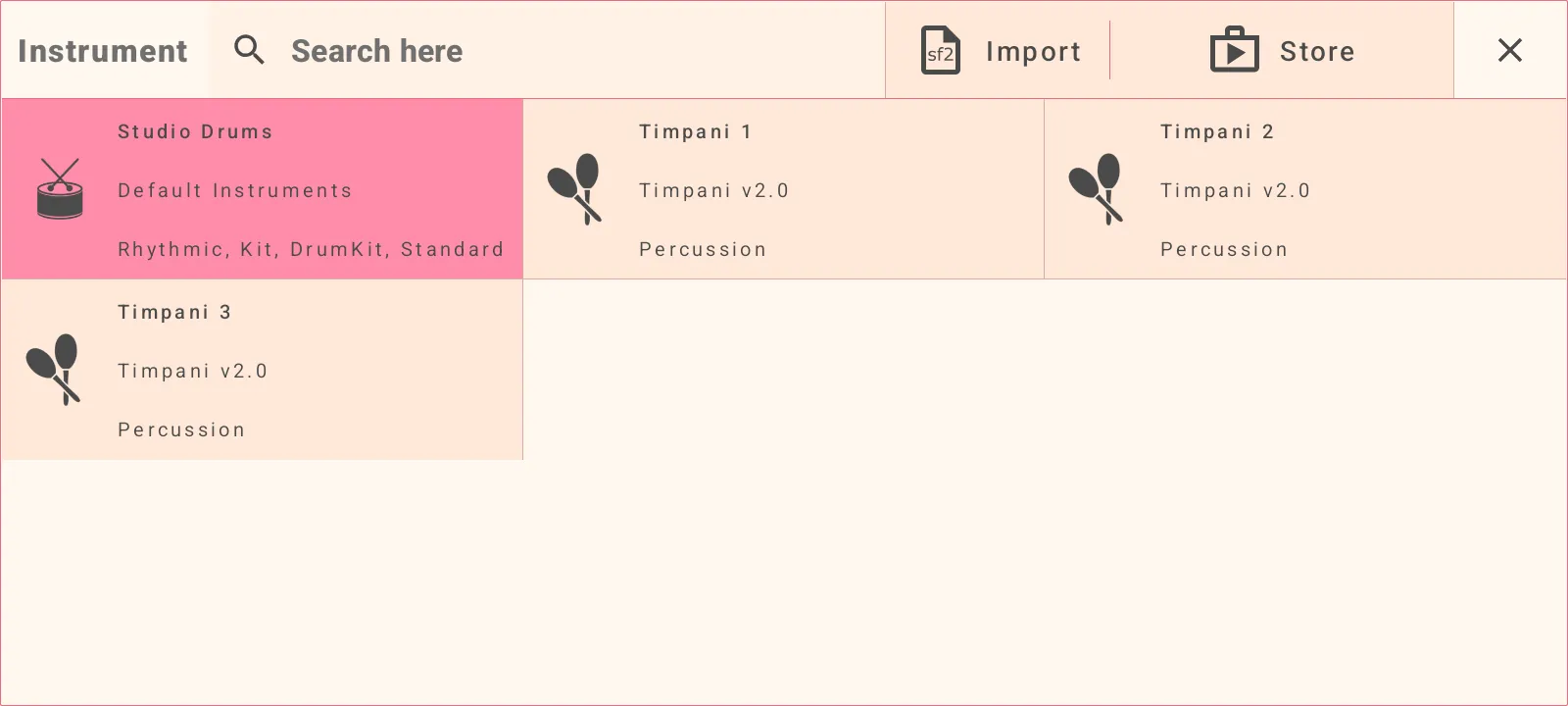
- Studio Drums está disponible entre los instrumentos predeterminados.
- Usa la búsqueda para encontrar instrumentos más rápido.
- Importa archivos SoundFont cuando quieras sonidos personalizados.
- Asigna los instrumentos SoundFont importados a una categoría antes de guardarlos.
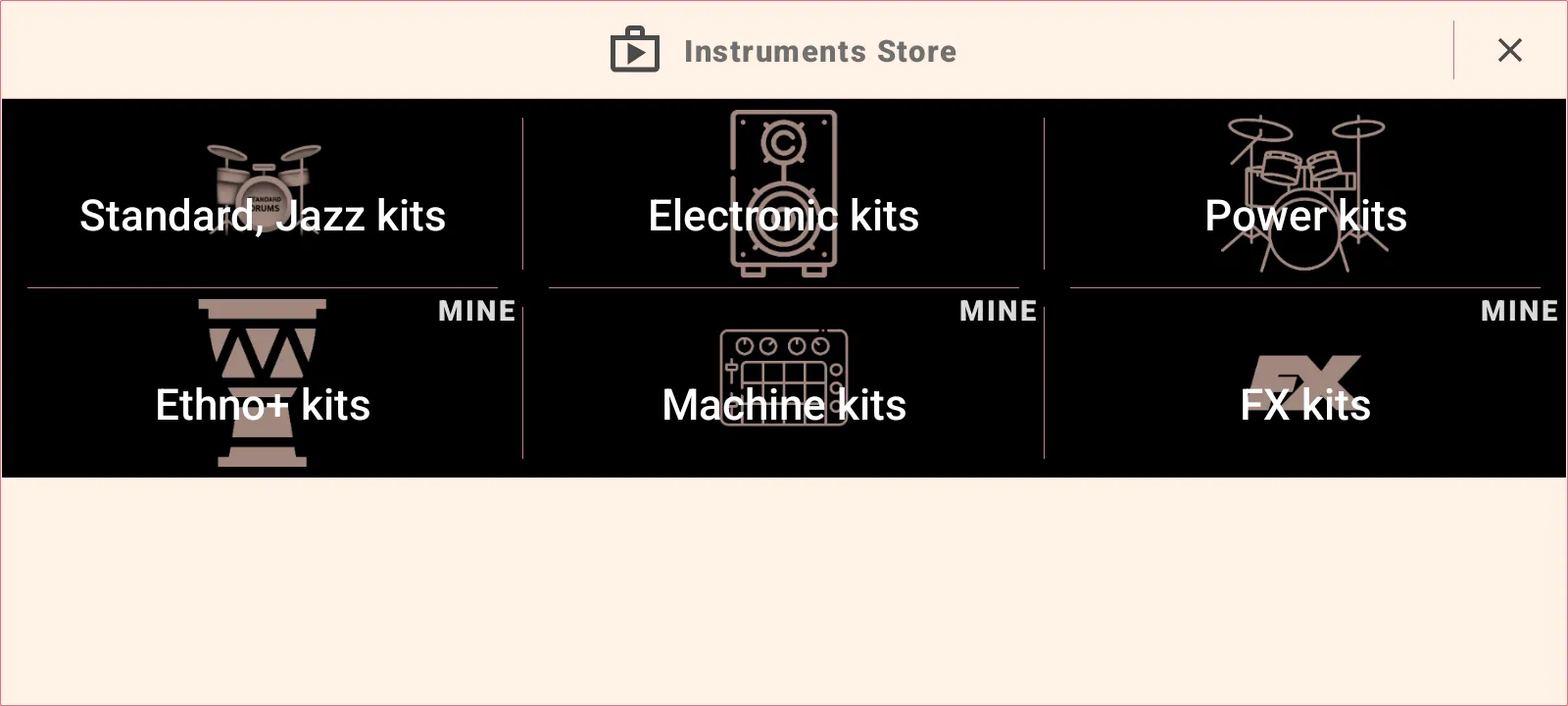
- Abre la tienda para explorar paquetes de sonidos descargables.
La tienda incluye categorías como kits Standard/Jazz, kits electrónicos, kits Power, kits étnicos, kits de cajas de ritmos y kits FX.
Editar una secuencia de ritmo
Usa el editor de secuencias cuando quieras cambiar las notas reales de un ajuste preestablecido de ritmo.
- Abre Preset.
- Elige el ajuste preestablecido que quieras cambiar.
- Presiona Edit.
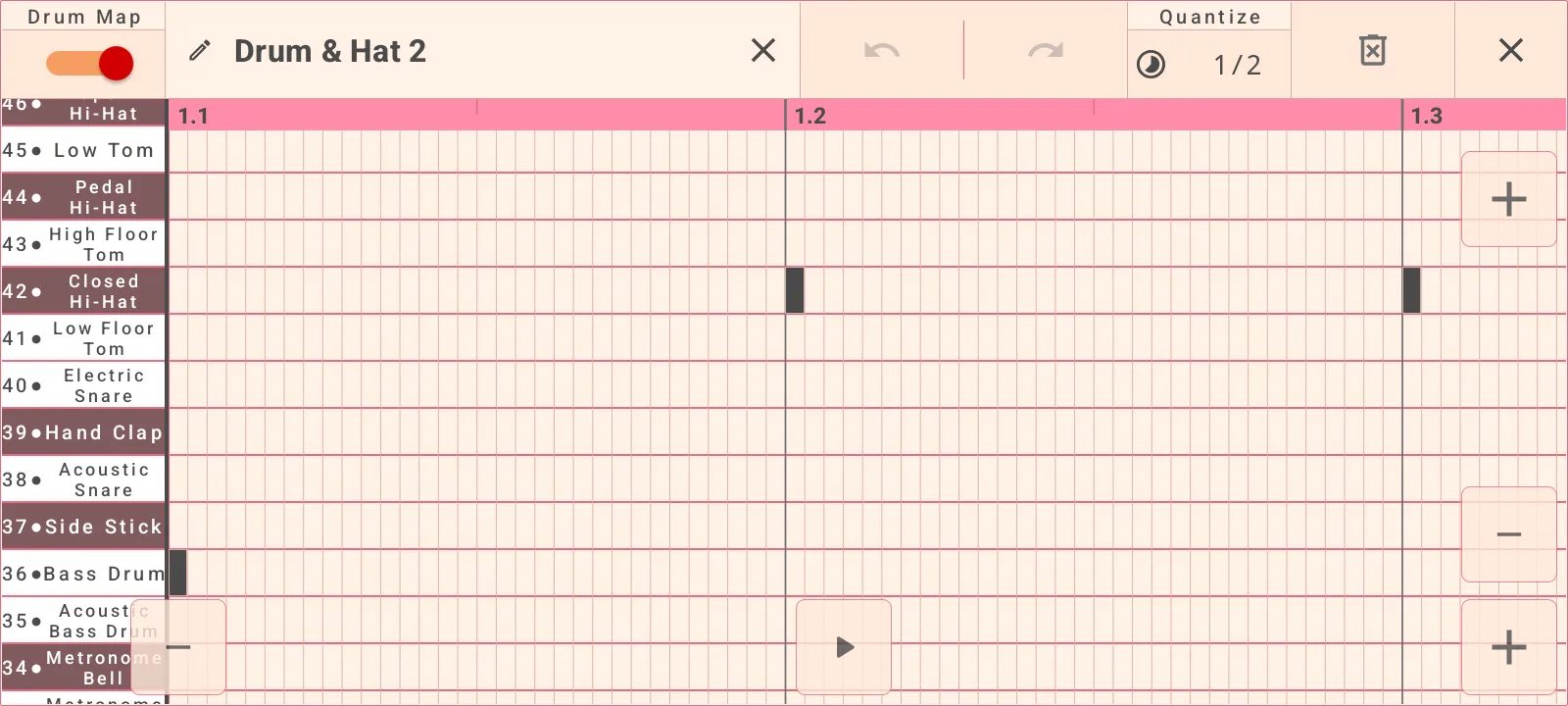
- Usa la cuadrícula para seleccionar notas o carriles.
- Preescucha el ritmo editado.
- Guárdalo como ajuste preestablecido de usuario cuando esté listo.
El editor admite carriles de mapa de batería y carriles de nombre de nota. Las posiciones musicales se muestran en la cuadrícula para que puedas colocar las notas exactamente donde deben ocurrir.
Editar notas seleccionadas
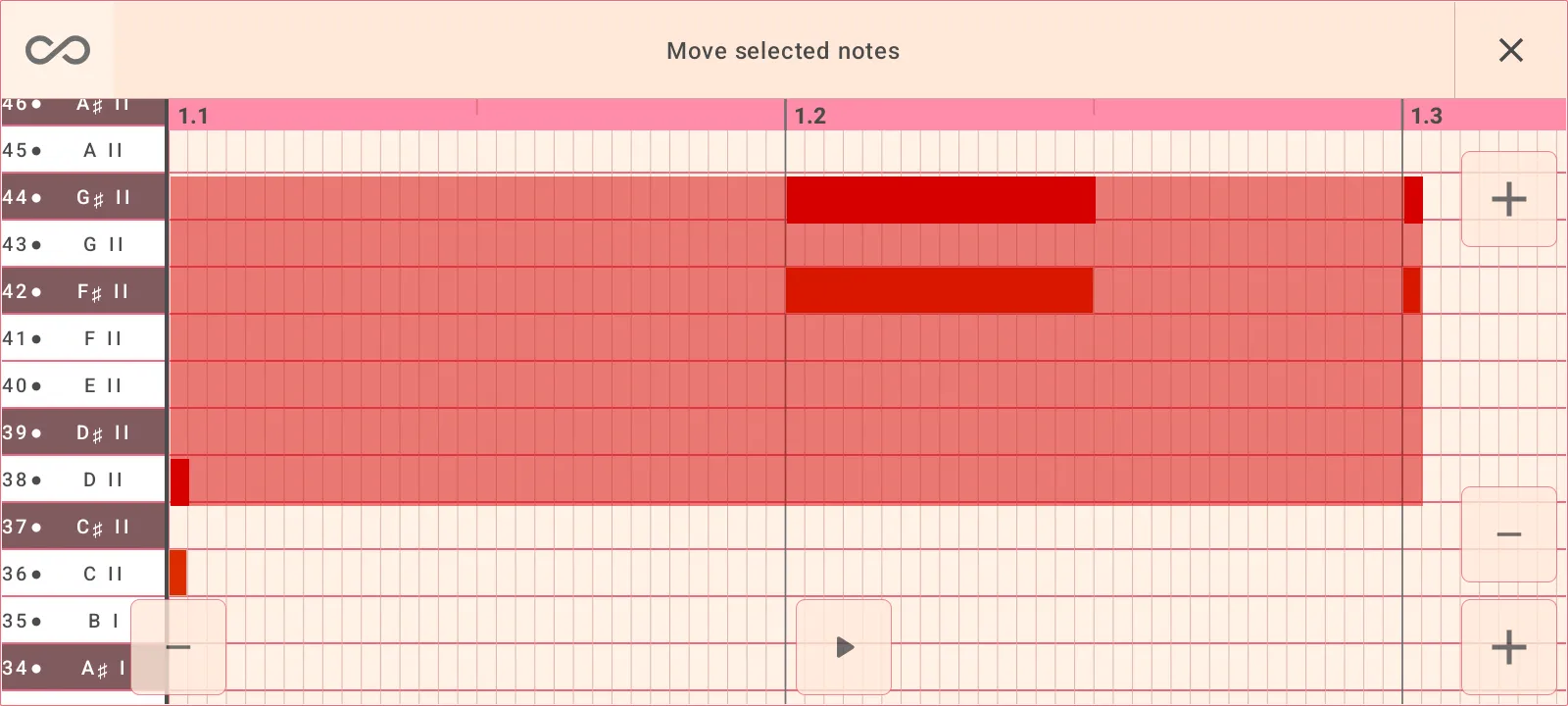
Tras seleccionar las notas, usa las acciones de edición:
- Copy para duplicar notas.
- Remove para eliminar notas.
- Move para desplazar las notas seleccionadas.
- Resize para cambiar la duración de las notas.
- Loudness para cambiar el volumen de las notas.
- Quantize para ajustar las notas a una cuadrícula de tiempo.
Los valores de cuantización incluyen 1/32, 1/16, 1/8, 1/4, 1/2 y 1 tiempo.
Sincronizar con MIDI
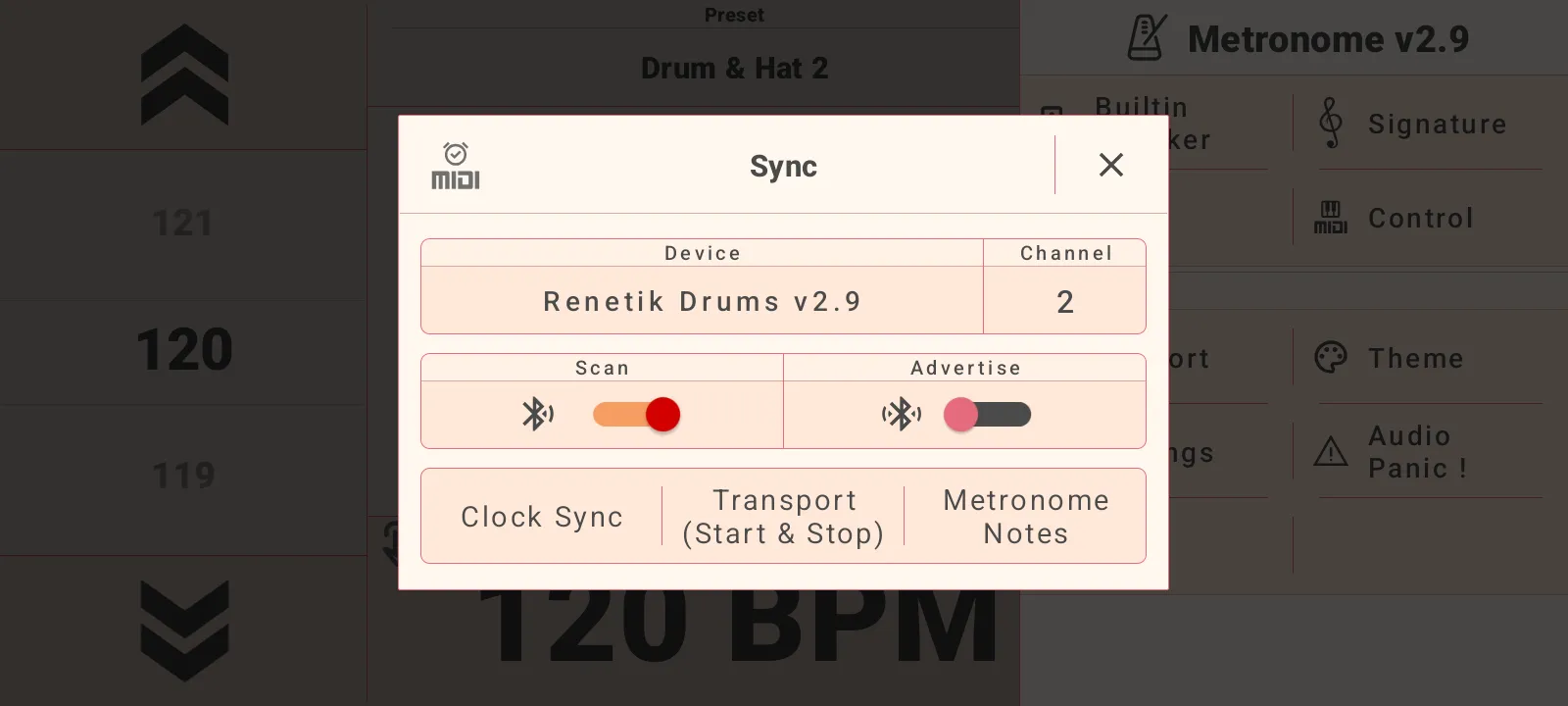
Usa Sync cuando Metronome deba controlar otra aplicación o dispositivo MIDI.
- Abre el panel lateral.
- Elige Sync.
- Selecciona un dispositivo de salida MIDI.
- Selecciona el canal MIDI.
- Habilita las opciones de sincronización que necesites.
Las opciones de sincronización disponibles incluyen Clock Sync, Transport Start & Stop y Metronome Notes. El reloj y el transporte se pueden habilitar de forma independiente.
Controlar la aplicación con MIDI
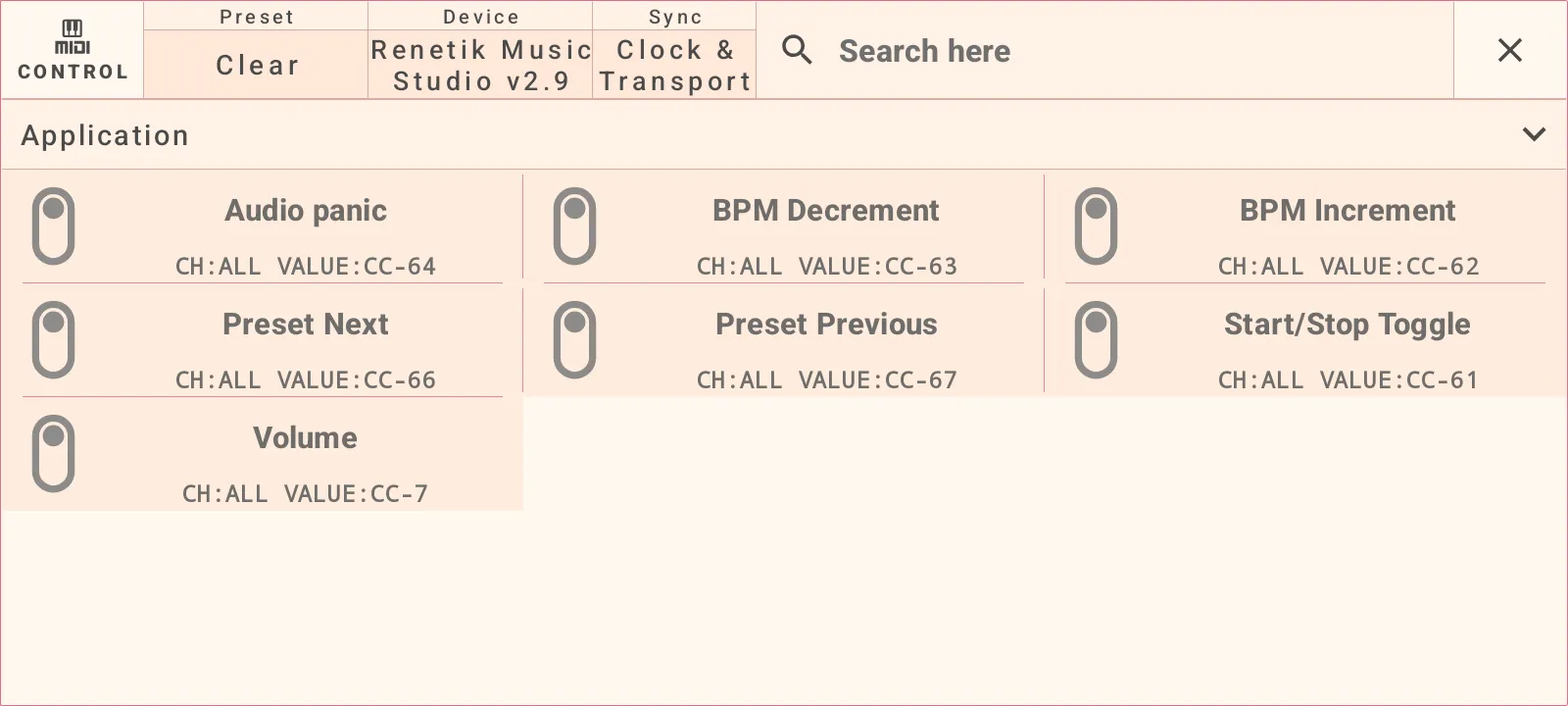
Usa MIDI Control cuando un dispositivo externo deba controlar Metronome.
- Abre el panel lateral.
- Elige Control.
- Selecciona un dispositivo de entrada.
- Elige un mapeo.
- Habilítalo y configura el canal, el tipo y el valor.
- Usa Learn para capturar un evento MIDI entrante.
- Usa Test para verificar el mapeo.
Los mapeos útiles incluyen Audio panic, BPM Decrement, BPM Increment, Preset Next, Preset Previous, Start/Stop Toggle y Volume.
Personalizar apariencia y ajustes
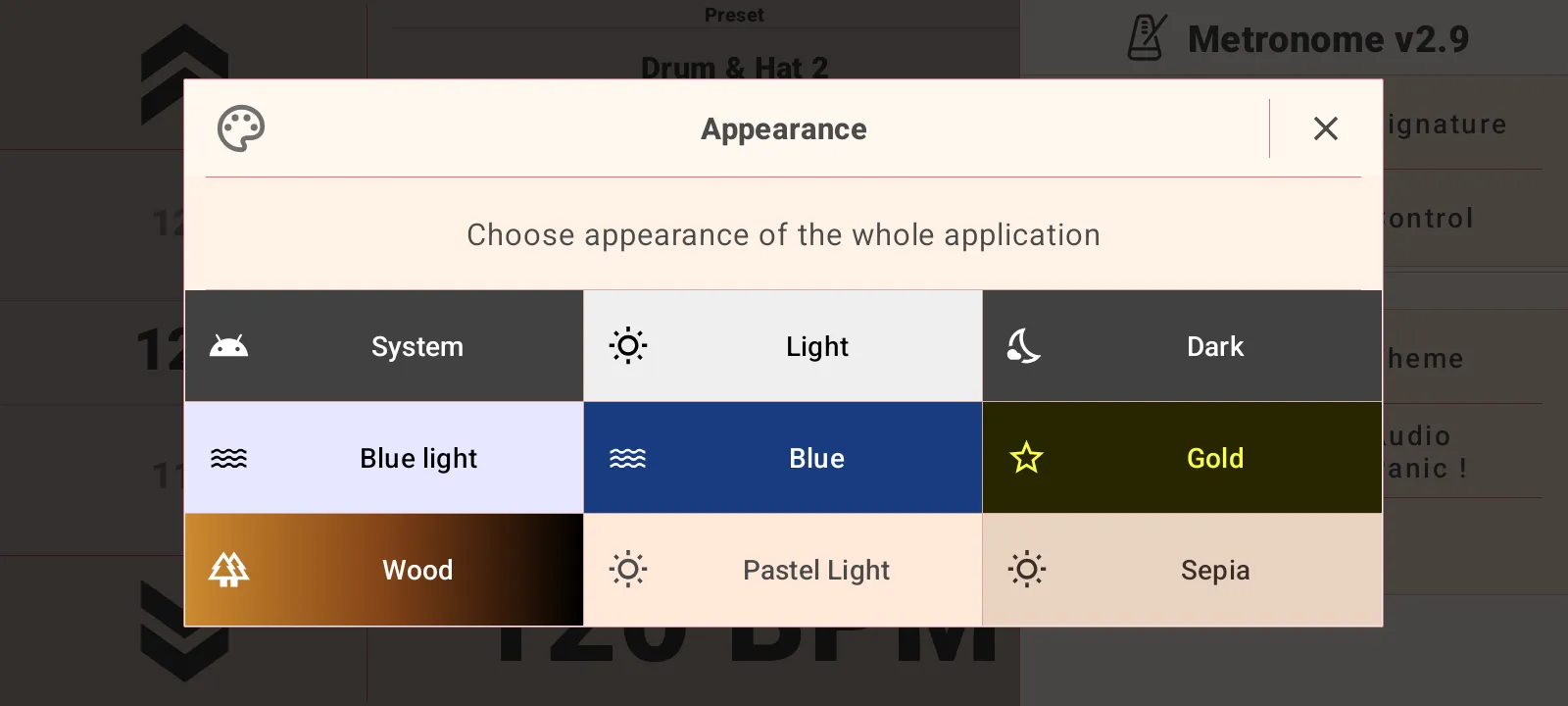
Abre el panel lateral para cambiar Theme o Settings.
Los temas incluyen System, Light, Dark, Blue light, Blue, Gold, Wood, Pastel Light y Sepia.
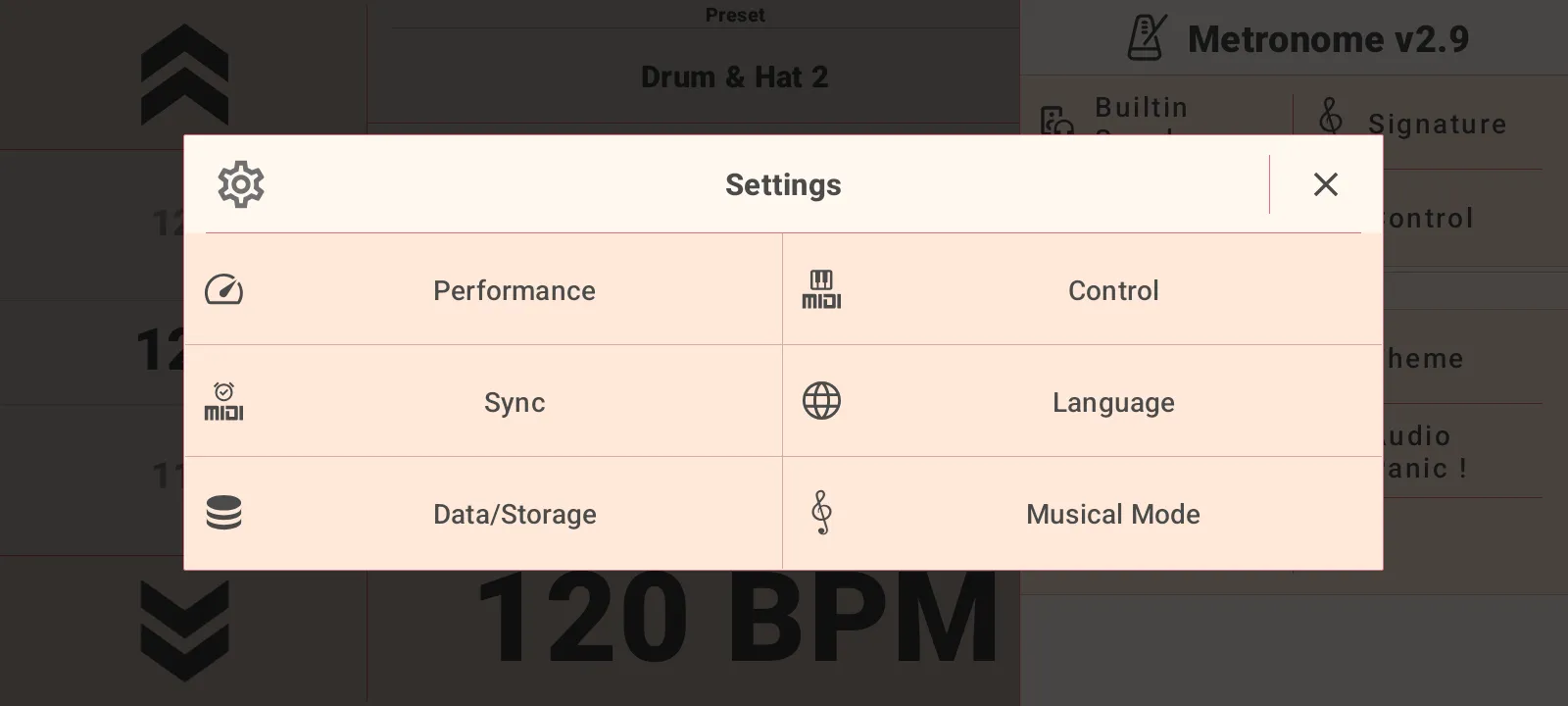
Los ajustes incluyen Performance, Control, Sync, Language, Data/Storage y Musical Mode.
- Performance te permite elegir ajustes preestablecidos de afinación o configuraciones de salida de audio manuales.
- Las configuraciones de salida de audio incluyen modo de rendimiento, tamaño de búfer, uso compartido de salida y frecuencia de muestreo.
- Language cambia el idioma de la aplicación.
- Data/Storage exporta o importa datos de la aplicación para copias de seguridad.
- Musical Mode alterna entre Beats y Bars.
- Signature selecciona el número de tiempos por compás.
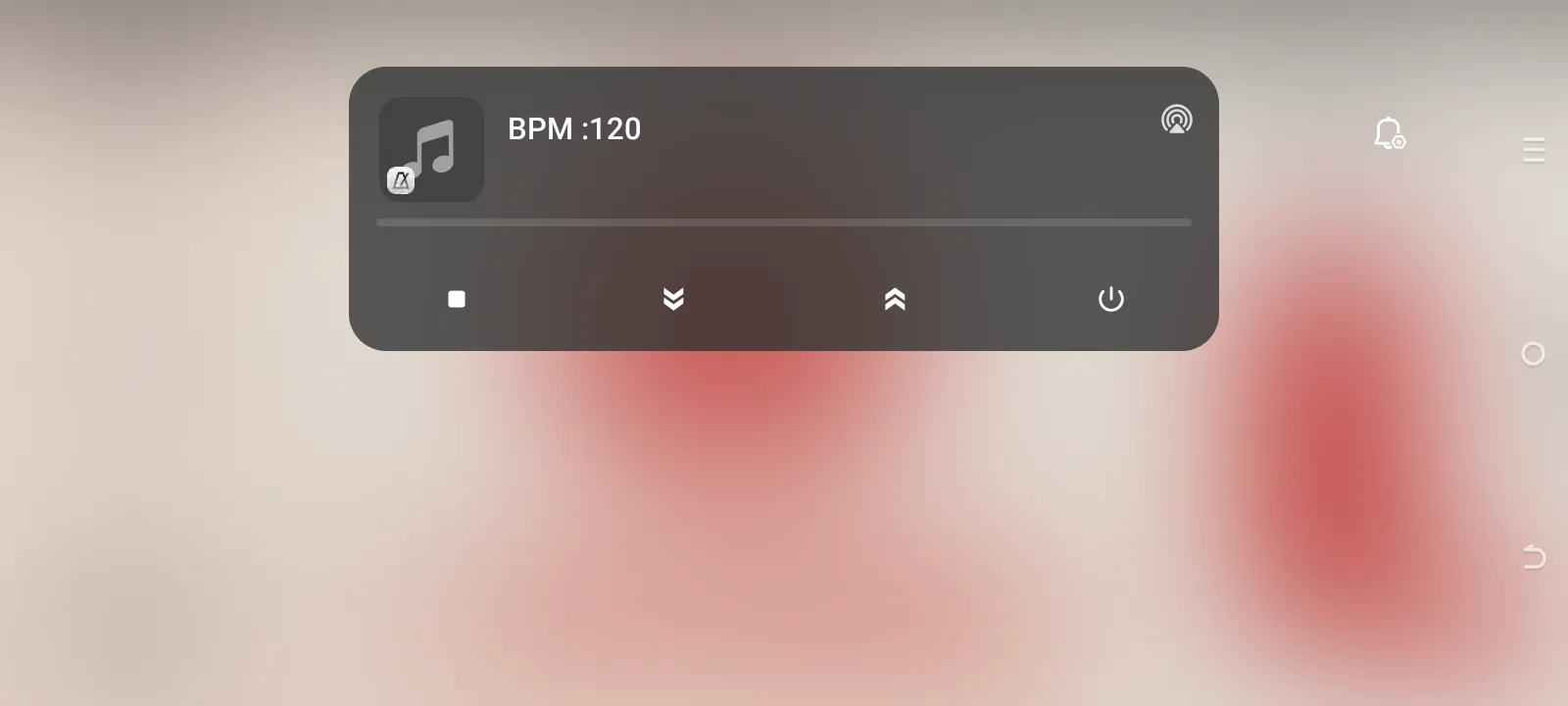
Usar los controles de notificación de reproducción
Mientras la reproducción está activa, Android muestra una notificación multimedia con los BPM actuales y controles rápidos. Úsala para detener la reproducción, bajar o subir el tempo, volver a la aplicación o salir.