Tutoriais do Metronome
Guia do Metronome
Use o Metronome quando precisar de um tempo estável para treinar, um clique de ritmo personalizado para performance ou sincronização MIDI com outros aplicativos e dispositivos de música.
Início rápido
- Abra Metronome.
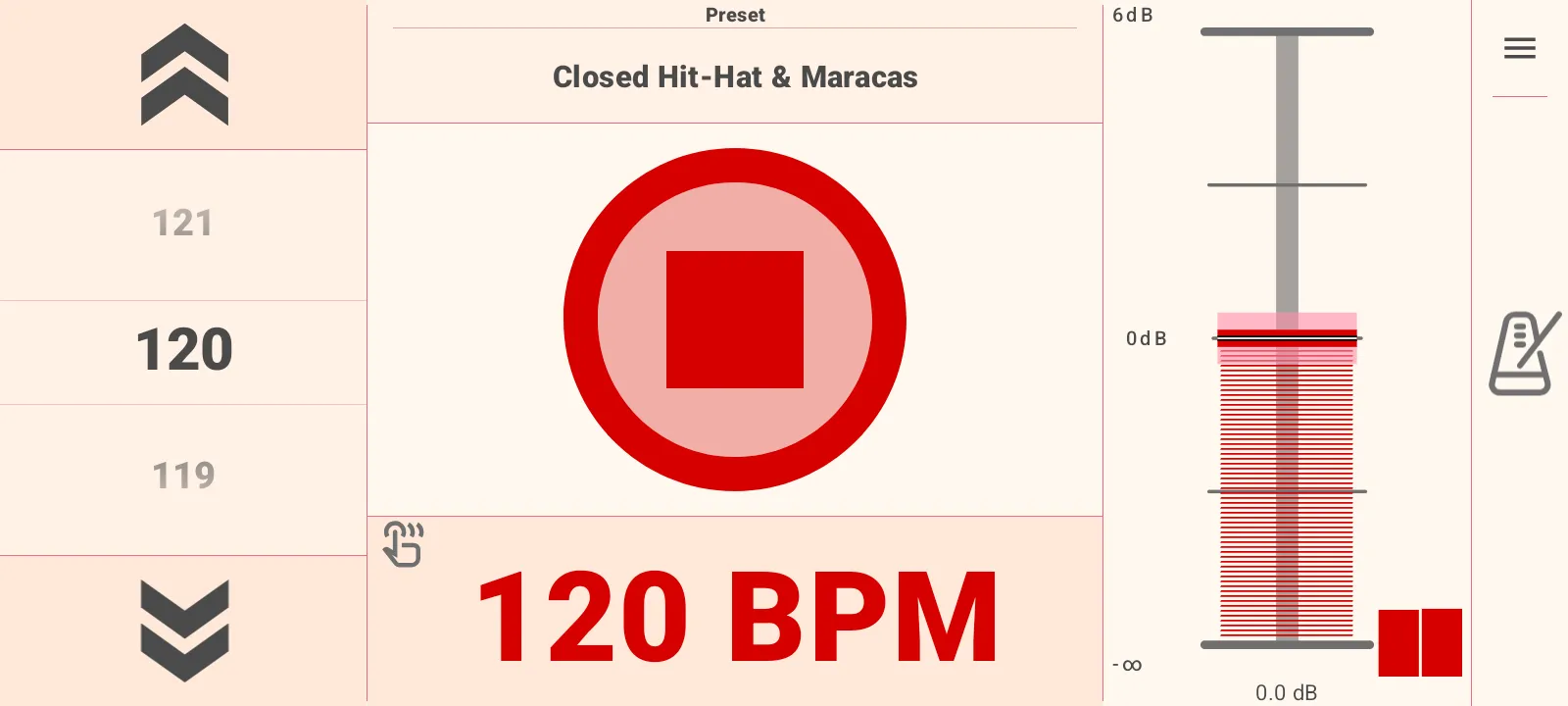
- Defina o andamento com o controle de BPM grande à esquerda.
- Pressione o botão grande de reprodução no centro para iniciar.
- Ajuste o volume com o controle de nível vertical à direita.
- Pressione o botão de parada central quando terminar.
Definir o Andamento
A tela principal mantém os controles de andamento visíveis enquanto você toca.
- Use o seletor de BPM esquerdo para aumentar ou diminuir o andamento.
- Toque na leitura grande de BPM sob o botão de reprodução para abrir o Tap BPM.
- As alterações de andamento podem ser feitas enquanto a reprodução estiver em execução.
Marcar um BPM
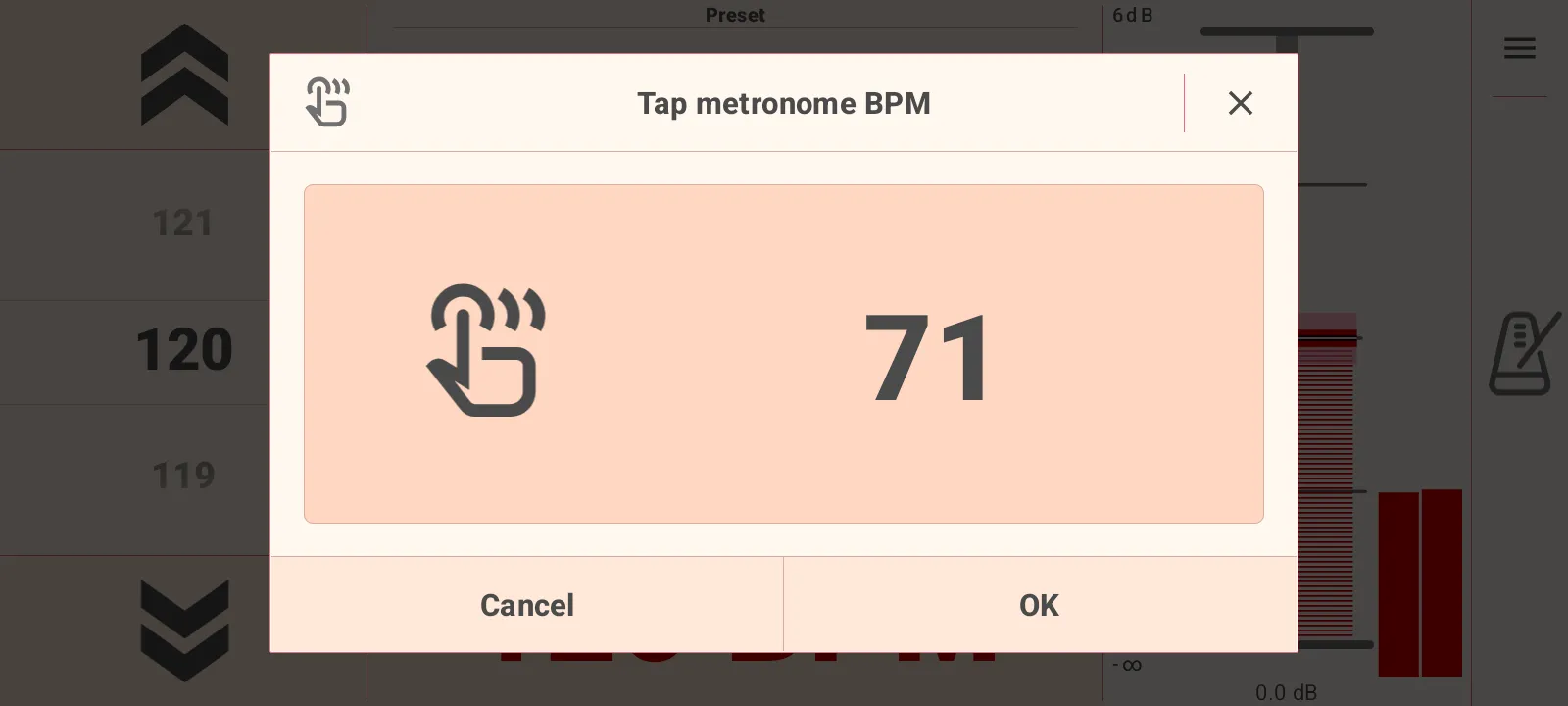
O Tap BPM é útil quando você já ouve o andamento em uma música ou ensaio.
- Toque no número do BPM na tela principal.
- Toque no centro da caixa de diálogo no ritmo da batida.
- Após toques suficientes, o aplicativo exibirá o BPM calculado.
- Pressione OK para aplicar ou Cancelar para manter o tempo anterior.
Se você pausar por muito tempo entre os toques, o aplicativo começará a medir novamente.
Controlar a Reprodução e o Volume
O botão central inicia e para o metrônomo. Durante a reprodução, o botão muda para o estado de parada para facilitar a localização no palco ou durante os ensaios.
Use o controle de volume no lado direito para ajustar o volume do metrônomo. O controle de nível mostra feedback de saída e o valor de dB atual. Se precisar interromper o som imediatamente, abra o painel lateral e use o Pânico de Áudio.
Escolher um Preset de Ritmo
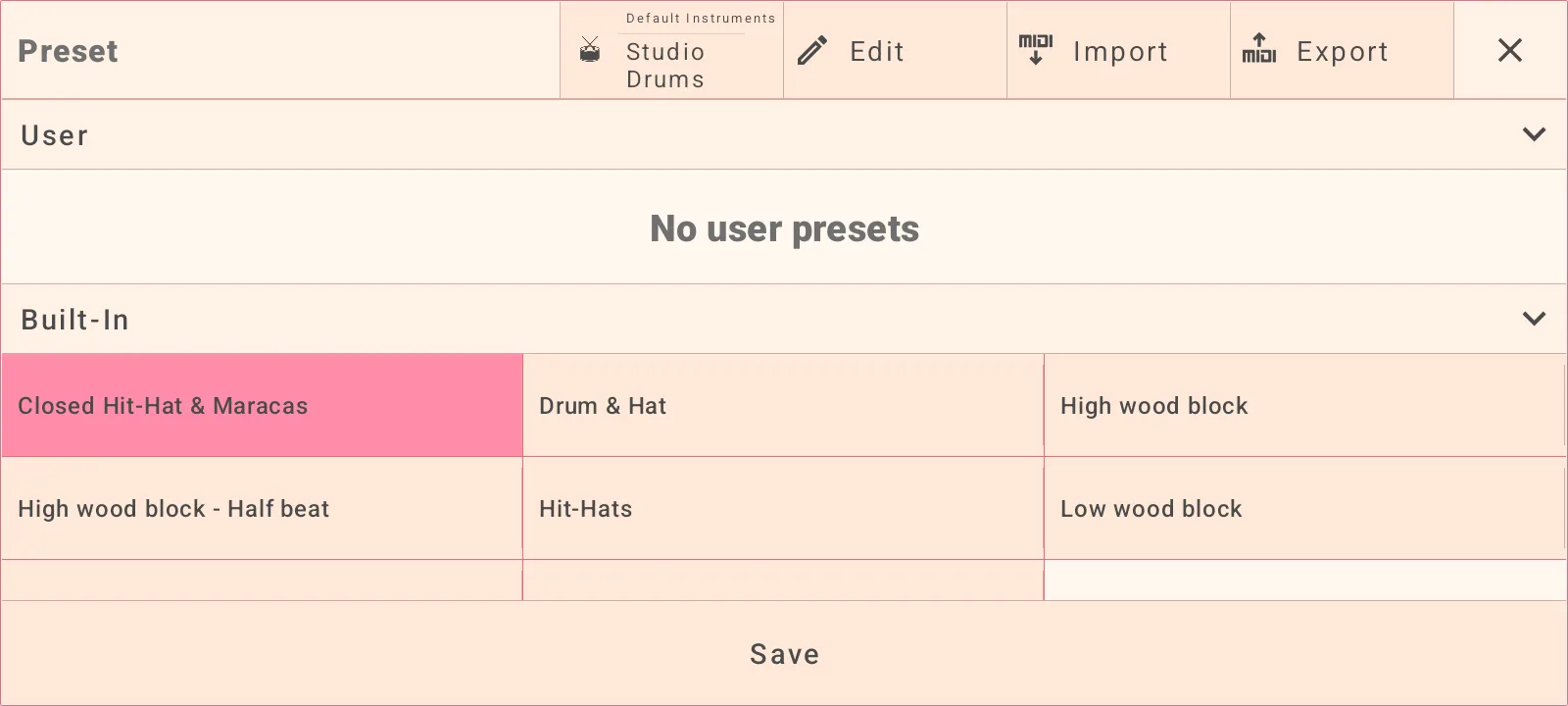
Os presets permitem que o metrônomo toque padrões de clique musicais em vez de apenas uma batida simples.
- Abra a área de presets na tela principal.
- Navegue pelos presets integrados (Built-In) ou pelos seus presets de usuário salvos.
- Selecione um preset como Closed Hit-Hat & Maracas, Drum & Hat, Hit-Hats, wood block, Square & Metronome ou Metronome Click.
- Pressione Salvar quando quiser manter sua versão editada como um preset de usuário.
Selecionar Instrumentos e SoundFonts
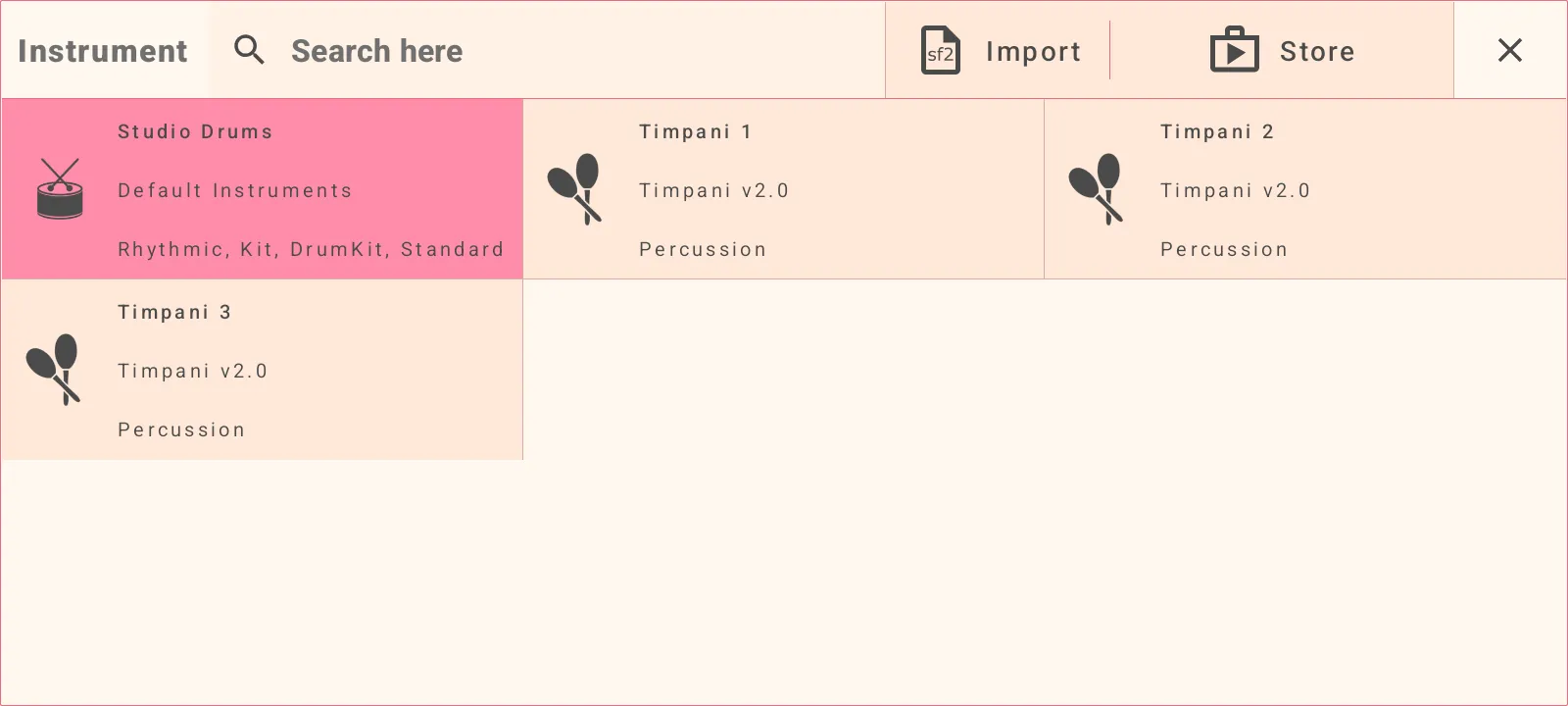
A barra de ferramentas de presets inclui um seletor de instrumentos. Use-o para escolher o som usado pelo ritmo atual.
- O Studio Drums está disponível entre os instrumentos padrão.
- Use a busca para encontrar instrumentos mais rapidamente.
- Importe arquivos SoundFont quando quiser sons personalizados.
- Atribua instrumentos SoundFont importados a uma categoria antes de salvar.
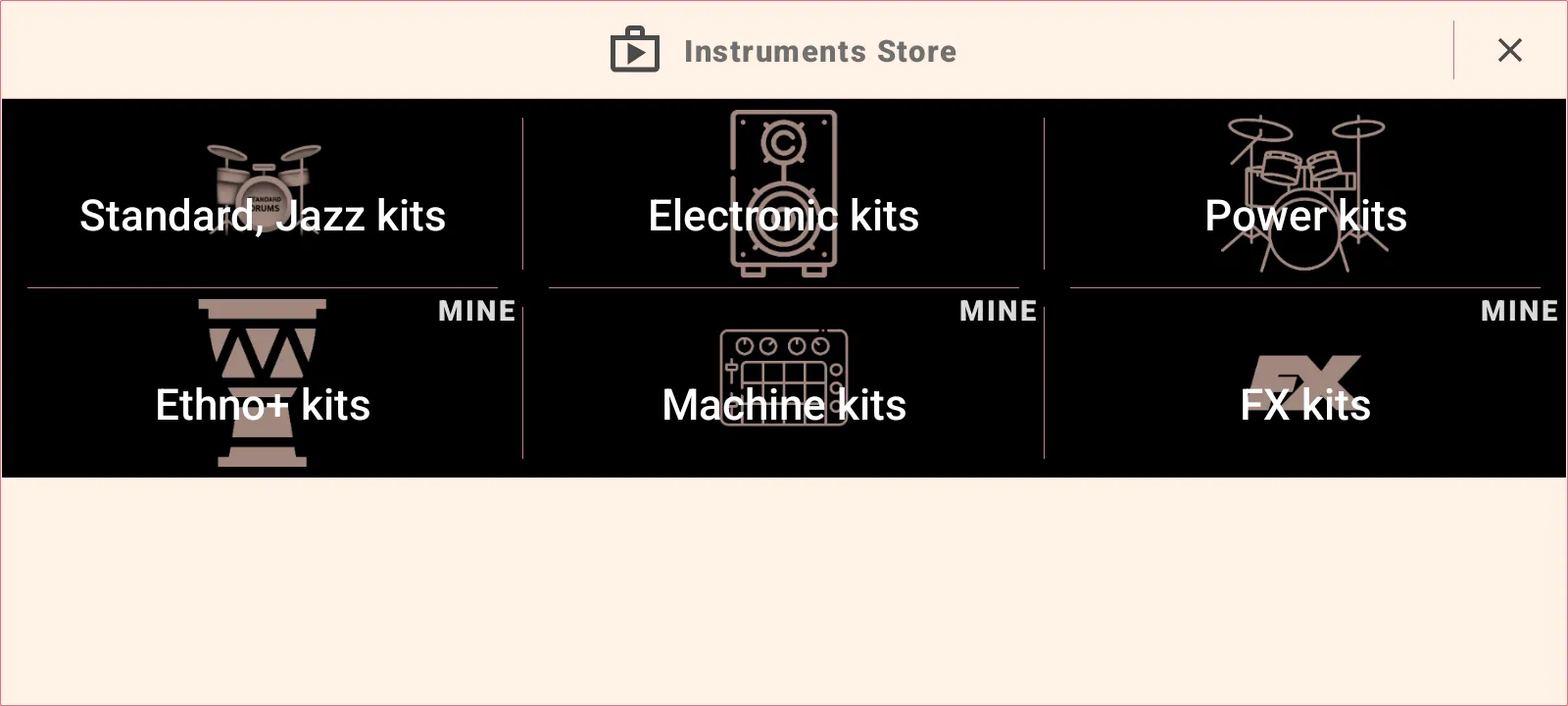
- Abra a loja para navegar por pacotes de sons para download.
A loja inclui categorias como kits Standard/Jazz, kits eletrônicos (Electronic), kits Power, kits étnicos (Ethno), kits de máquina (Machine) e kits de FX.
Editar uma Sequência de Ritmo
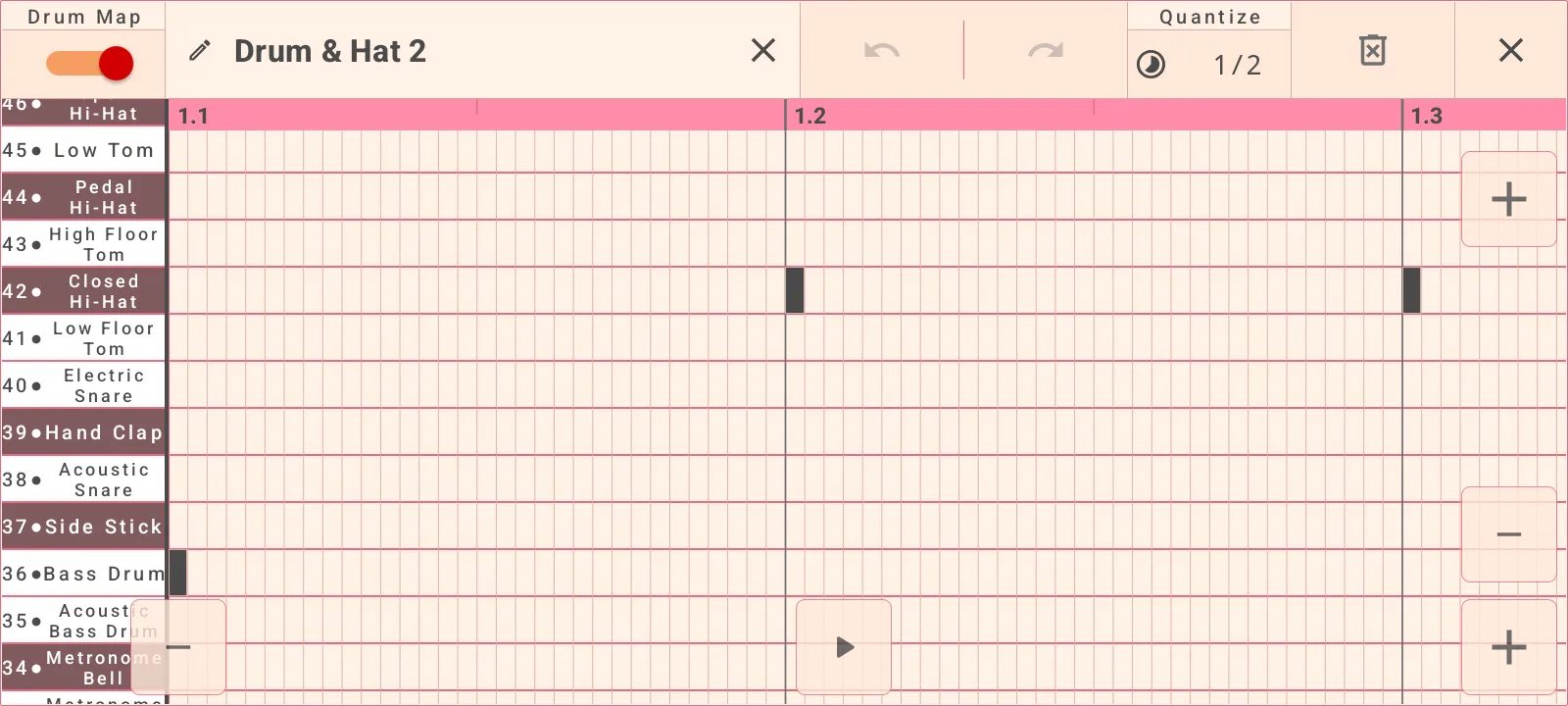
Use o editor de sequências quando quiser alterar as notas reais em uma predefinição de ritmo.
- Abra Predefinição.
- Escolha a predefinição que deseja alterar.
- Pressione Editar.
- Use a grade para selecionar notas ou pistas.
- Ouça a prévia do ritmo editado.
- Salve-o como uma predefinição de usuário quando estiver pronto.
O editor suporta pistas de mapa de bateria e pistas de nome de nota. As posições musicais são mostradas na grade, para que você possa colocar as notas exatamente onde elas devem acontecer.
Editar Notas Selecionadas
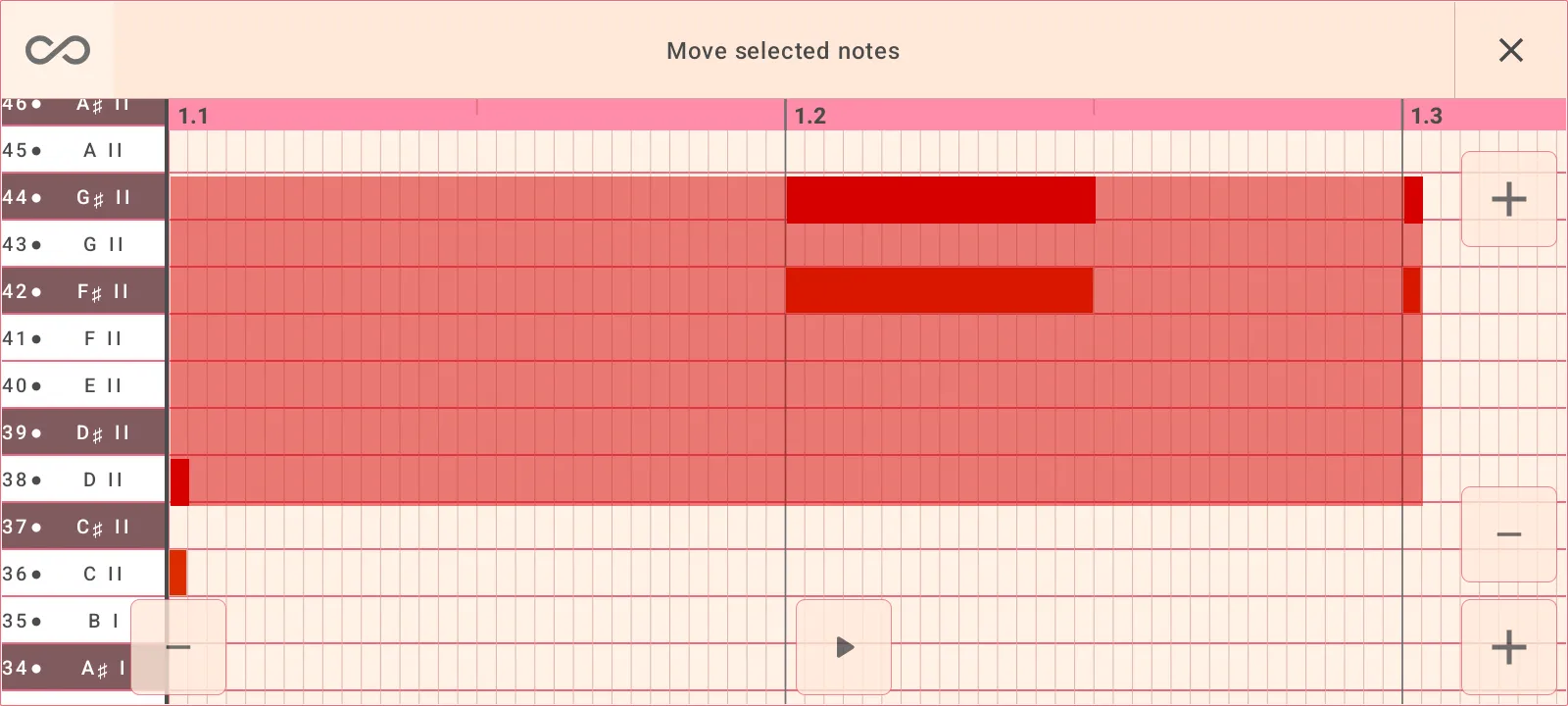
Após selecionar notas, use as ações de edição:
- Copiar para duplicar notas.
- Remover para excluir notas.
- Mover para deslocar as notas selecionadas.
- Redimensionar para alterar o comprimento da nota.
- Volume para alterar o volume da nota.
- Quantizar para alinhar as notas a uma grade de tempo.
Os valores de quantização incluem 1/32, 1/16, 1/8, 1/4, 1/2 e 1 tempo.
Sincronizar com MIDI
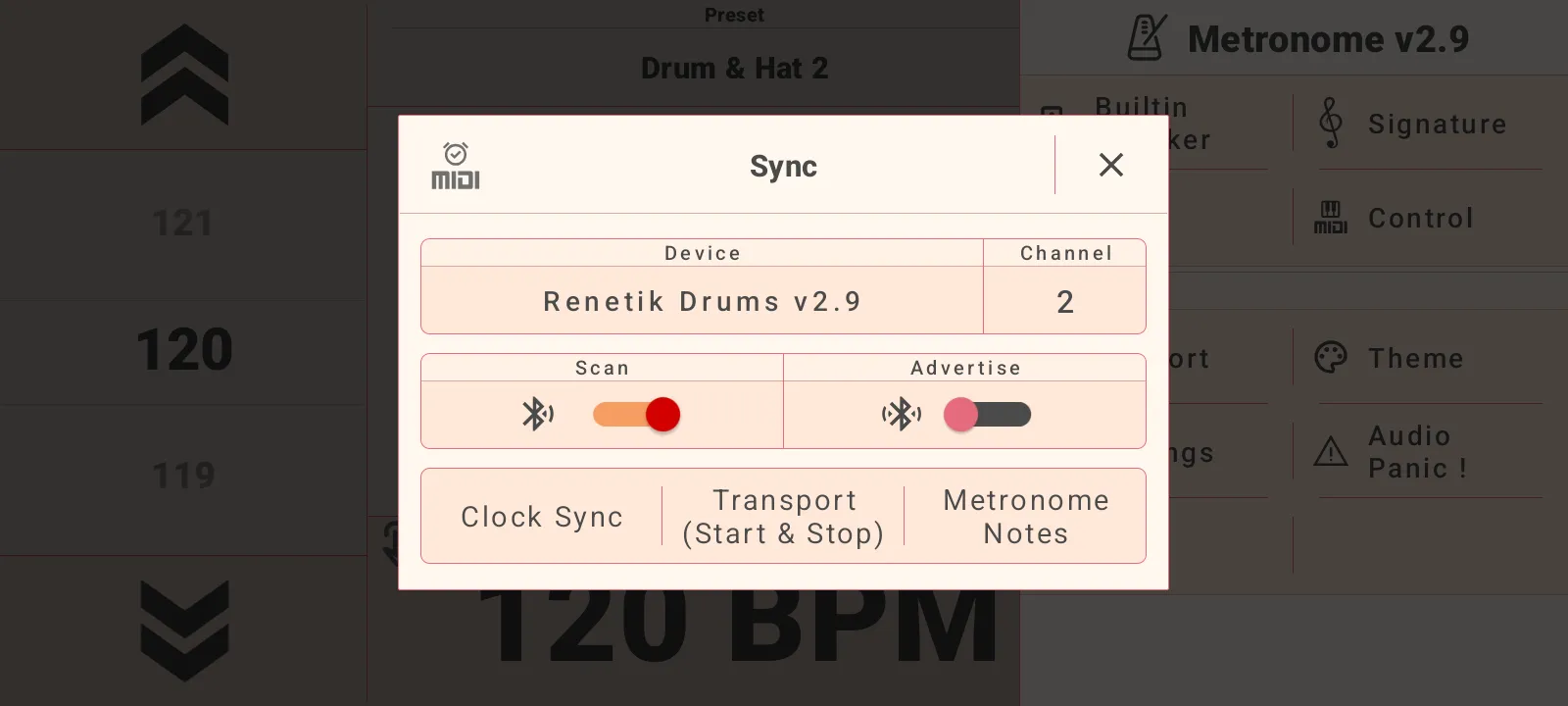
Use Sincronização quando Metronome dever controlar outro aplicativo ou dispositivo MIDI.
- Abra o painel lateral.
- Escolha Sincronização.
- Selecione um dispositivo de saída MIDI.
- Selecione o canal MIDI.
- Ative as opções de sincronização necessárias.
As opções de sincronização disponíveis incluem Sincronização de Clock, Início e Parada de Transporte e Notas do Metronome. O clock e o transporte podem ser ativados de forma independente.
Controlar o Aplicativo com MIDI
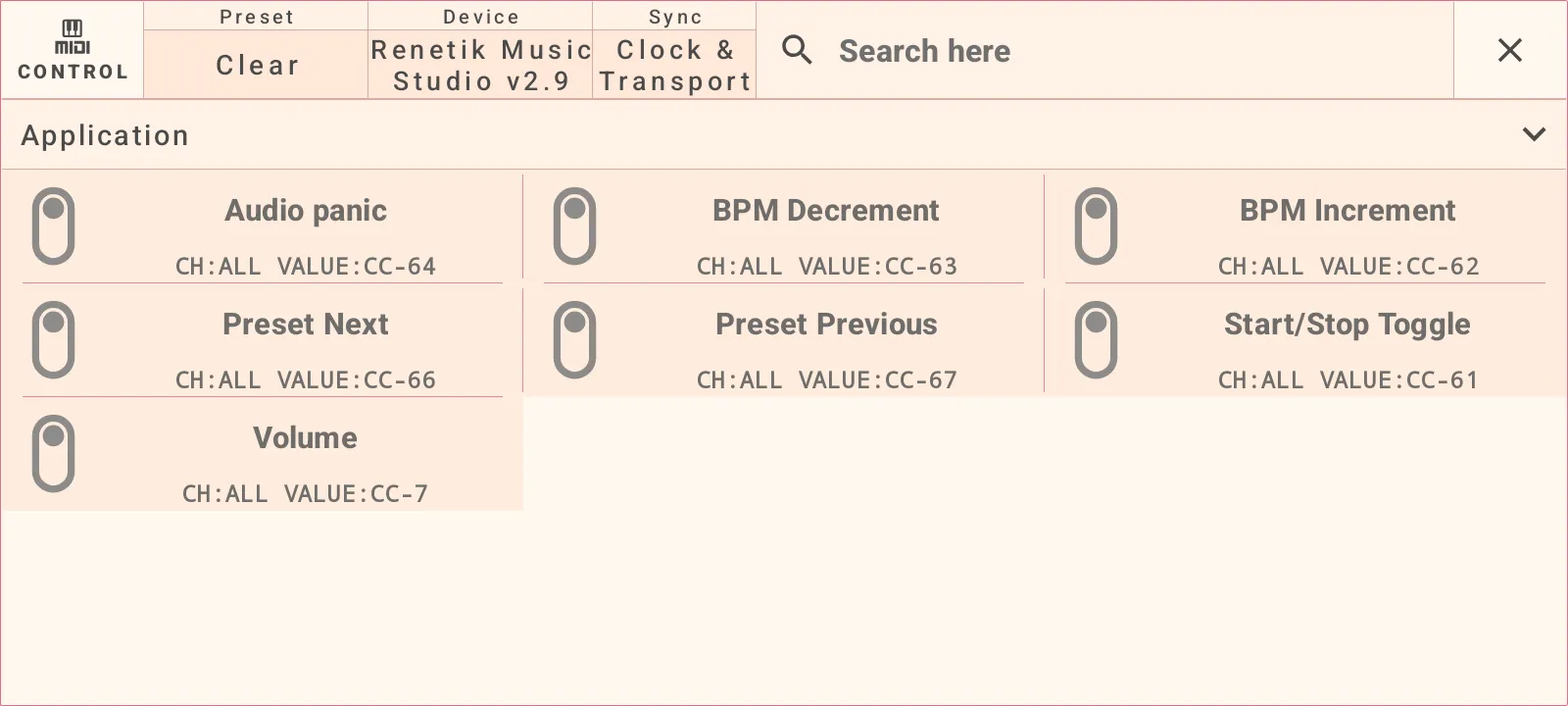
Use Controle MIDI quando um dispositivo externo deve controlar Metronome.
- Abra o painel lateral.
- Escolha Controle.
- Selecione um dispositivo de entrada.
- Escolha um mapeamento.
- Ative-o e defina o canal, o tipo e o valor.
- Use Aprender para capturar um evento MIDI de entrada.
- Use Testar para verificar o mapeamento.
Mapeamentos úteis incluem pânico de áudio, Decremento de BPM, Incremento de BPM, Próxima Predefinição, Predefinição Anterior, Alternar Iniciar/Parar e Volume.
Personalizar Aparência e Configurações
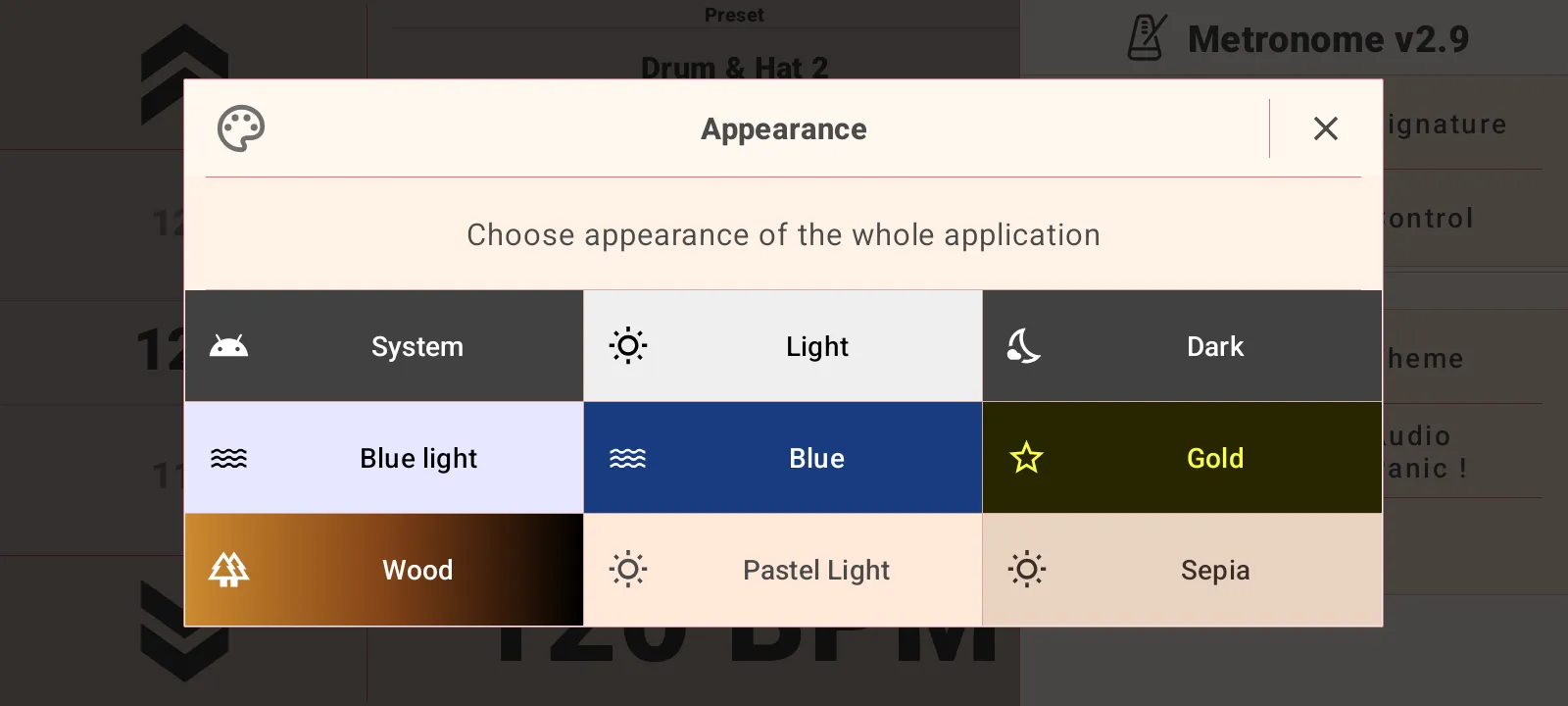
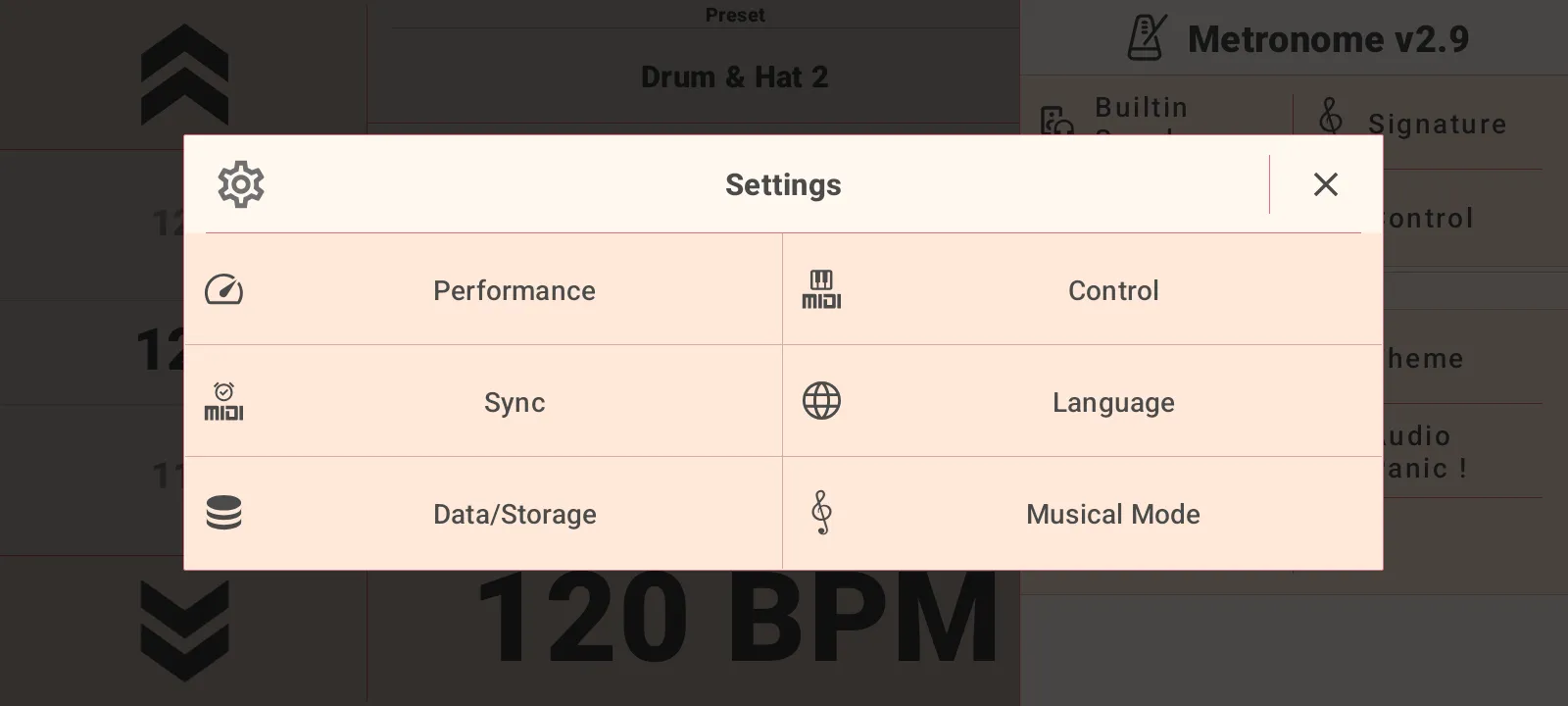
Abra o painel lateral para alterar o Tema ou as Configurações.
Os temas incluem Sistema, Claro, Escuro, Luz azul, Azul, Dourado, Madeira, Pastel claro e Sépia.
As configurações incluem Desempenho, Controle, Sincronização, Idioma, Dados/Armazenamento e Modo Musical.
- Desempenho permite escolher predefinições de afinação ou configurações manuais de saída de áudio.
- As configurações de saída de áudio incluem modo de desempenho, tamanho do buffer, compartilhamento de saída e taxa de amostragem.
- Idioma altera o idioma do aplicativo.
- Dados/Armazenamento exporta ou importa dados do aplicativo para backup.
- Modo Musical alterna entre Batidas e compassos.
- Assinatura seleciona o número de batidas por compasso.
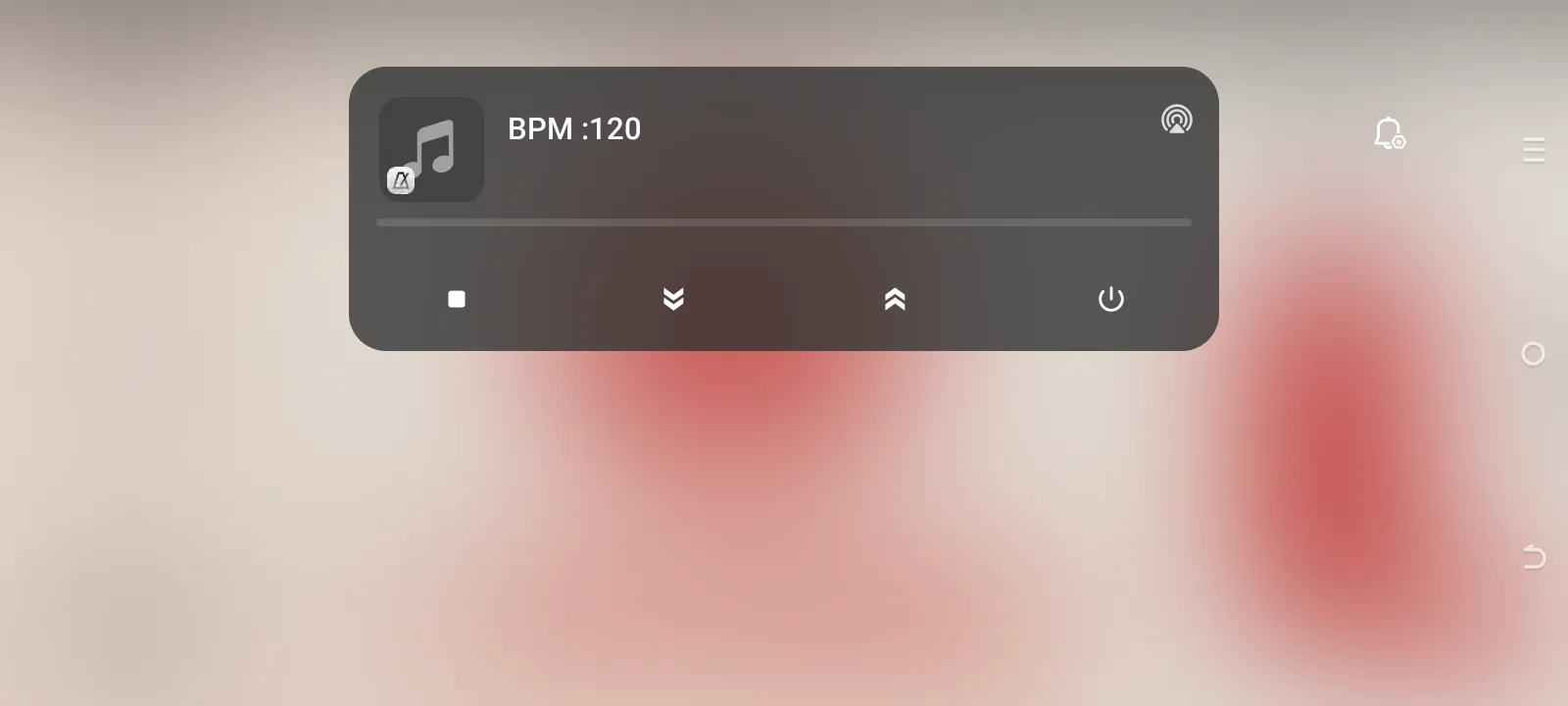
Usar Controles de Notificação de Reprodução
Enquanto a reprodução estiver ativa, o Android exibe uma notificação de mídia com o BPM atual e controles rápidos. Use-a para parar a reprodução, diminuir ou aumentar o andamento, retornar ao aplicativo ou sair.